




.webp)
























































Safari liên tục gợi ý tạo và lưu mật khẩu có thể gây phiền toái và đây là cách tắt hoàn toàn tính năng này trên iPhone, iPad và Mac.
Safari trên iPhone, iPad và Mac có tính năng tích hợp sẵn giúp tạo mật khẩu mạnh và tự động lưu thông tin đăng nhập vào ứng dụng Passwords của Apple. Tính năng này khá tiện lợi cho nhiều người, nhưng không phải ai cũng muốn sử dụng nó.
Có thể đang dùng trình quản lý mật khẩu bên thứ ba như 1Password, Bitwarden hay LastPass và muốn quản lý tất cả mật khẩu ở một nơi duy nhất. Hoặc đơn giản là không thích bị Safari liên tục hiện lời nhắc "Sử dụng mật khẩu mạnh?" mỗi khi đăng ký tài khoản mới hay đổi mật khẩu trên website.
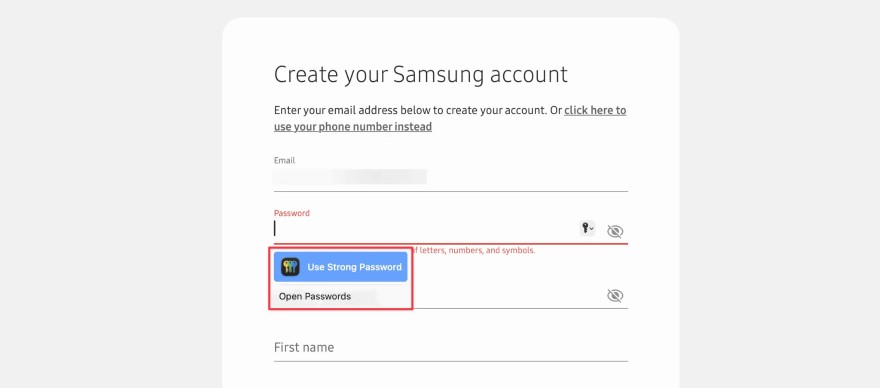
Dù lý do là gì, Safari và ứng dụng Passwords của Apple cho phép tắt hoàn toàn các gợi ý này. Tuy nhiên, cần lưu ý rằng các cài đặt này không đồng bộ tự động giữa các thiết bị - nghĩa là phải thực hiện từng bước riêng lẻ trên mỗi chiếc iPhone, iPad hay Mac đang sử dụng.
Dưới đây là hướng dẫn chi tiết cách tắt tính năng gợi ý mật khẩu trên cả hai nền tảng.
Cách tắt trên macOS
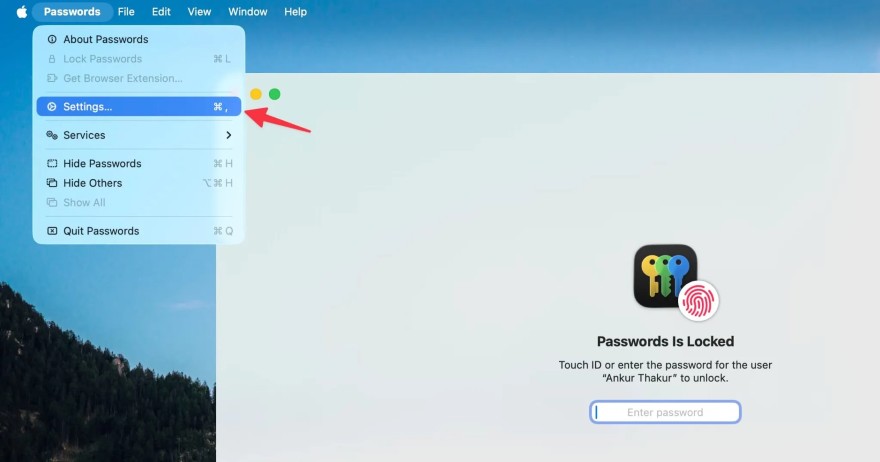
- Mở ứng dụng Passwords trên Mac.
- Chọn Passwords > Settings trên thanh menu, sau đó xác thực bằng Touch ID hoặc mật khẩu máy tính.
- Bỏ chọn ô Suggest Strong Password.
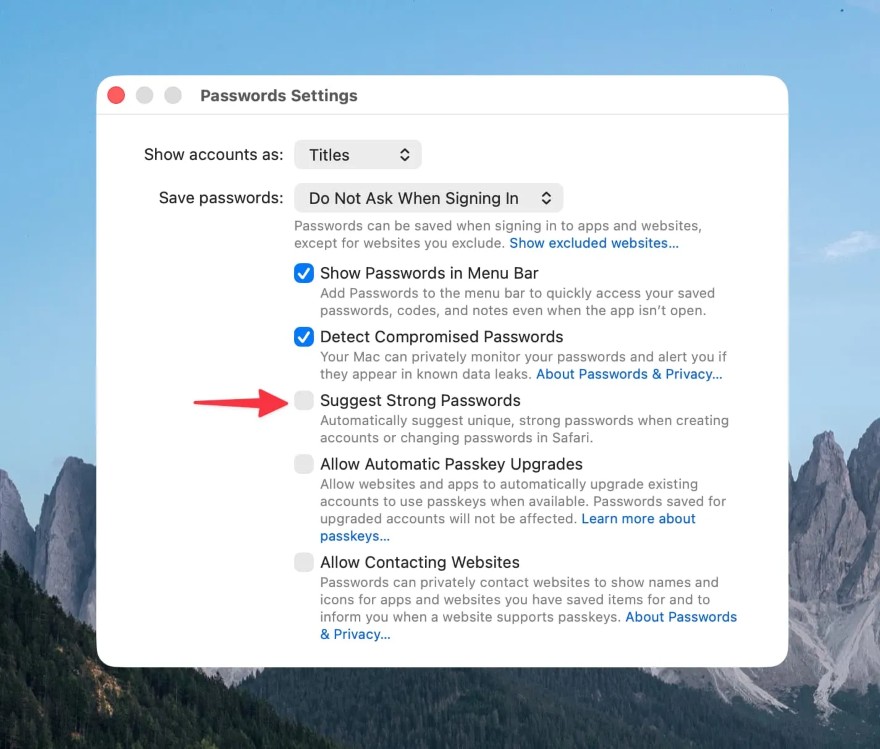
Sau khi tắt, Safari sẽ không còn tự động gợi ý tạo mật khẩu mới khi đăng ký tài khoản hoặc đổi mật khẩu trên website. Tuy nhiên, vẫn sẽ thấy biểu tượng chìa khóa nhỏ trong ô mật khẩu – nhấp vào đó nếu cần tạo mật khẩu thủ công.
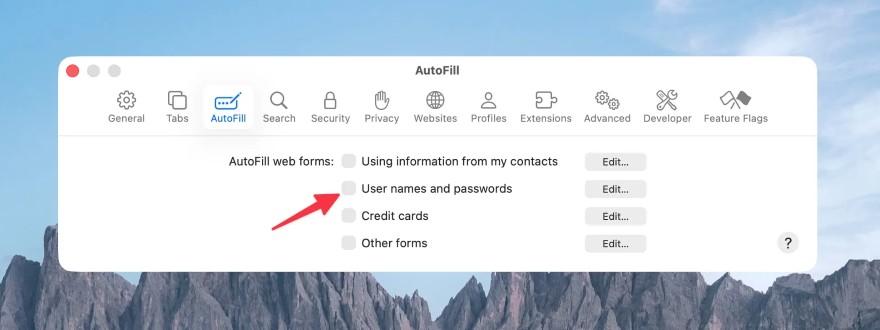
Tắt hoàn toàn biểu tượng chìa khóa: Vào Safari > Settings > AutoFill và bỏ chọn User names and passwords.
Ngăn nhắc lưu mật khẩu: Trong cài đặt ứng dụng Passwords, đặt Save passwords thành Do Not Ask When Signing In để không bị hỏi lưu mật khẩu mỗi khi đăng nhập.
Tắt Passkeys: Bỏ chọn Allow Automatic Passkey Upgrades và Allow Contacting Websites để ngăn các website như Amazon liên tục yêu cầu thiết lập passkey.
Cách tắt trên iOS (iPhone/iPad)
- Mở Cài đặt > Cài đặt chung > Tự động điền & Mật khẩu.
- Tắt Gợi ý mật khẩu mạnh để không còn thấy nhắc nhở "Sử dụng mật khẩu mạnh?" trong Safari.
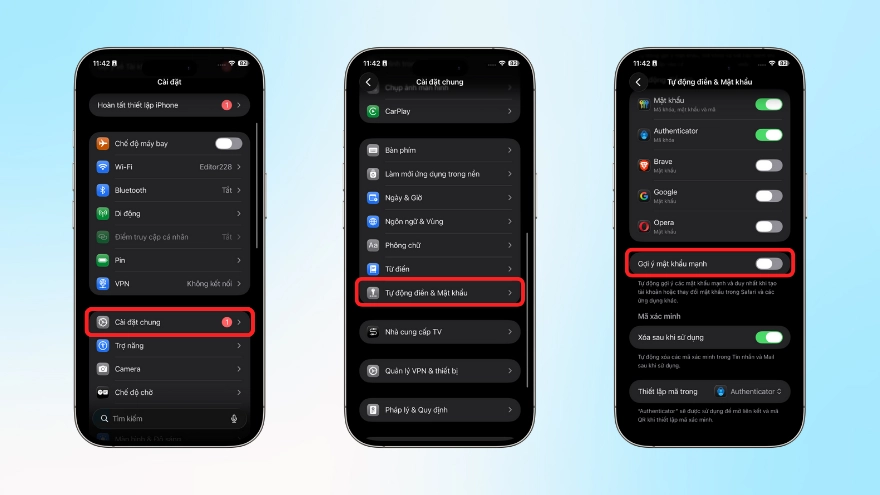
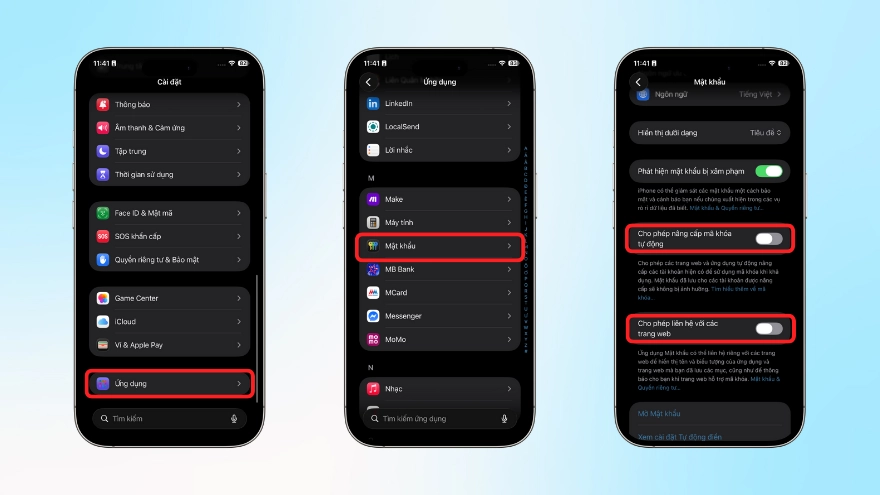
- Tiếp tục vào Cài đặt > Ứng dụng > Mật khẩu và tắt Cho phép nâng cấp mã khoá tự động cùng Cho phép liên hệ với các trang web (chức năng tương tự như trên Mac).
Lưu ý quan trọng: Tự quản lý mật khẩu bằng cách lưu vào ghi chú thường (kể cả có khóa) không được khuyến nghị vì tính bảo mật kém. Nên sử dụng trình quản lý mật khẩu chuyên dụng để đảm bảo an toàn.
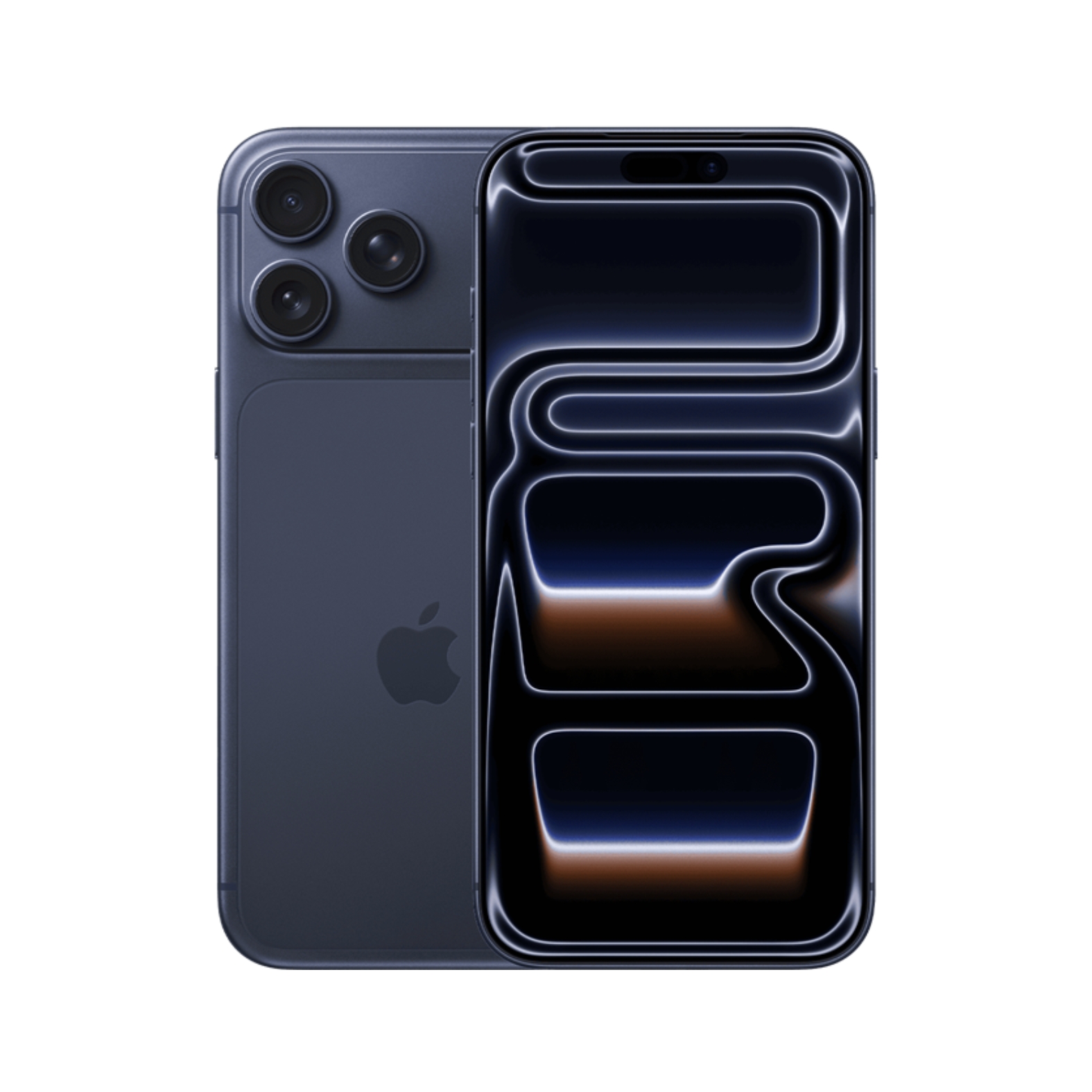
Tham khảo ngay dòng iPhone 17 Pro Max mới nhất, xịn nhất tại Minh Tuấn Mobile
 -9%
-9% iPhone 17 Pro Max 256GB - Chính hãng VN
34,690,000đ37,990,000đ
Hoặc trả trước10,500,000đ
 -7%
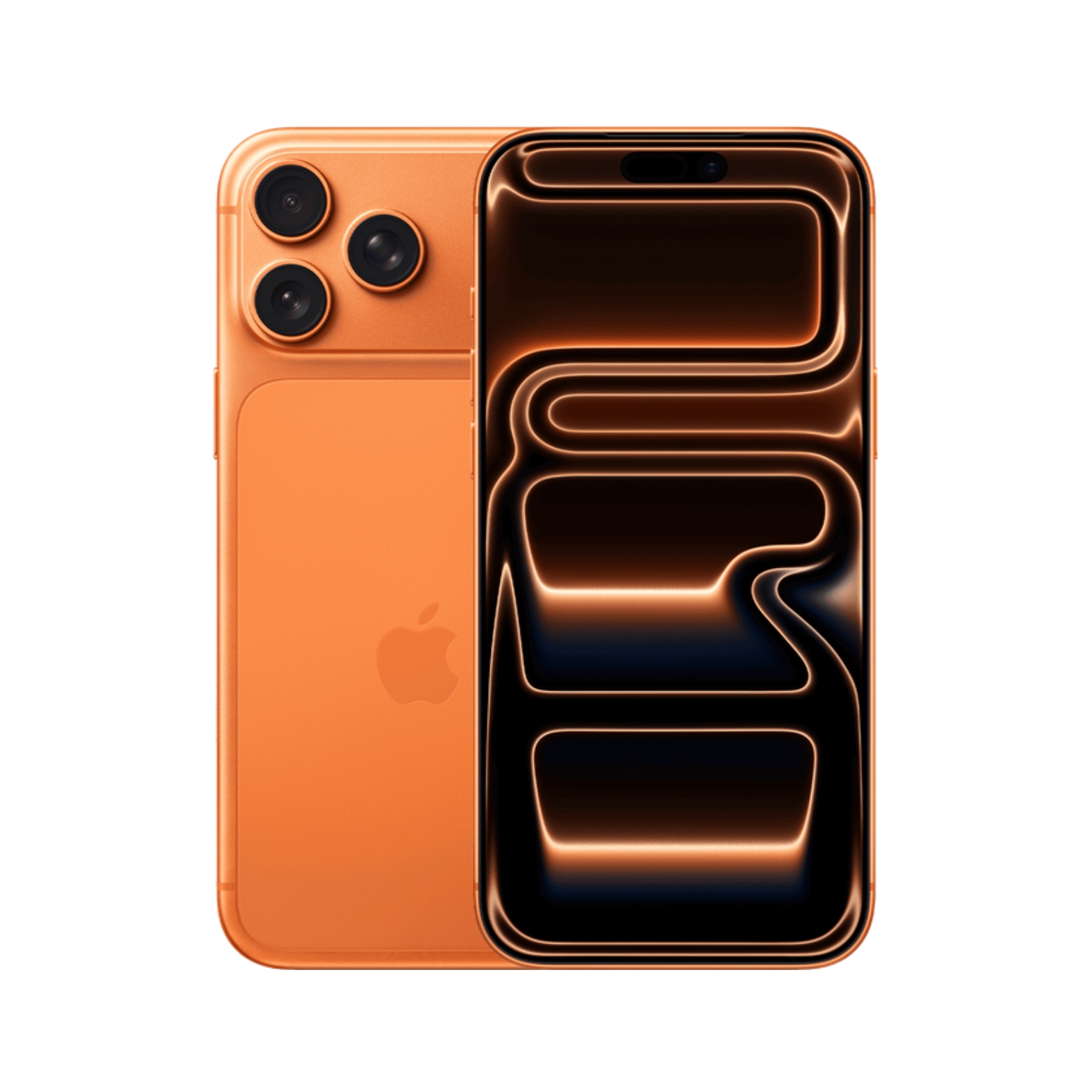
-7% iPhone 17 Pro Max 512GB - Chính hãng VN
41,490,000đ44,490,000đ
Hoặc trả trước12,500,000đ
 -7%
-7% iPhone 17 Pro Max 1TB - Chính hãng VN
47,490,000đ50,990,000đ
Hoặc trả trước14,300,000đ
Xem thêm
- Apple bổ sung loạt lớp bảo vệ trẻ em trên iPhone, iPad với iOS 27
- iOS 27.0.1 có gì mới? Sửa lỗi Face ID iPhone 18 Pro tự khởi động lại
- iOS 27 Beta 3 ra mắt: Siri và Live Recognition đột phá AI
- macOS Tahoe 26.5.2 ra mắt: Lý do người dùng Mac phải lên ngay
- iOS 26.5.2 phát hành khẩn cấp: Vá hơn 25 lỗ hổng nguy hiểm, iPhone nào cần lên đời ngay?
- Apple ra mắt macOS Golden Gate Beta 2: Nâng cấp Siri AI cực đỉnh
- Apple tung iOS 27 Beta 2: Khắc phục nóng máy, tăng sức mạnh AI
- Cách ghi âm cuộc gọi trên iPhone chi tiết cho mọi dòng máy
- Apple phát hành iOS 26.6 beta 2: Tinh chỉnh hiệu năng trước thềm iOS 27
- Tất cả các tính năng mới trên iOS 27 vừa ra mắt tại WWDC 2026




 Minh Tuấn Mobile
























































.jpg)



























.png)

















































































Mời bạn cùng thảo luận