




.webp)
























































Trên iPhone thường có kho nhạc chuông mặc định, nếu bạn muốn tạo cho mình nhạc chuông riêng độc đáo hơn thì cùng Minh Tuấn Mobile xem ngay cách tạo nhạc chuông điện thoại cho iPhone, iPad cực đơn giản dưới đây.
1. Tạo nhạc chuông qua iPhone bằng iTunes
Bước 1: Tải iTunes tại đây, kết nối iPhone với máy tính bằng dây cáp, sau đó mở iTunes, chọn Song => Library.
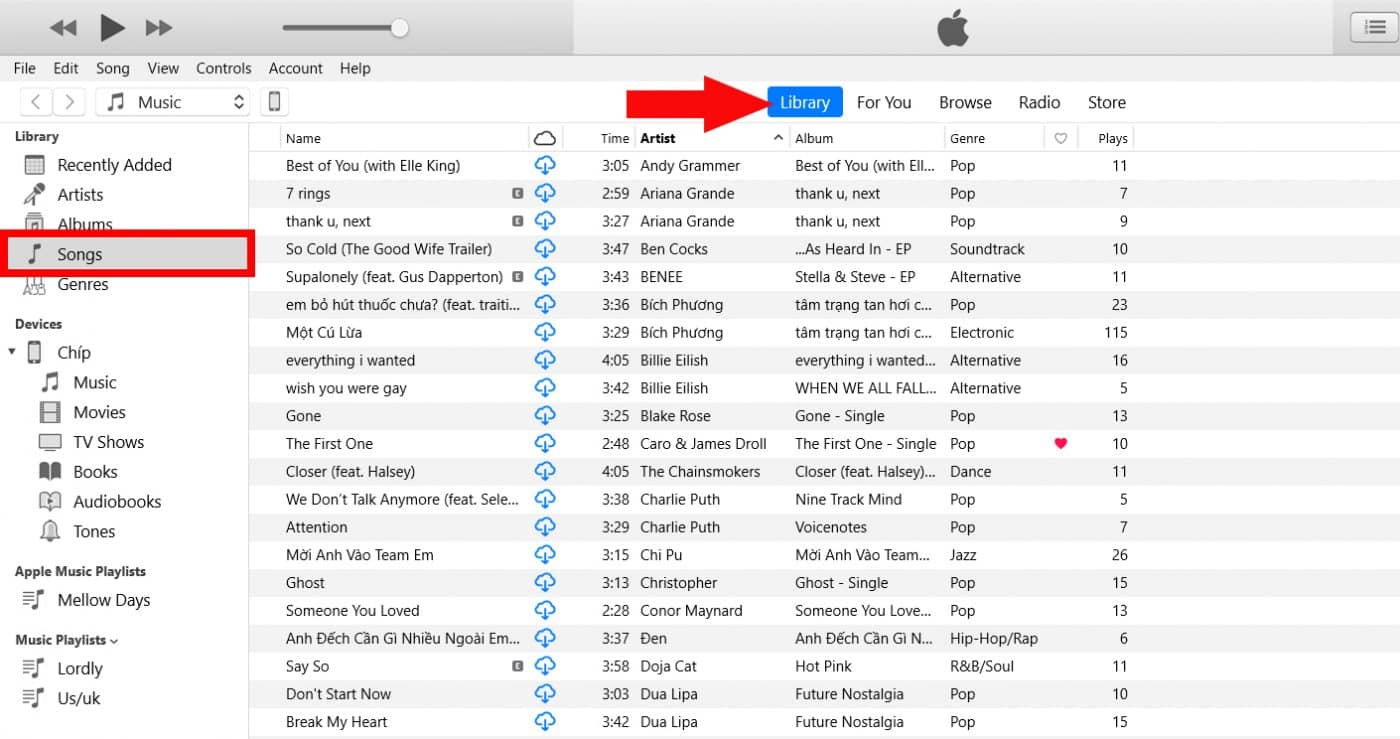
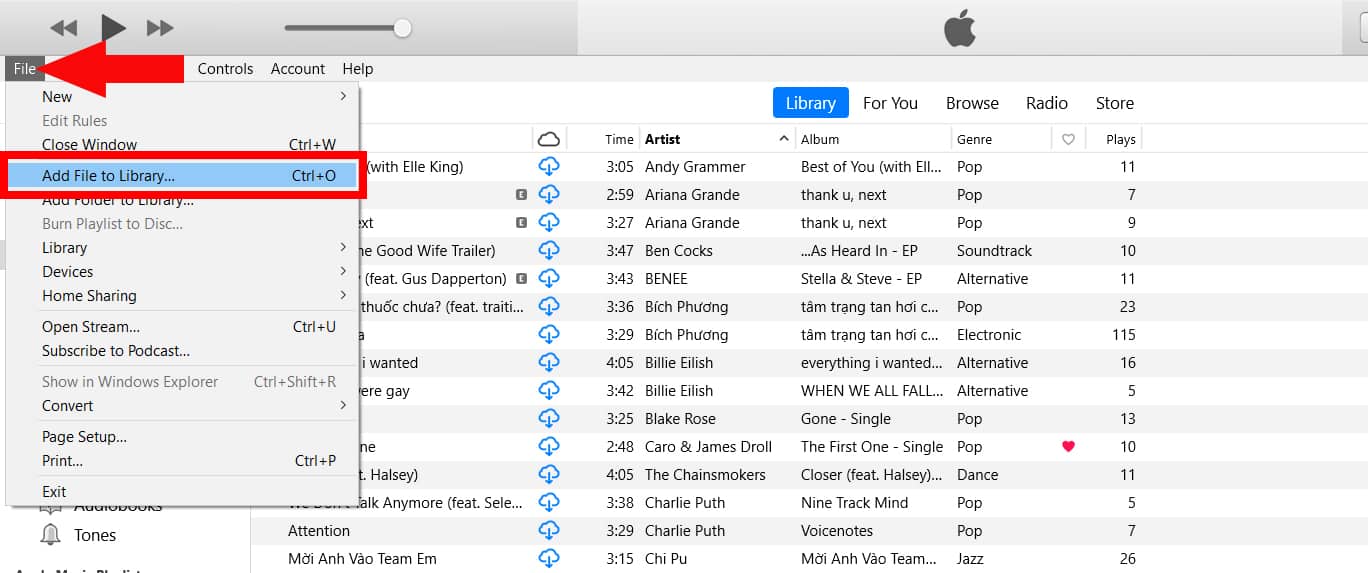
Bước 2: Chọn vào File ở góc trên bên trái => nhấn Add File to Library.
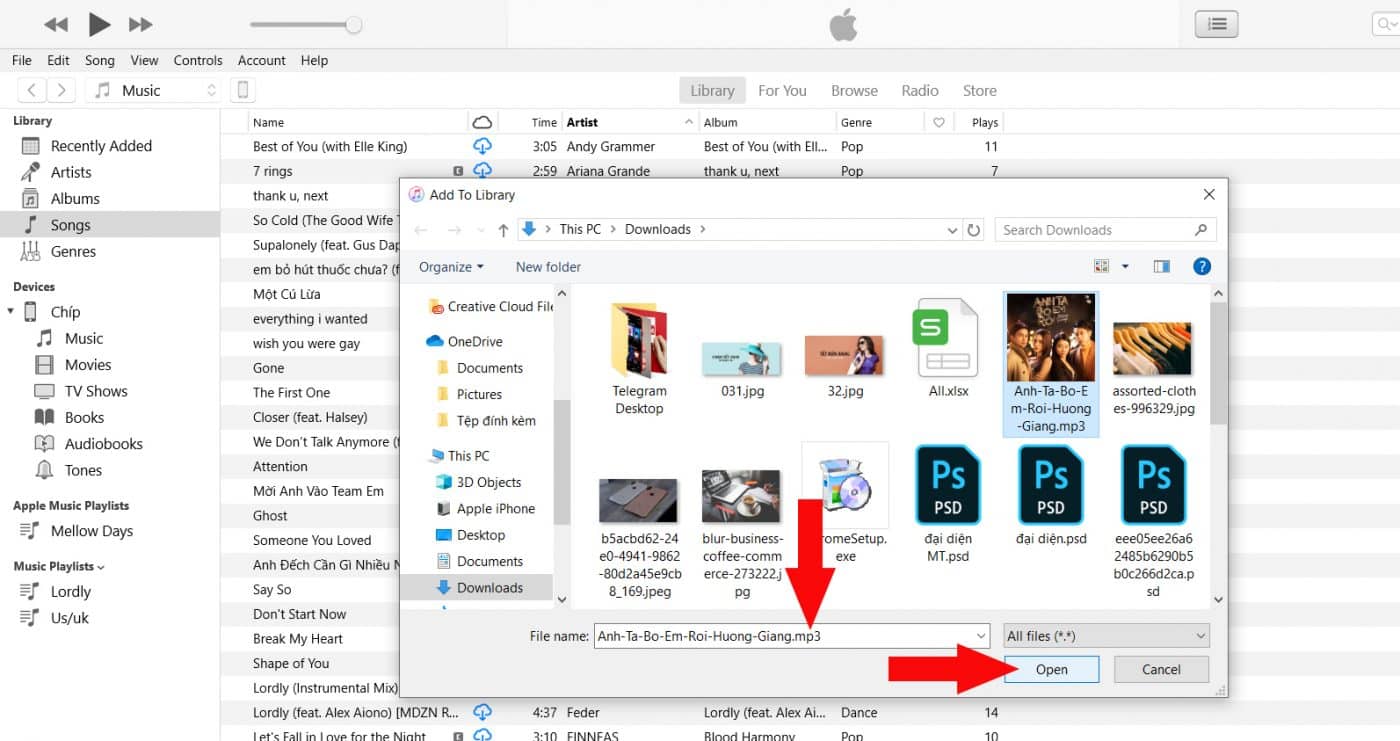
Bước 3: Ấn chọn bài hát mà bạn muốn cài => Open.
Lưu ý: File nhạc bắt buộc đuôi là mp3.
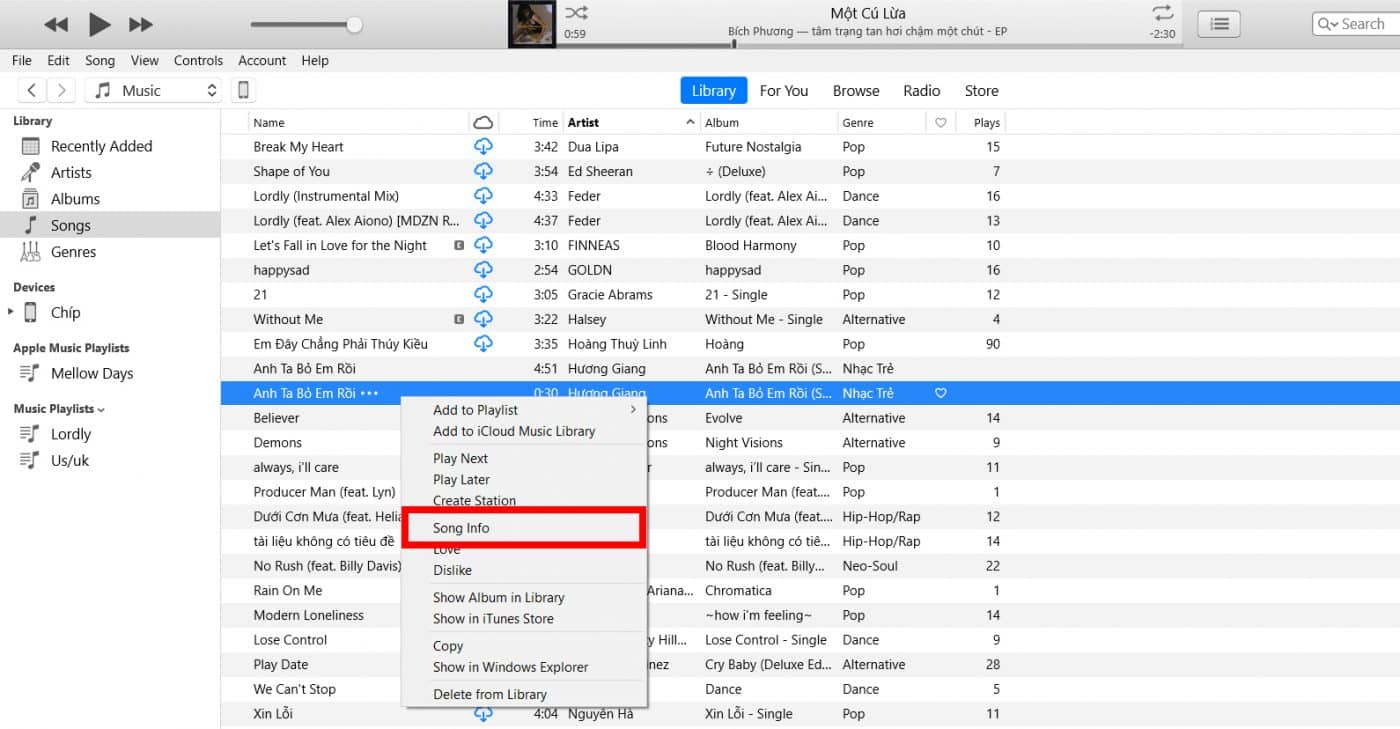
Bước 4: Ấn chuột phải vào bài hát => chọn Song Info.
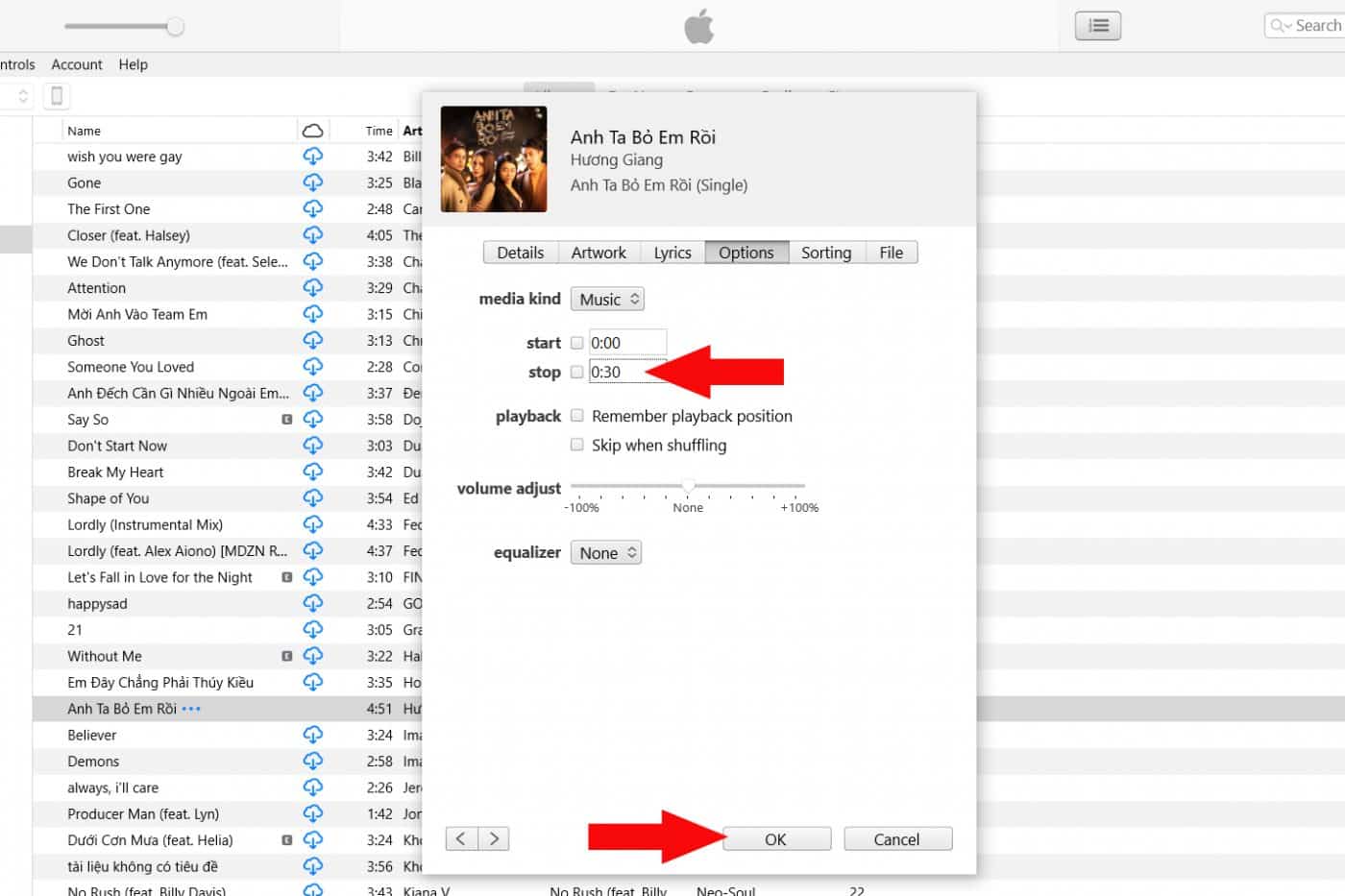
Bước 5: Chọn mục Options => cắt nhạc 30 giây vì giới hạn của nhạc chuông thông thường không quá 40 giây, nếu bạn chỉnh thời gian cao hơn 30 giây iPhone sẽ không nhận => OK.
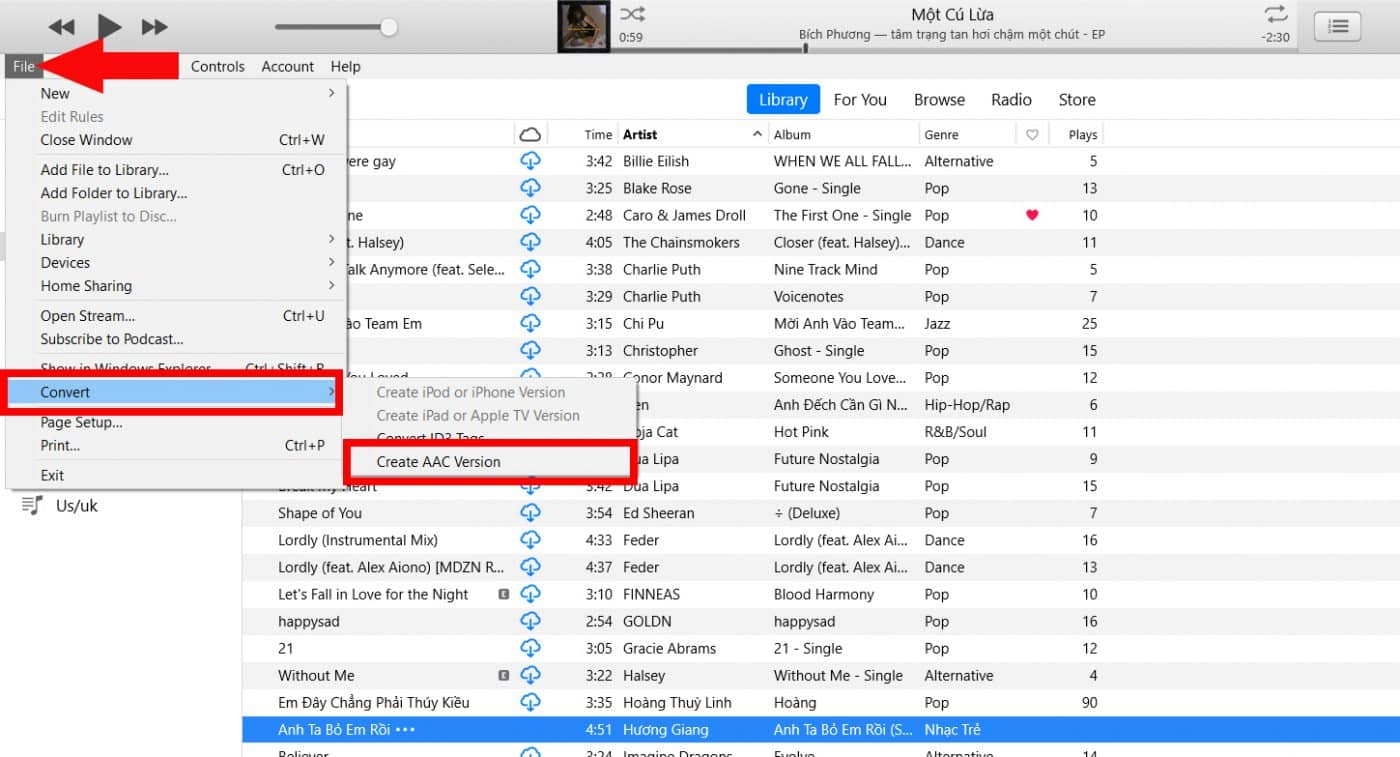
Bước 6: Tiếp đến bạn hãy ấn vào File => Convert => Create AAC Version.
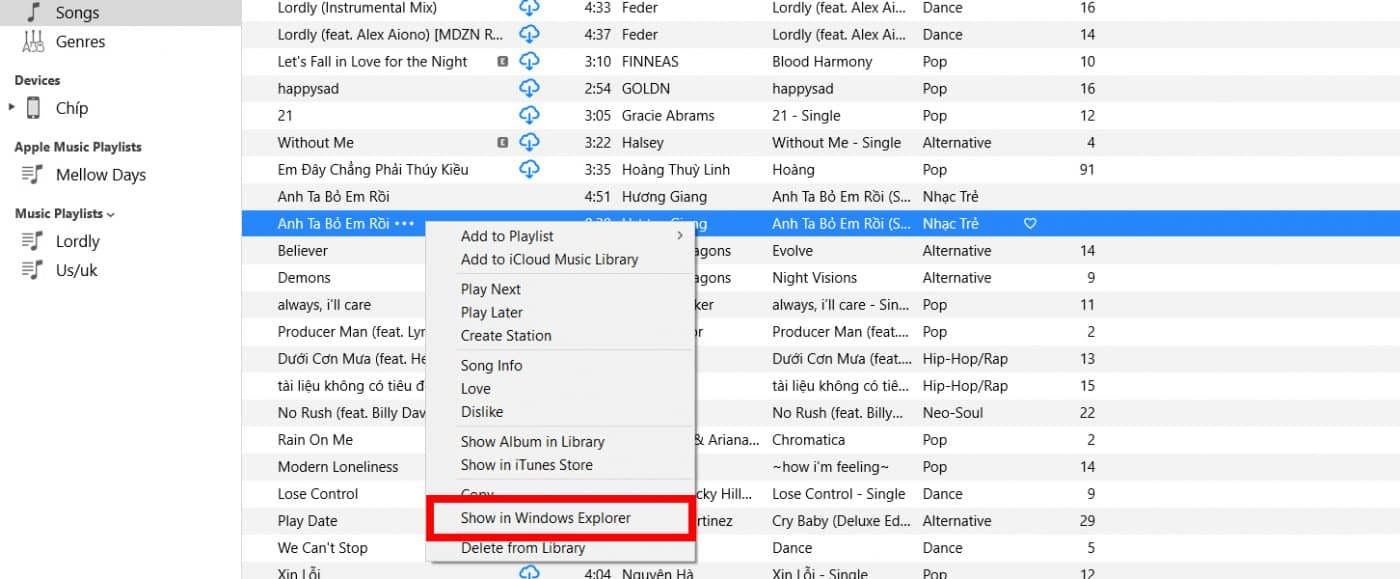
Bước 7: Hãy nhấp chuột phải vào đoạn nhạc chuông mới cắt, chọn Show in Windows Explorer để đưa nhạc chuông vào thư mục máy tính.
Bước 8: Khi file hiện lên thư mục hãy ấn chuột phải vào file nhạc chọn Rename => chuyển đuôi m4a thành m4r => Yes.
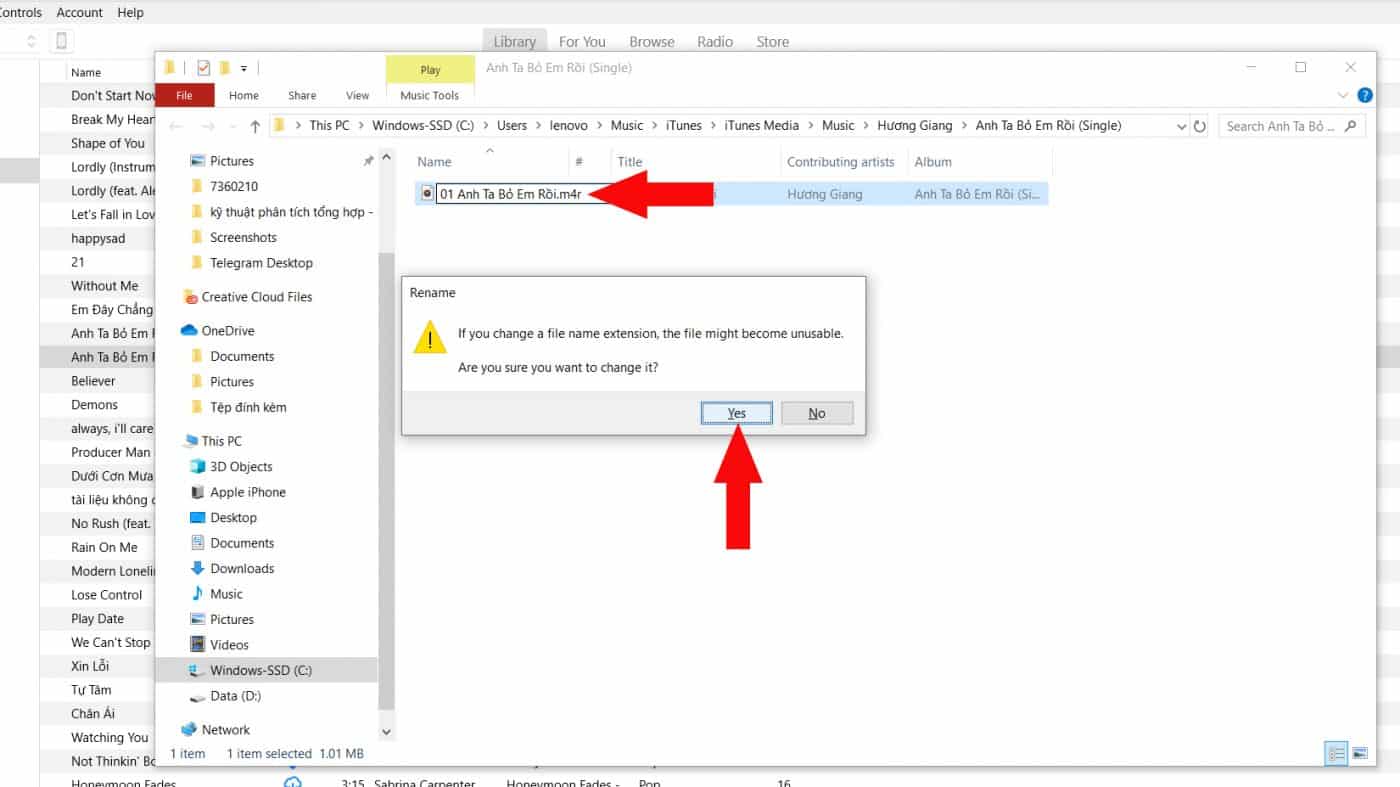
Lưu ý: Nếu máy bạn không hiện đuôi file cuối tên thì bạn có thể làm theo cách sau:
Windows 10: Mở File Explorer => View => chọn mục File name extensions.
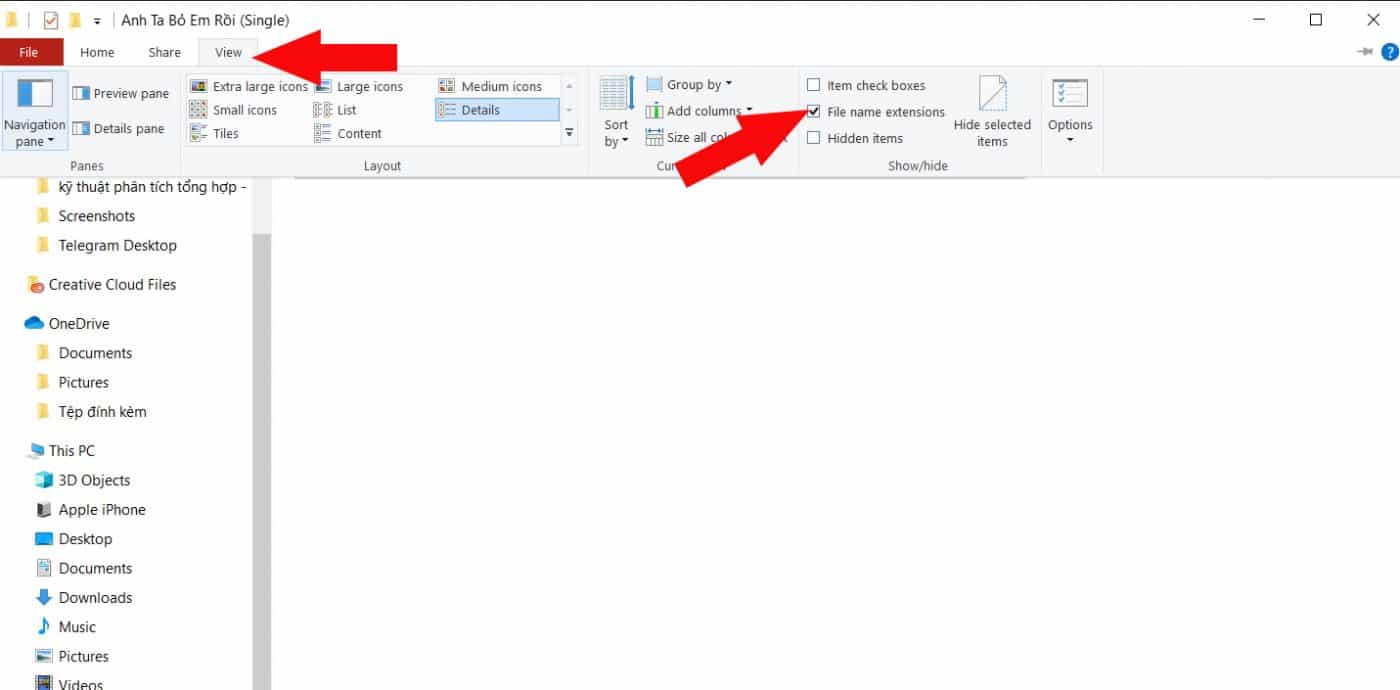
Windows XP: Mở File Explorer, trên thanh công cụ chọn Tools => Folder Options => Tab View => bỏ chọn ở dòng "Hide extensions for known file types" => ấn OK để lưu lại thiết lập.
Windows 7: Mở File Explorer => Organize => Folder and search options => Tab View => bỏ chọn ở dòng "Hide extensions for known file types" => ấn OK để lưu lại thiết lập.
Bước 9: Trở lại iTunes, nhấn chuột phải vào file nhạc vừa tạo ban nãy và chọn Show in Windows Explorer => máy sẽ hiện lên thông báo hãy nhấn vào Locate.
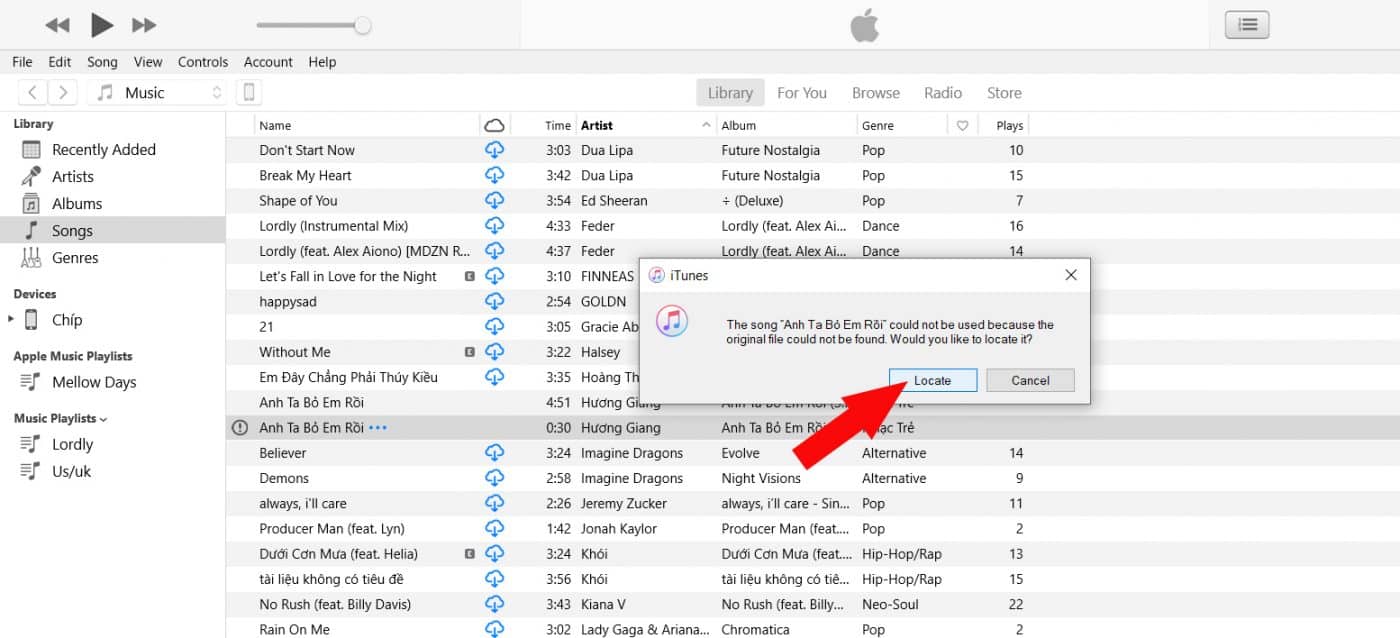
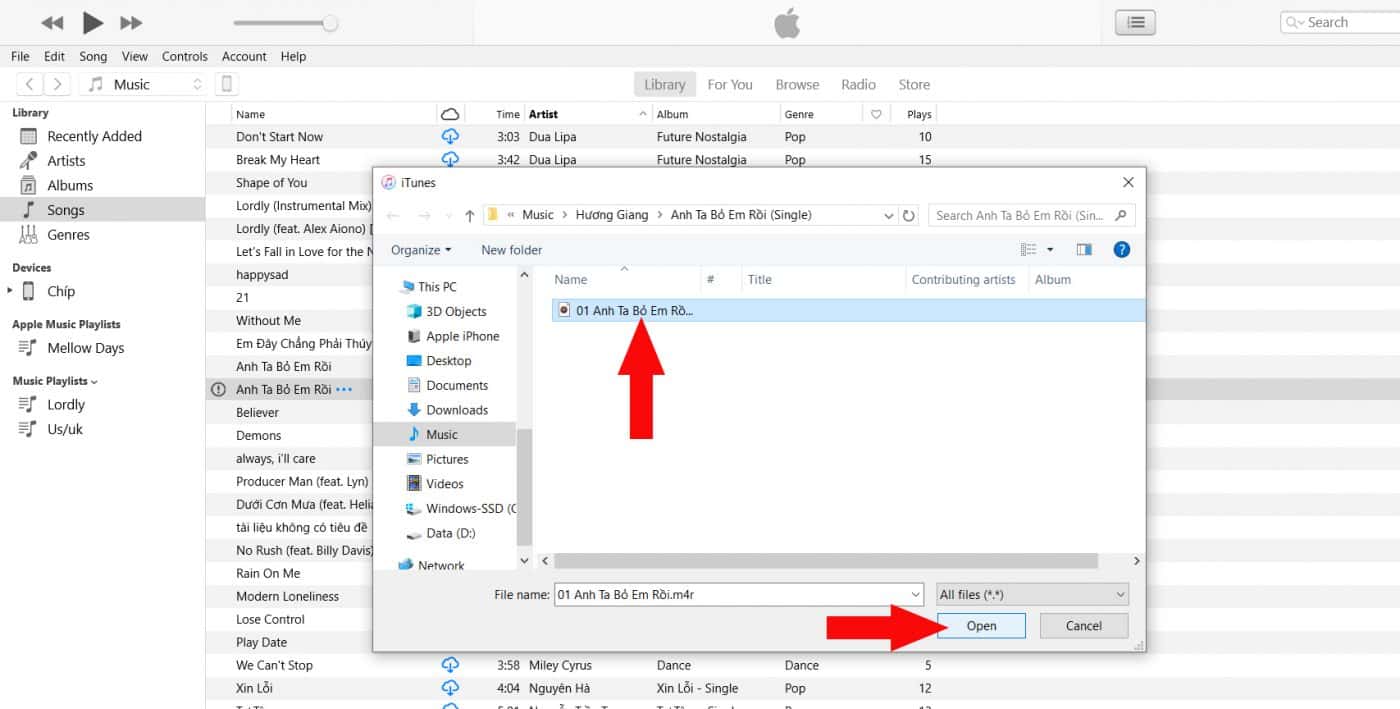
Bước 10: Khi nhấn vào Locate máy sẽ hiển thị lên file nhạc ban nãy vừa tạo, hãy ấn vào file nhạc mà bạn đã đổi tên lúc nãy và chọn Open.
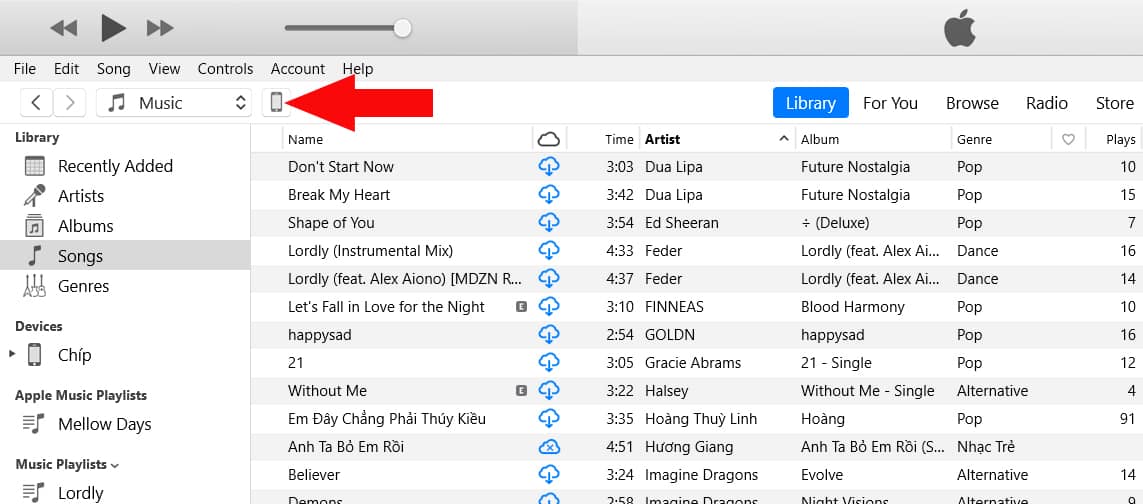
Bước 11: Trở lại iTunes, nhấn vào biểu tượng thiết bị điện thoại.
Bước 12: Sau đó mở thư mục chứa file nhạc vừa đổi tên ban nãy, kéo và thả bài hát vào mục On My Device.
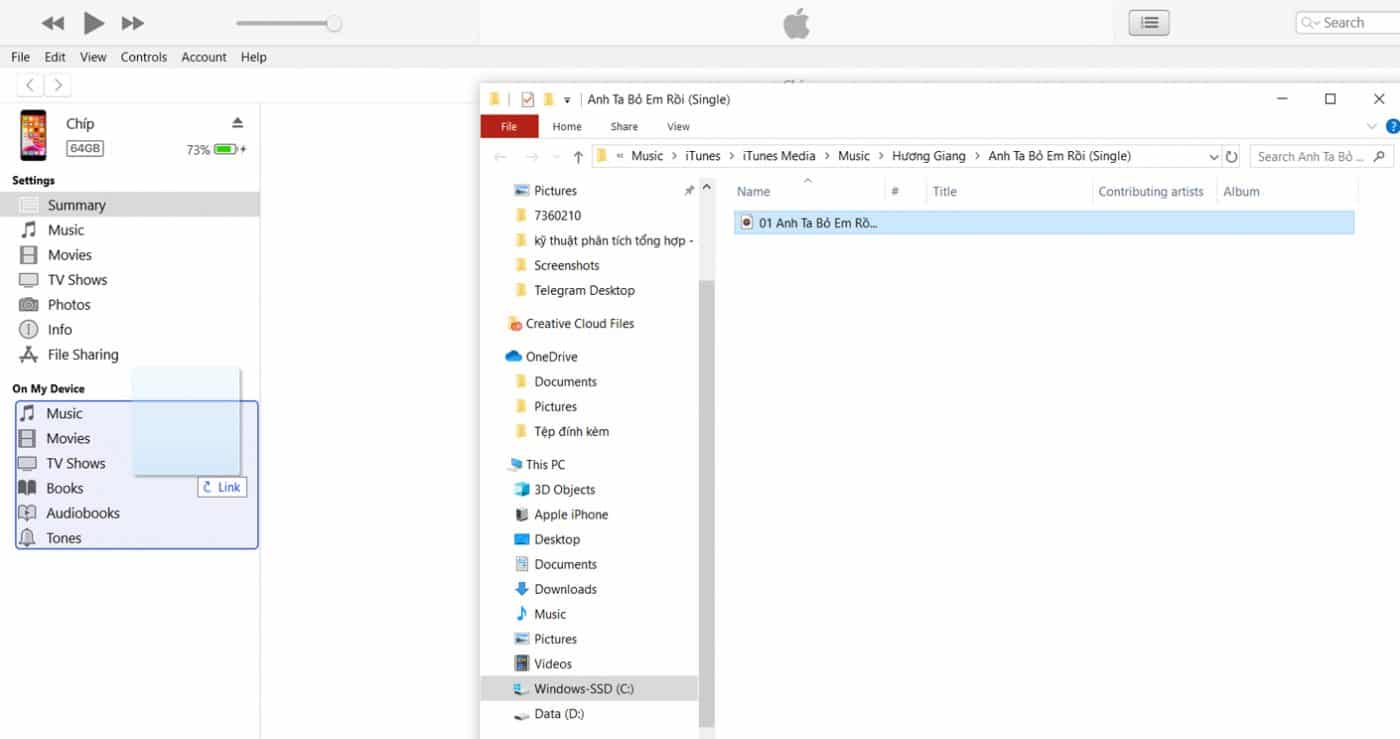
Bước 13: Ấn vào Tones trong On My Device, bạn sẽ thấy nhạc chuông hiển thị tại đây. Trên điện thoại hãy vào Cài đặt => Âm thanh => Nhạc chuông bài hát vừa cài sẽ nằm ở đó nhé.
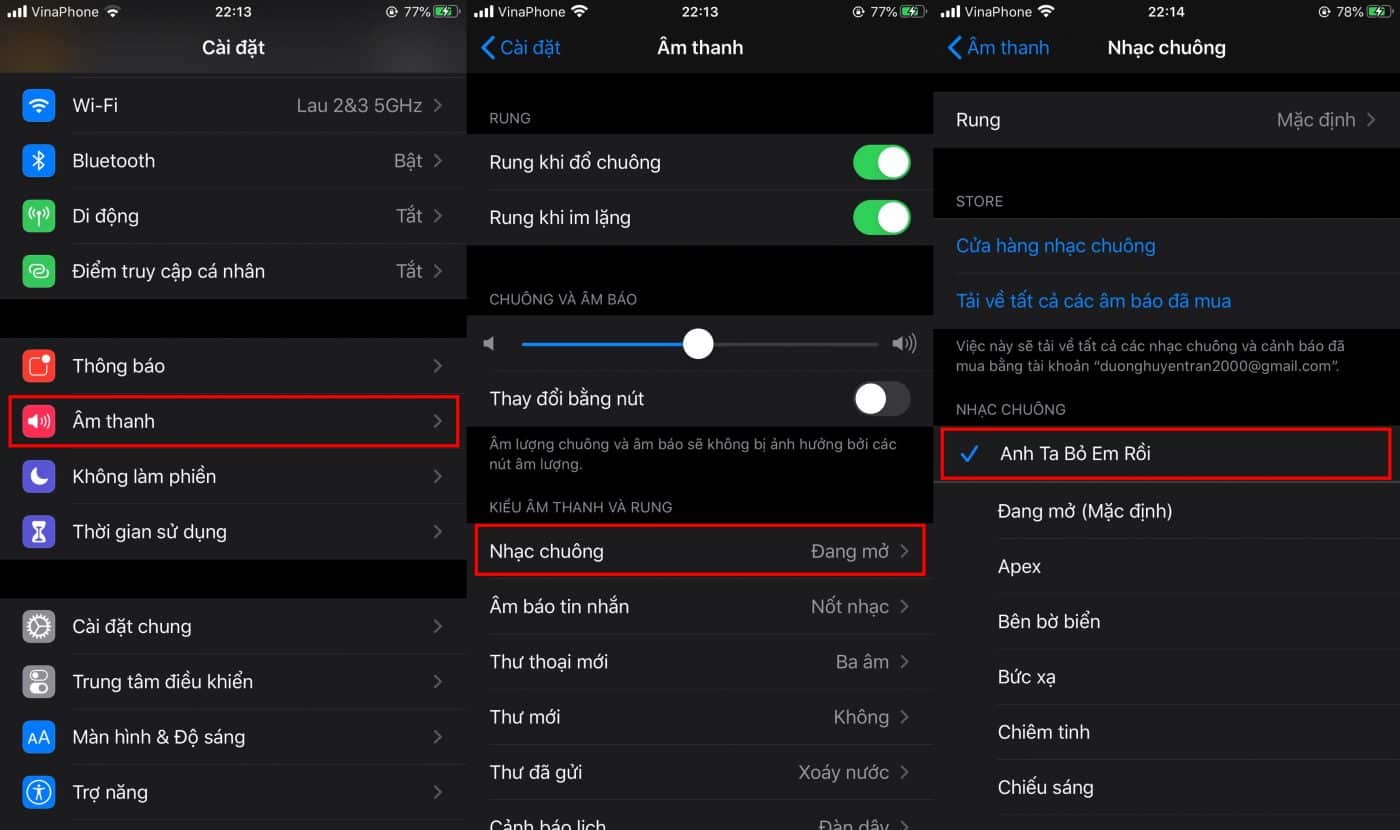
2. Tạo nhạc chuông cho iPhone bằng ứng dụng GarageBand
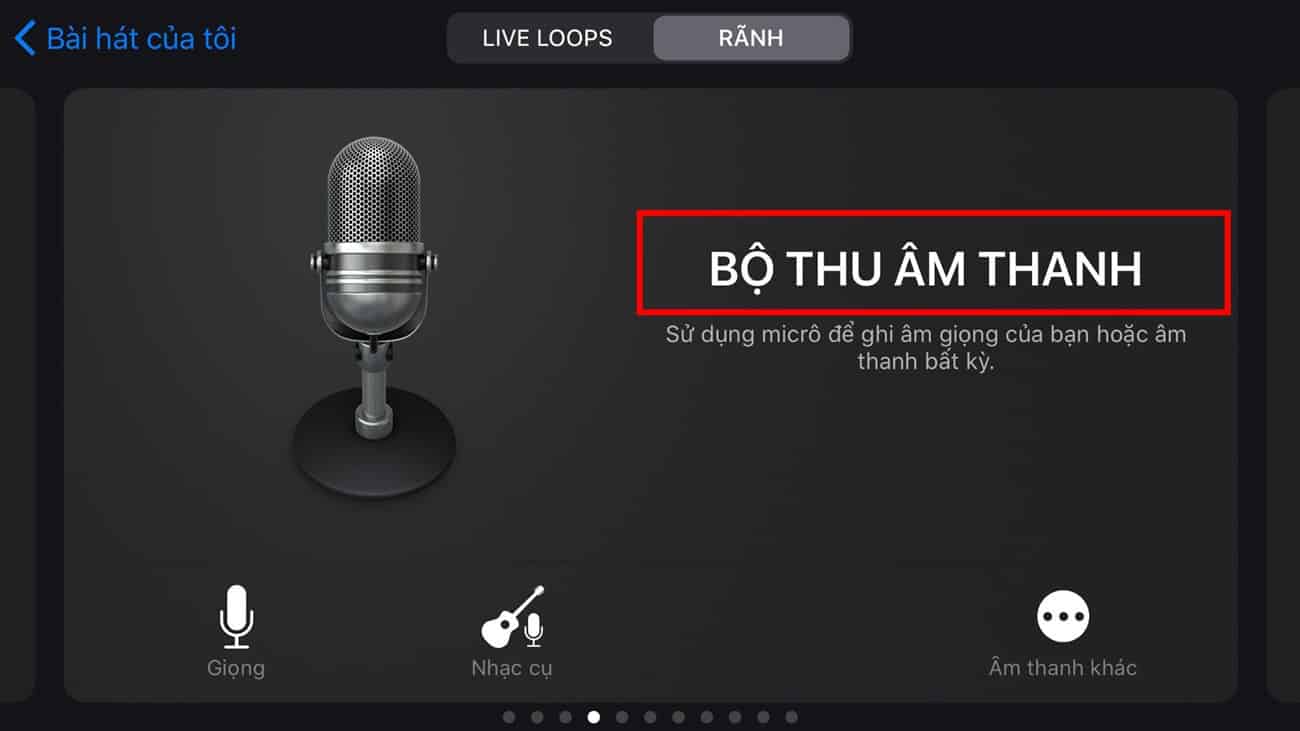
Bước 1: Bạn có thể tải ứng dụng GarageBand tại đây, mở ứng dụng lên, vuốt qua phải tìm và ấn vào Bộ thu âm thanh.
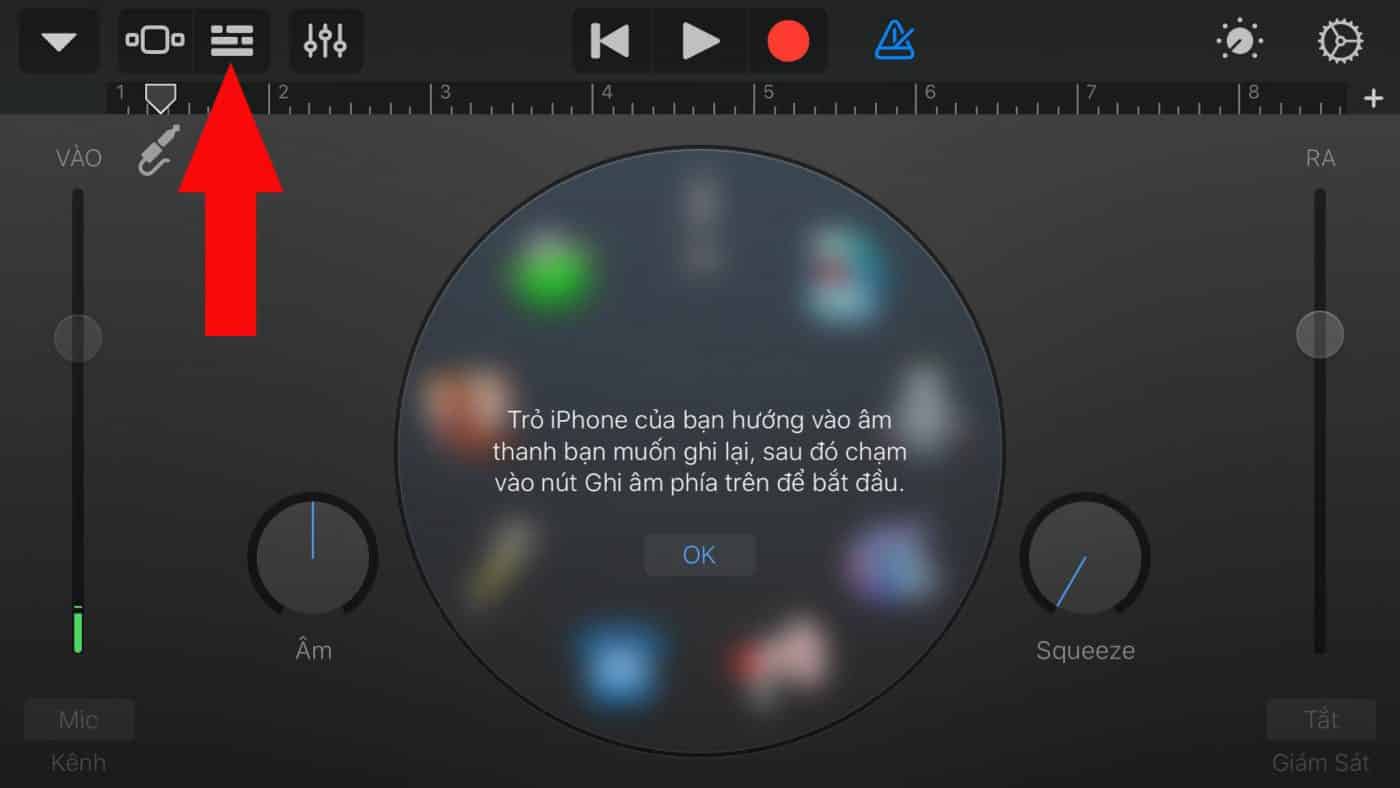
Bước 2: Bạn hãy nhấp vào biểu tượng 3 gạch đứt ở góc trên bên trái màn hình.
Bước 3: Tiếp đến hãy chọn biểu tượng Loop ở góc trên bên phải màn hình.
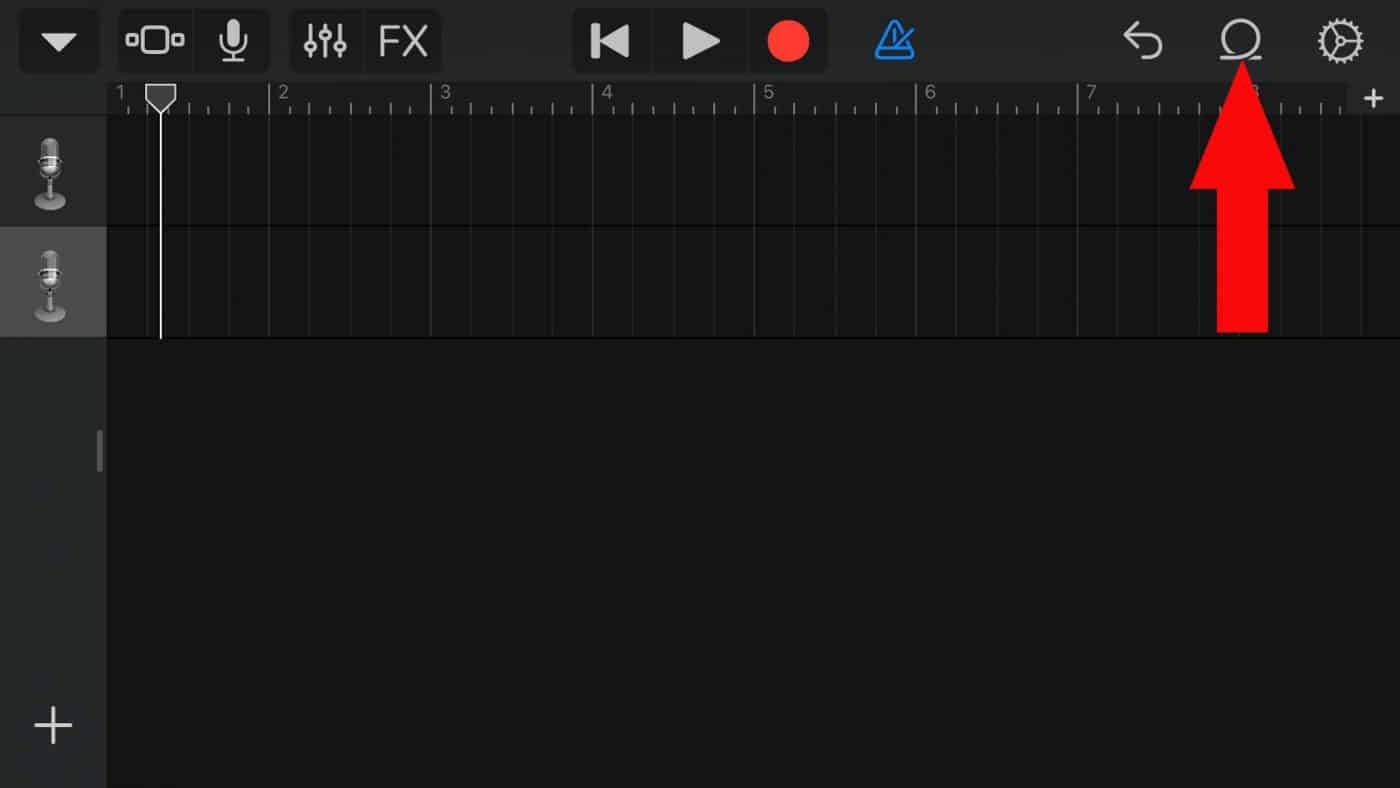
Bước 4: Lựa chọn bài hát bạn thích, bạn có thể chọn nhạc từ nhiều nơi, nếu bạn chép file nhạc qua máy thì bạn có thể chọn Tệp, nếu bạn đã có bài hát thì chọn Nhạc.
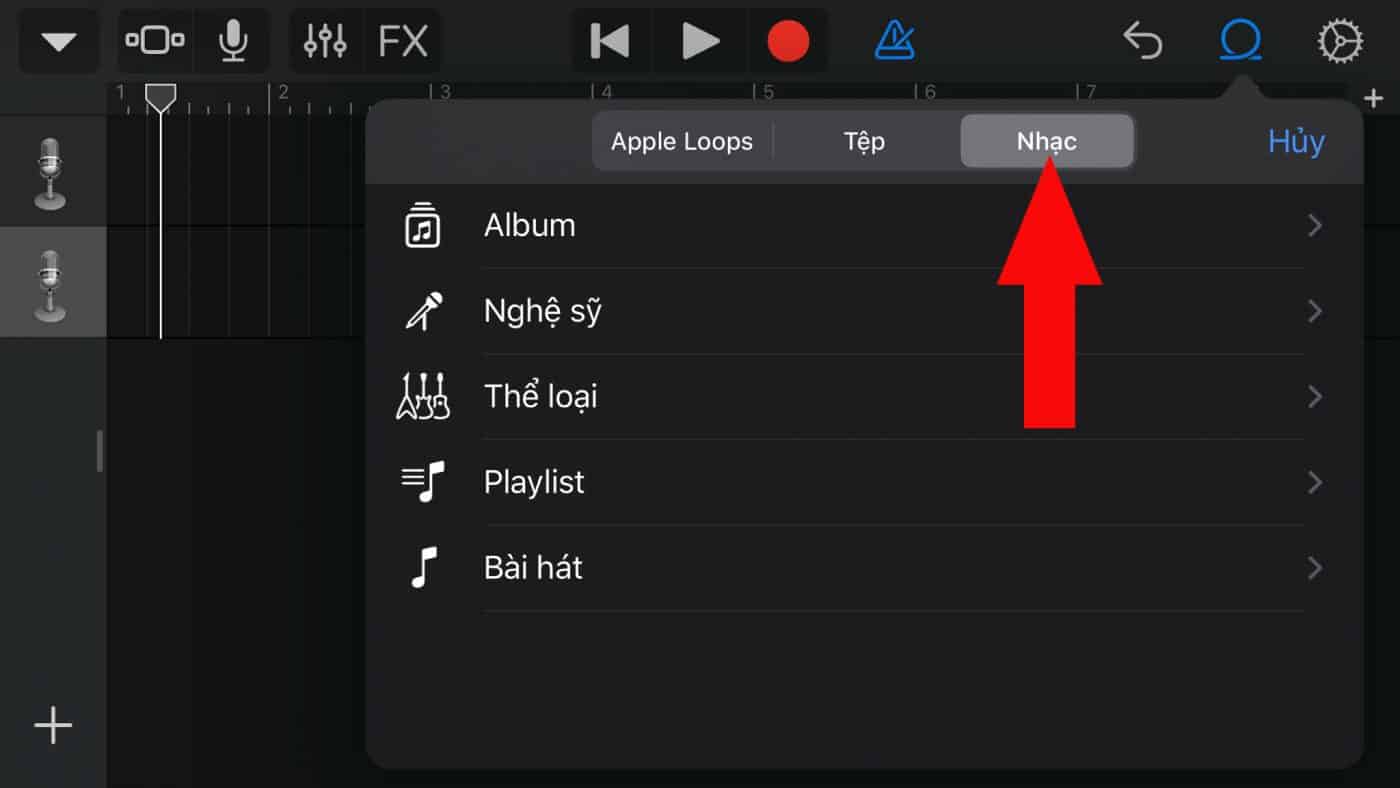
Bước 5: Ấn và giữ file nhạc kéo thả qua bên trái để thêm bài hát vào khu vực chỉnh sửa.
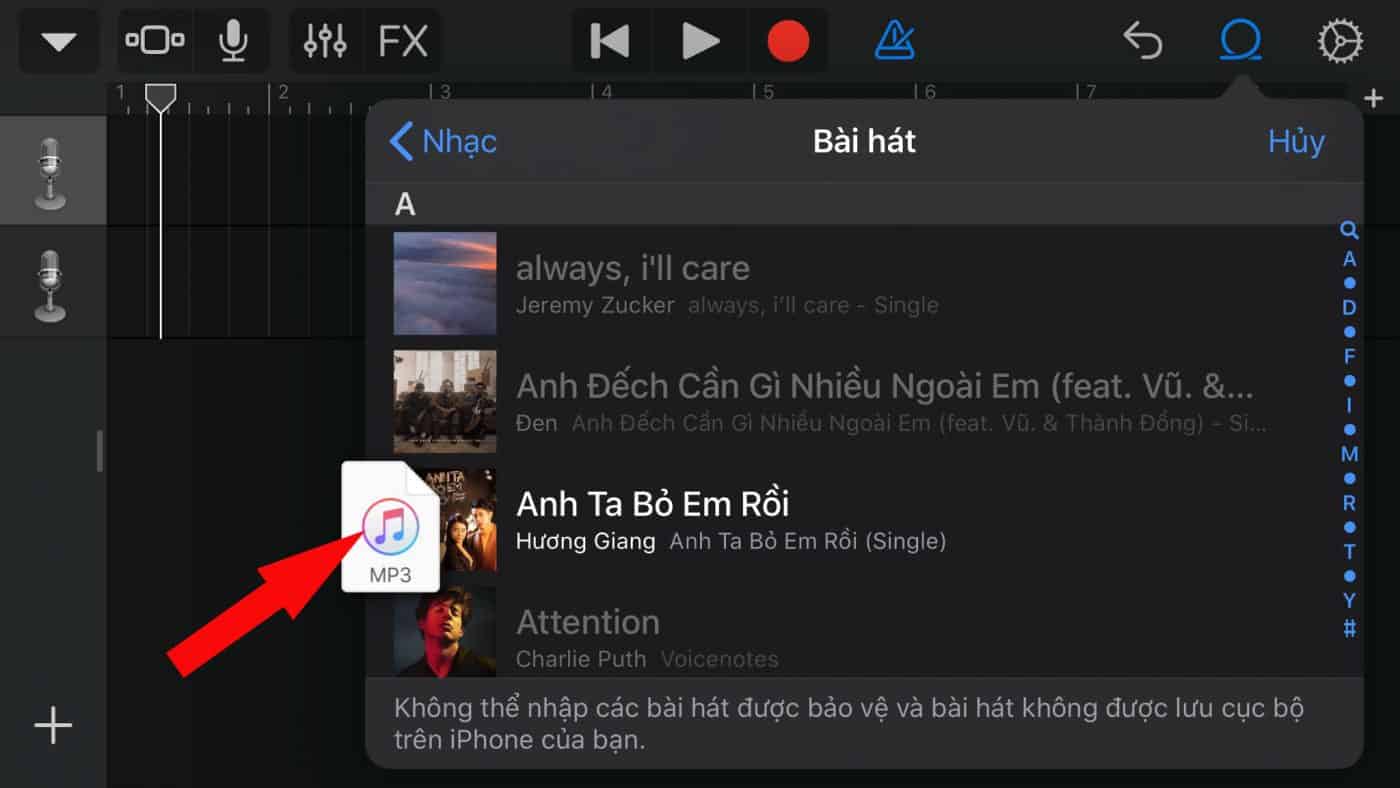
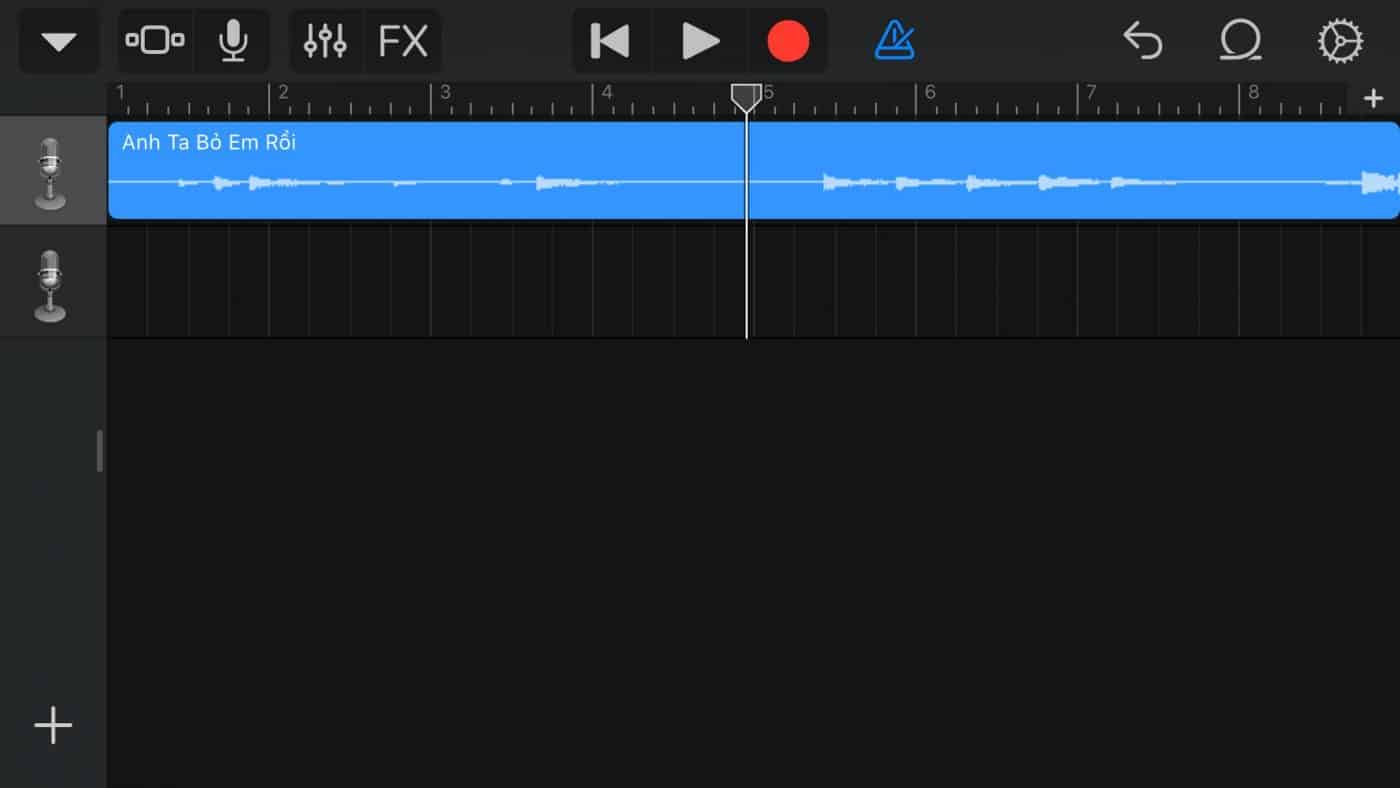
Bước 6: Tiếp theo bạn hãy chỉnh độ dài bài hát theo sở thích để làm nhạc chuông bằng cách kéo đầu mút trên thanh nhạc. Để cắt dễ hơn, bạn cũng có thể phóng to khung nhạc.
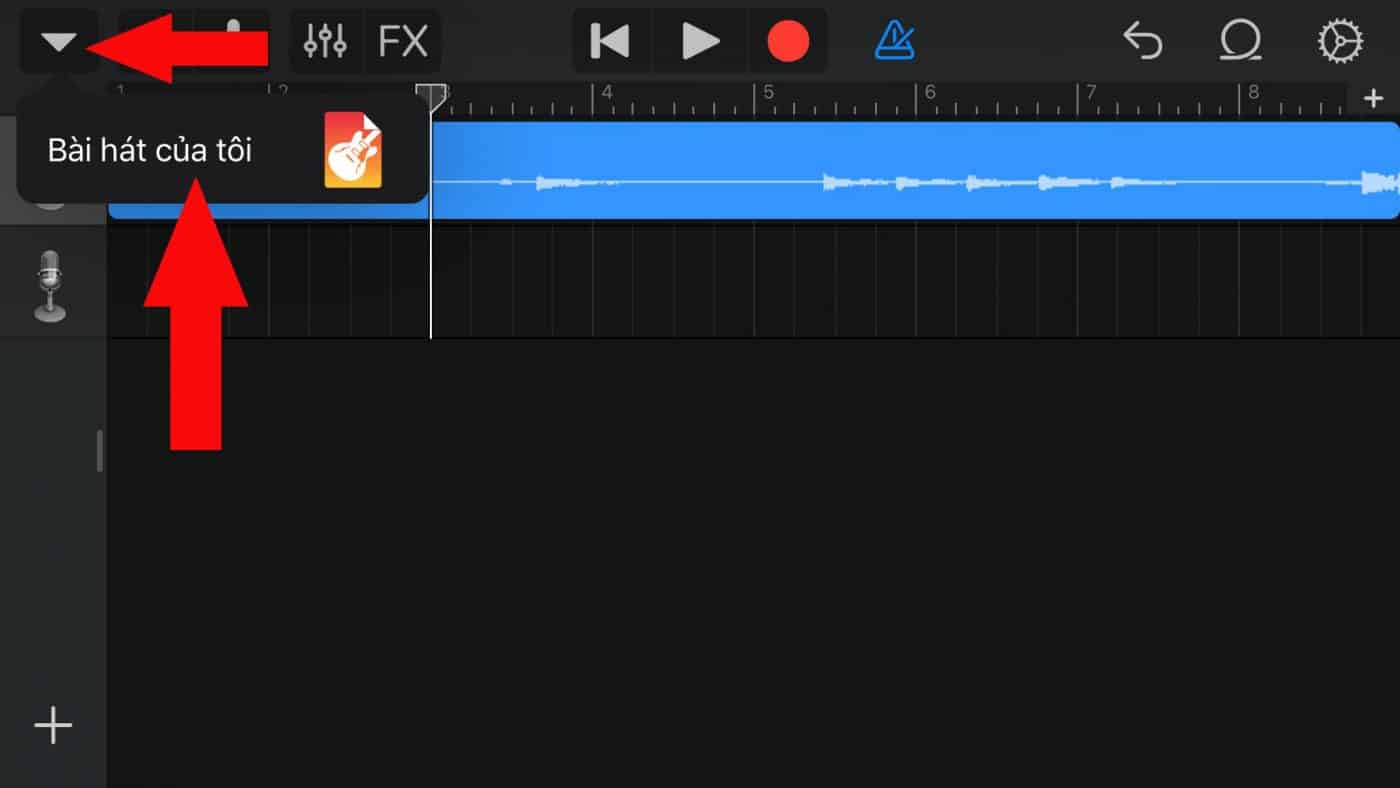
Bước 7: Tiếp đến hãy ấn vào biểu tượng tam giác ở phía trên cùng bên trái màn hình => chọn Bài hát của tôi để lưu lại bài hát.
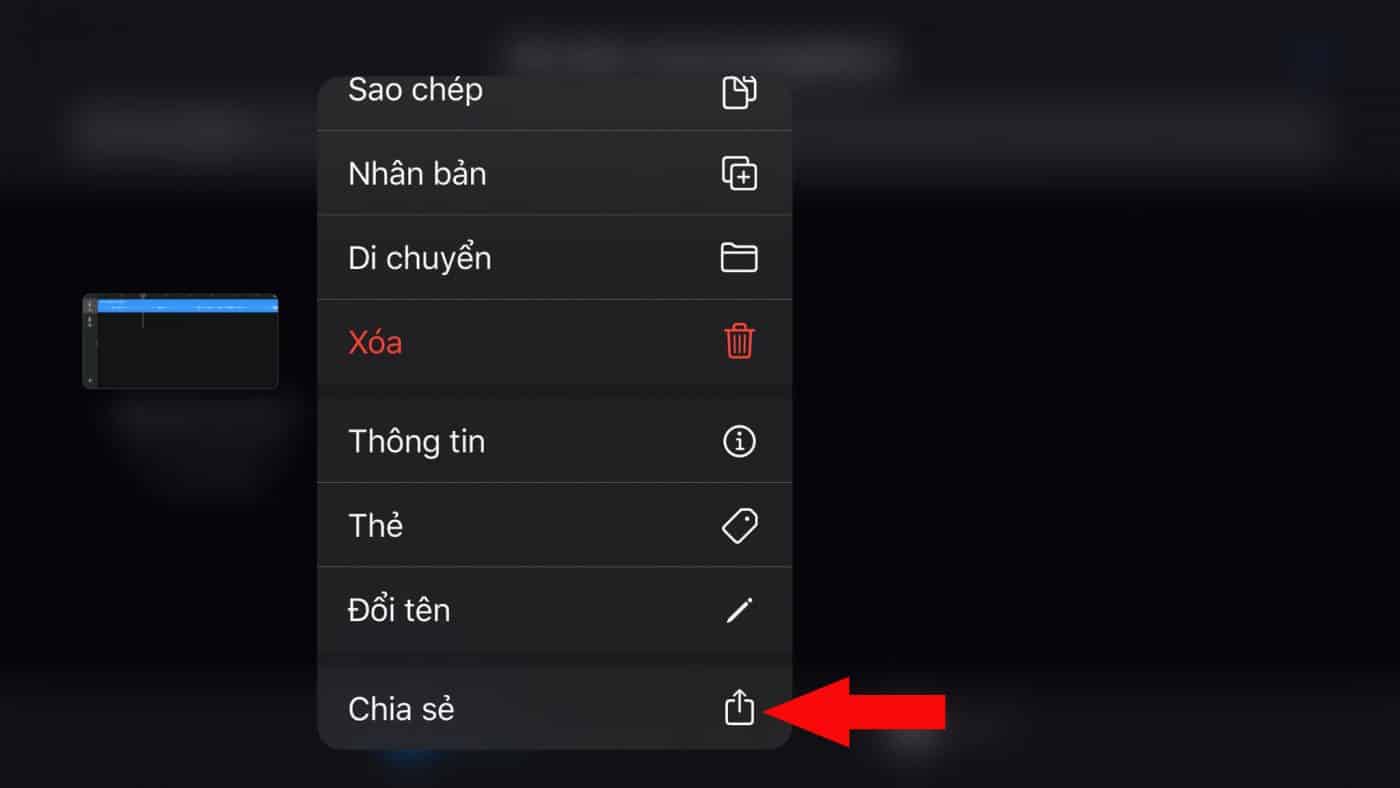
Bước 8: Dùng tay ấn giữ vào bài hát vừa lưu => Chia sẻ.
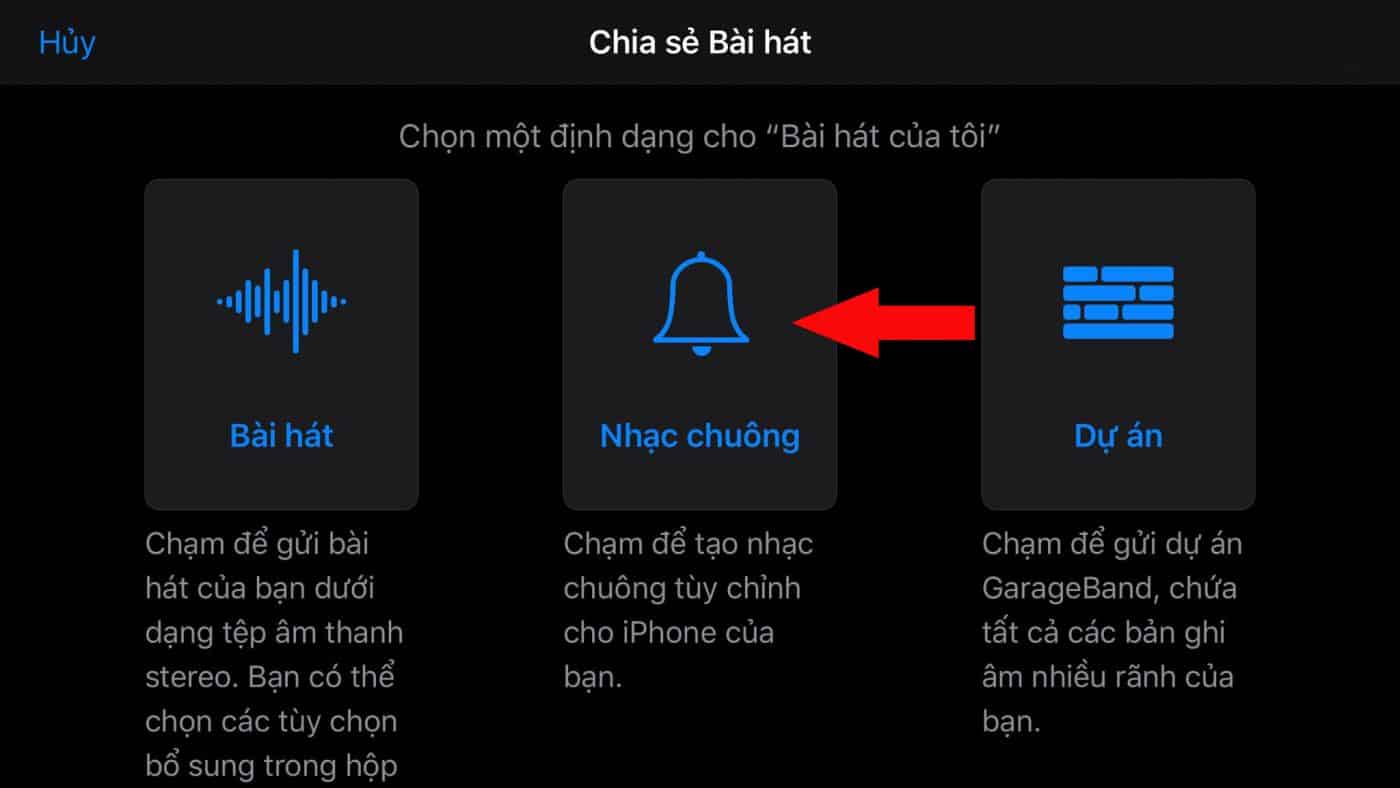
Bước 9: Chọn định dạng bài hát, hãy chọn Nhạc chuông => Xuất là xong nhé.
Xem thêm:
- 8 cách nghe YouTube tắt màn hình trên iPhone, iPad cực tiện lợi, không cần jailbreak
- Thấy người ta chat có emoji nhưng sao mình không có? Đây là cách để bạn kích hoạt lên
- iPhone lock là gì? Cách kiểm tra iPhone phiên bản lock hay quốc tế nhanh và đơn giản nhất
Trên đây là 2 cách tạo nhạc chuông cho iPhone, iPad cực dễ mà Minh Tuấn Mobile muốn chia sẻ đến bạn. Chúc các bạn thực hiện thành công!
Xem thêm
- 5 tính năng trên iPhone 18 Pro tối ưu trải nghiệm người dùng hơn bao giờ hết
- iPhone nào có camera tốt nhất hiện nay? Đánh giá chi tiết A-Z
- Top 6+ iPhone cho người lớn tuổi dễ dùng pin lâu màn hình rõ năm 2026
- Top 10 iPhone nhỏ gọn, dễ cầm đáng mua nhất hiện nay
- Top iPhone có thời lượng pin tốt nhất 2026: So sánh và tư vấn chọn mua
- Màn hình iPhone 17 Pro Max bao nhiêu inch? Đánh giá chi tiết từ A-Z
- iPhone 17 Pro Max RAM bao nhiêu và có gì nổi bật?
- Top 13+ iPhone chơi game tốt và đáng mua nhất hiện nay
- 20 triệu nên mua iPhone cũ hay iPhone mới? Cách chọn máy phù hợp
- iPhone 17 có mấy màu? Cách chọn màu đẹp, hợp mệnh và bền lâu
 Minh Tuấn Mobile























































.jpg)



























.png)

















































































Mời bạn cùng thảo luận