




.webp)
























































Sau một thời gian dài sử dụng, chiếc MacBook vốn mượt mà của bạn có thể bắt đầu xuất hiện tình trạng giật lag, ứng dụng khởi động chậm hoặc thường xuyên hiện "vòng tròn cầu vồng". Nguyên nhân có thể đến từ việc quá tải bộ nhớ đệm, các ứng dụng chạy ngầm xung đột hoặc đơn giản là ổ cứng đã quá đầy. Thay vì vội vàng nghĩ đến việc nâng cấp máy mới, bạn hoàn toàn có thể khôi phục lại hiệu suất vốn có bằng những thiết lập chuẩn xác. Bài viết này sẽ hướng dẫn bạn quy trình tăng tốc MacBook từ cơ bản đến chuyên sâu, giúp thiết bị vận hành ổn định và trơn tru hơn.
| Tóm tắt chung về cách tăng tốc MacBook: |
|
Xử lý nhanh các tác vụ phần mềm gây chậm MacBook
Việc tối ưu hóa các thành phần phần mềm là bước đi đầu tiên và quan trọng nhất để khôi phục hiệu năng cho các thiết bị của Apple. Thay vì thực hiện ngẫu nhiên, người dùng cần được hướng dẫn nắm bắt lỗi hệ thống một cách khoa học để đưa ra phương án khắc phục chính xác nhất.
Tối ưu bộ nhớ RAM bằng công cụ Activity Monitor
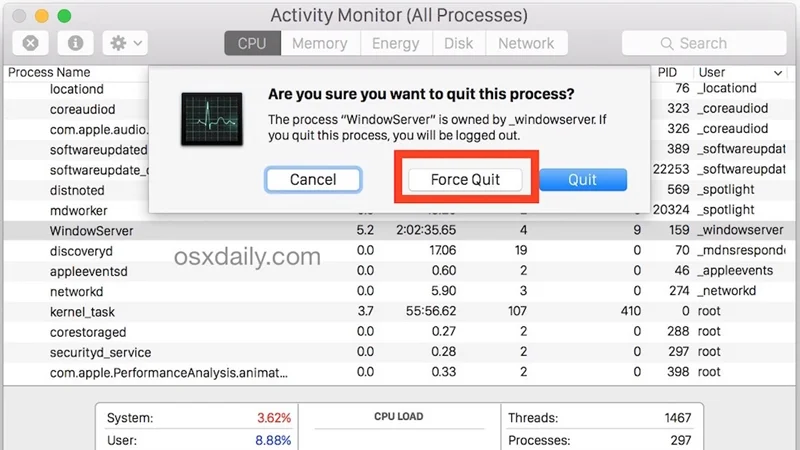
Để xác định và tắt ngay ứng dụng đang treo hoặc ngốn quá nhiều tài nguyên hệ thống, bạn hãy thực hiện theo các bước sau:
- Mở Activity Monitor: Nhấn tổ hợp phím Command + Space, gõ tên ứng dụng và nhấn Enter.
- Kiểm tra tab CPU và Memory: Quan sát danh sách để tìm các tiến trình đang chiếm tỷ lệ % cao bất thường.
- Thực hiện Force Quit: Chọn ứng dụng gây tốn tài nguyên và nhấn biểu tượng dấu "X" ở góc trên cùng để buộc dừng (tương tự Task Manager trên Windows).
Giải phóng không gian lưu trữ ổ cứng hiệu quả
Tình trạng đầy ổ cứng Macintosh HD sẽ khiến hệ điều hành không còn dung lượng để tạo swap file (bộ nhớ ảo), dẫn đến máy bị giật lag.
- Dọn dẹp Trash: Thường xuyên làm trống thùng rác để thu hồi dung lượng ngay lập tức.
- Sử dụng Optimize Storage: Kích hoạt tính năng tối ưu hóa bộ nhớ có sẵn để tự động loại bỏ các tệp tin cũ.
- Chuyển dữ liệu lên iCloud Drive: Đẩy các tệp tin nặng lên đám mây để giảm tải cho bộ nhớ vật lý nội bộ.
Gỡ bỏ các ứng dụng tự động khởi chạy cùng hệ thống
Việc giảm tải cho máy ở quá trình khởi động ban đầu sẽ giúp MacBook hoạt động ổn định hơn:
- Truy cập vào System Settings (hoặc System Preferences trên các bản macOS cũ).
- Tìm đến mục General, chọn Login Items.
- Tại danh sách các ứng dụng khởi động cùng máy, chọn các Background apps không cần thiết và nhấn dấu "-" để loại bỏ.
Tắt bớt các hiệu ứng đồ họa không cần thiết trên macOS
Thao tác này giúp giảm tải xử lý cho GPU, đặc biệt hữu ích trên các dòng Mac đời cũ:
- Vào mục Accessibility trong cài đặt hệ thống.
- Chọn phần Display.
- Tích chọn vào hai mục: Reduce Motion (Giảm chuyển động) và Reduce Transparency (Giảm độ trong suốt).
Can thiệp sâu vào hệ thống phần mềm macOS
Khi các bước cơ bản không mang lại hiệu quả như mong đợi, chúng ta cần can thiệp sâu hơn vào các thiết lập cấp độ hệ thống để sửa lỗi macOS triệt để.

Khôi phục cài đặt SMC và NVRAM dành riêng cho Mac Intel
Việc thiết lập lại các bộ phận điều khiển hệ thống là giải pháp hữu hiệu để sửa các lỗi liên quan đến nguồn, pin và hiển thị. Tuy nhiên, thao tác này có sự khác biệt cốt yếu giữa các dòng chip.
So sánh khả năng can thiệp hệ thống:
| Thành phần | Mac chip Intel | Mac chip Apple Silicon (M1, M2, M3, M4) |
| SMC | Cần reset thủ công bằng tổ hợp phím. | Không có SMC, hệ thống tự tối ưu khi khởi động. |
| NVRAM/PRAM | Cần reset bằng phím khi máy vừa khởi động. | Tự động kiểm tra và khôi phục khi restart máy. |
Các bước thực hiện khôi phục cho Mac Intel:
- Tắt nguồn hoàn toàn: Đảm bảo MacBook đã được tắt nguồn trước khi bắt đầu.
- Reset NVRAM/PRAM: Nhấn nút nguồn, sau đó giữ ngay tổ hợp phím Option + Command + P + R trong khoảng 20 giây rồi thả ra.
- Reset SMC (Dòng máy có chip T2): Giữ phím nguồn trong 10 giây hoặc giữ tổ hợp Control + Option + Shift bên phải cùng nút nguồn trong 7 giây.
- Khởi động lại: Chờ máy vào hệ điều hành và kiểm tra lại các thông số phần cứng.
Tự động hóa dọn dẹp bằng công cụ tối ưu có sẵn của Apple
Thay vì cài đặt phần mềm bên thứ ba, người dùng nên tận dụng các công cụ gốc để đảm bảo tính an toàn cho dữ liệu. Apple cung cấp khả năng tự động phân tích và đưa ra khuyến nghị dọn dẹp các tệp lớn, tệp trùng lặp một cách trực quan trong phần quản lý dung lượng, giúp hệ thống luôn vận hành ở trạng thái nhẹ nhàng nhất.
- Tự động dọn thùng rác (Empty Trash Automatically): Việc kích hoạt tính năng này giúp hệ thống tự động xóa vĩnh viễn các tệp đã nằm trong thùng rác quá 30 ngày, giải phóng dung lượng lưu trữ một cách đều đặn mà không cần thao tác thủ công.
- Tiện ích ổ đĩa (Disk Utility): Đây là công cụ hệ thống mạnh mẽ cho phép người dùng quản lý, phân vùng và kiểm tra toàn diện tình trạng sức khỏe của ổ cứng SSD hoặc HDD trên máy.
- Sơ cứu (First Aid): Một tính năng cực kỳ hữu ích nằm trong Tiện ích ổ đĩa, giúp kiểm tra và sửa các lỗi về cấu trúc tệp tin hoặc lỗi danh mục ổ đĩa, từ đó ngăn chặn tình trạng máy bị treo hoặc khởi động chậm.
Cập nhật phiên bản macOS mới nhất để vá lỗi hiệu năng
Việc cập nhật hệ điều hành không chỉ mang lại tính năng mới mà còn bao gồm các bản vá lỗi giúp tối ưu hóa phần cứng hiệu quả hơn. Tuy nhiên, cần kiểm tra tính tương thích của máy trước khi thực hiện các bản cập nhật lớn.

Đánh giá khả năng nâng cấp phần cứng vật lý
Một sai lầm phổ biến là khuyên nâng cấp RAM/SSD cho mọi đời máy, trong khi từ đời 2016 trở đi, các linh kiện này thường bị hàn chết trên bo mạch.
Kiểm tra tình trạng chai pin làm giảm xung nhịp CPU
Khi pin bị chai vượt mức cho phép, hệ thống sẽ tự động giảm xung nhịp CPU để duy trì hoạt động, gây ra hiện tượng chậm máy rõ rệt nhằm bảo vệ các linh kiện phần cứng khỏi sự cố sập nguồn đột ngột. Người dùng nên vào phần cài đặt để kiểm tra trạng thái pin và xác định xem thiết bị đang ở mức bình thường hay khuyến nghị bảo trì. Đặc biệt, người dùng cần chú ý các yếu tố sau:
- Sức khỏe pin (Battery Health): Chỉ số này cho biết dung lượng pin tối đa hiện tại so với lúc mới mua; nếu phần trăm này xuống quá thấp (thường dưới 80%), hiệu suất của MacBook sẽ bị ảnh hưởng trực tiếp.
- Số chu kỳ sạc (Cycle Count): Mỗi lần pin sử dụng hết 100% dung lượng sẽ được tính là một chu kỳ; việc theo dõi con số này giúp bạn dự đoán được tuổi thọ còn lại của pin trước khi cần thay thế.
- Tiết giảm xung nhịp (Throttling): Đây là cơ chế tự vệ của macOS khi nhận thấy pin không đủ khả năng cung cấp dòng điện ổn định, khiến máy bị giật lag (lagging) do CPU không được chạy ở tốc độ tối đa.
Giới hạn nâng cấp RAM và SSD trên các dòng Mac hiện nay
Một sai lầm phổ biến khiến người dùng tốn chi phí vô ích là cố gắng tìm cách nâng cấp phần cứng cho các dòng máy đời mới. Apple đã thay đổi hoàn toàn cấu trúc linh kiện để tối ưu tốc độ xử lý.
Bảng so sánh khả năng nâng cấp phần cứng:
| Đặc điểm | MacBook đời cũ (Trước 2016) | MacBook đời mới (M-Series & Intel từ 2016) |
| Cấu trúc RAM | Khe cắm rời, có thể thay thế dễ dàng. | Soldered RAM (Hàn chết) hoặc Unified Memory (Bộ nhớ thống nhất tích hợp vào SoC). |
| Khả năng nâng cấp | Linh hoạt, hỗ trợ nâng cấp dung lượng cao hơn. | Không thể nâng cấp sau khi máy đã xuất xưởng. |
| Ổ cứng SSD | Sử dụng chuẩn mSATA hoặc SATA rời. | Chip nhớ được hàn trực tiếp trên bo mạch chủ. |
| Khuyến nghị | Có thể mang ra tiệm để gắn thêm RAM/SSD. | Phải lựa chọn cấu hình phù hợp ngay từ khi mua máy. |
Việc hiểu rõ giới hạn này giúp người dùng tránh được các rủi ro hư hỏng bo mạch khi cố tình can thiệp vật lý vào các dòng máy sử dụng cấu trúc SoC và bộ nhớ đồng nhất hiện đại.
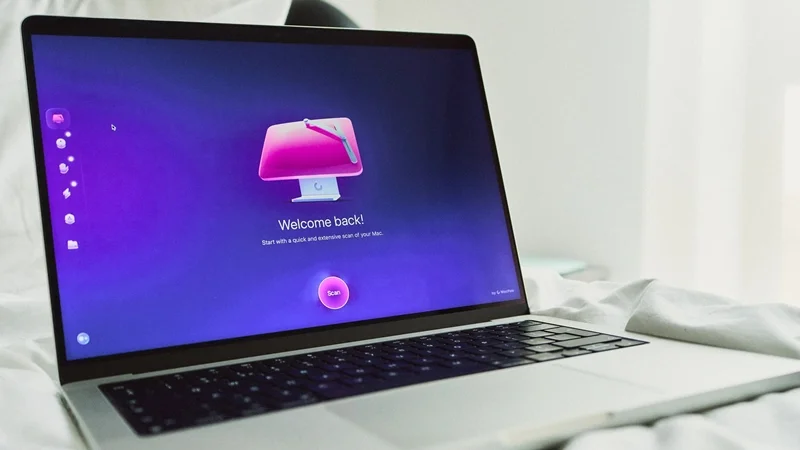
Rủi ro cần tránh khi tối ưu hóa hiệu năng MacBook
Để tránh những rủi ro có thể xảy ra trong quá trình tối ưu hóa điện năng, người dùng cần tuân thủ các nguyên tắc an toàn dữ liệu:
- Tránh lạm dụng phần mềm dọn dẹp bên thứ ba: Cẩn trọng với các ứng dụng giả danh dọn rác chứa malware hoặc chạy ngầm quá nhiều tiến trình gây chậm máy hơn.
- Luôn sao lưu dữ liệu: Trước khi can thiệp sâu vào hệ thống, hãy đảm bảo đã có bản sao lưu qua Time Machine hoặc iCloud.
Giải đáp thắc mắc thường gặp về hiệu năng hệ thống Apple
Dưới đây là những thắc mắc thường gặp của người dùng Apple khi tìm hiểu về quá trình tối ưu hóa điện năng.
Khái niệm Memory Pressure trong Activity Monitor là gì?
Đây là biểu đồ thể hiện áp lực của bộ nhớ RAM. Nếu biểu đồ hiển thị màu Xanh, bộ nhớ vẫn ổn định, màu Vàng hoặc Đỏ là dấu hiệu máy đang bị thiếu hụt RAM nghiêm trọng và cần được giải phóng ngay.
Việc thường xuyên Sleep máy thay vì Shut Down có làm giảm tuổi thọ Mac không?
Thực tế, MacBook được tối ưu để hoạt động ở chế độ Sleep giúp người dùng quay lại công việc nhanh chóng mà không gây hại cho phần cứng. Tuy nhiên, bạn vẫn nên khởi động lại (Restart) máy khoảng một lần mỗi tuần để giải phóng hoàn toàn bộ nhớ đệm.
Xem thêm
- Mẹo xóa sạch Apple Intelligence trên MacBook để thu hồi 12GB dung lượng
- Ưu đãi tháng 10 dành cho khách hàng làm việc khu công nghiệp
- Apple bất ngờ tăng giá hàng loạt dòng Mac và iPad: Người dùng cần lưu ý gì?
- Săn suất giới hạn MacBook Air M5, Neo và iPad Air M4 giá sốc
- Apple chính thức ngừng hỗ trợ 16 thiết bị vào mùa thu năm nay
- Tổng hợp các phụ kiện cho MacBook Pro M5 được ưa chuộng nhất
- So sánh MacBook Pro M5 Max và M4 Max: Nâng cấp hay tiết kiệm?
- So sánh MacBook Pro M5 Max: 14 hay 16 inch đáng mua hơn?
- Gợi ý 5 dòng màn hình rời cho MacBook Pro M5 tối ưu chuẩn nhất
- Đánh giá MacBook Pro M5 Pro sau 1 tháng sử dụng thực tế
Nguồn: Makeuseof




 Minh Tuấn Mobile
























































.jpg)



























.png)

















































































Mời bạn cùng thảo luận