




.webp)
























































Tải ứng dụng Facebook về máy tính giúp bạn tiết kiệm thời gian hơn khi truy cập trên web, mang lại trải nghiệm mượt mà cho người sử dụng.
| Top 4 ứng dụng hỗ trợ họp trực tuyến miễn phí |
| Apple Watch Series 8 lộ diện hình ảnh trong bộ concept mới |
| Apple Watch Series 3 có kết nối băng tần thông minh |
Facebook là một trong những mạng xã hội phổ biến nhất hiện nay. Thông thường, bạn đăng nhập Facebook trên máy tính bằng cách truy cập vào trình duyệt, nhưng giờ đây có thể tải ứng dụng về MacBook để cho việc sử dụng thuận tiện hơn thông qua Google Chrome. Cùng Minh Tuấn Mobile tìm hiểu nhé!
Bước 1: Bạn truy cập trình duyệt Safari trên MacBook > tìm kiếm trang web Google Chrome > Tải Chrome xuống.

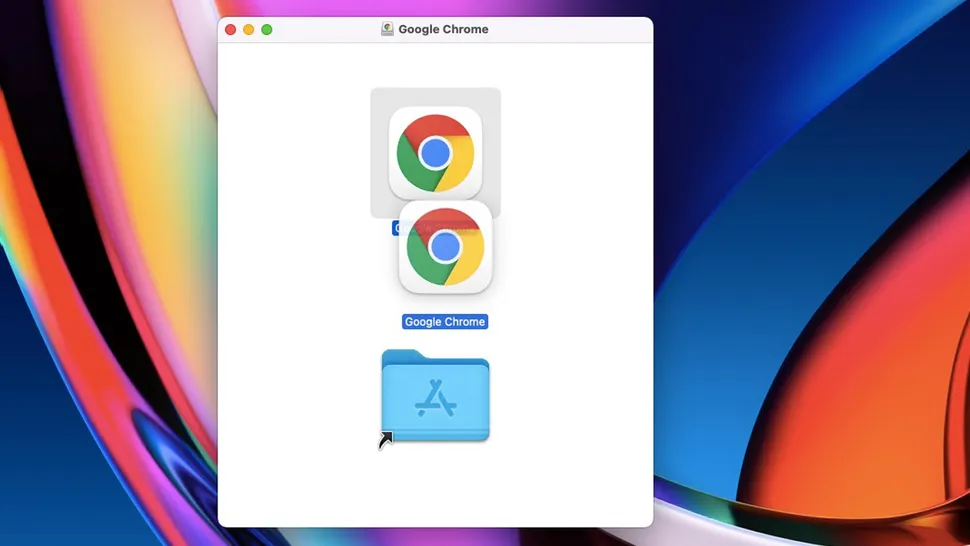
Bước 2: Sau khi tải Chrome về thành công, bạn kéo biểu tượng Chrome vào biểu tượng Applications để tải.
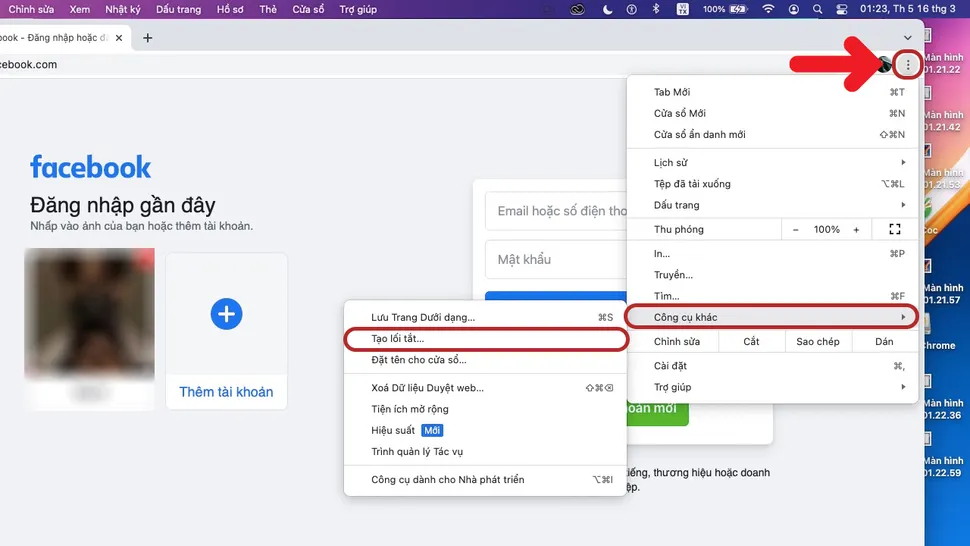
Bước 3: Mở trình duyệt Google Chrome trên MacBook để truy cập trang Facebook > chọn biểu tượng ba chấm nằm ở góc phải trên màn hình > Công cụ khác (More Tools) > Tạo lối tắt (Create Shortcut) > nhấn Tạo.
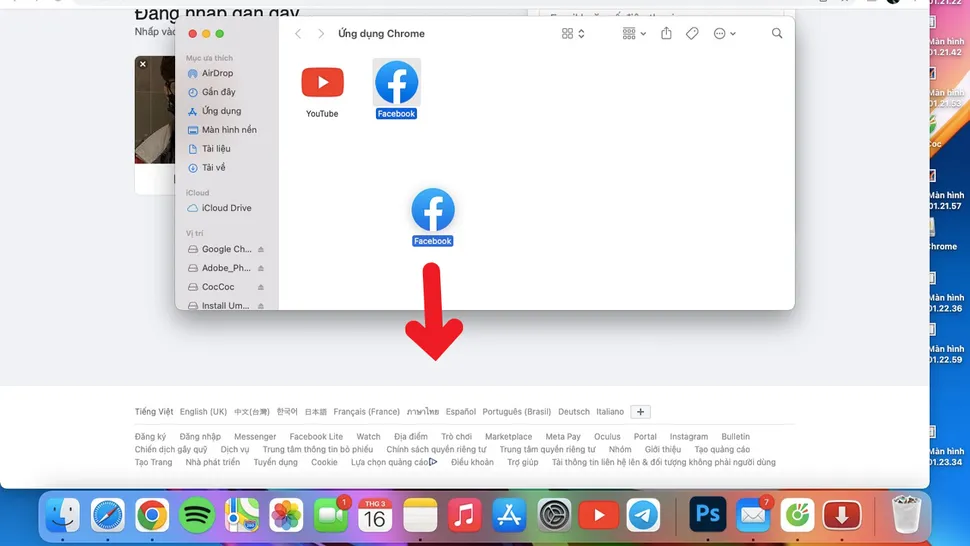
Bước 4: Kéo biểu tượng Facebook vào thanh Dock trên MacBook. Như vậy, bạn có thể sử dụng Facebook trên MacBook cực kì nhanh chóng.
Chúc các bạn thành công!
Xem thêm
- Ưu đãi tháng 10 dành cho khách hàng làm việc khu công nghiệp
- Apple bất ngờ tăng giá hàng loạt dòng Mac và iPad: Người dùng cần lưu ý gì?
- Săn suất giới hạn MacBook Air M5, Neo và iPad Air M4 giá sốc
- Apple chính thức ngừng hỗ trợ 16 thiết bị vào mùa thu năm nay
- Tổng hợp các phụ kiện cho MacBook Pro M5 được ưa chuộng nhất
- So sánh MacBook Pro M5 Max và M4 Max: Nâng cấp hay tiết kiệm?
- So sánh MacBook Pro M5 Max: 14 hay 16 inch đáng mua hơn?
- Gợi ý 5 dòng màn hình rời cho MacBook Pro M5 tối ưu chuẩn nhất
- Đánh giá MacBook Pro M5 Pro sau 1 tháng sử dụng thực tế
- Gợi ý 5 loại hub chuyển đổi dành cho MacBook Pro M5, M5 Pro, M5 Max




 Minh Tuấn Mobile
























































.jpg)



























.png)

















































































Mời bạn cùng thảo luận