




.webp)
























































Hướng dẫn sử dụng tính năng đăng lại trên Instagram, từ cách chia sẻ bài viết, Reels đến quản lý nội dung đã đăng lại.
Instagram đã chính thức ra mắt tính năng đăng lại (repost) tích hợp sẵn trên ứng dụng, giúp người dùng dễ dàng chia sẻ nội dung yêu thích với bạn bè và người theo dõi. Trong bài viết này, chúng ta sẽ cùng tìm hiểu cách sử dụng tính năng đăng lại cho bài viết (posts) và Reels trên Instagram, cũng như cách tìm lại các nội dung đã đăng lại.
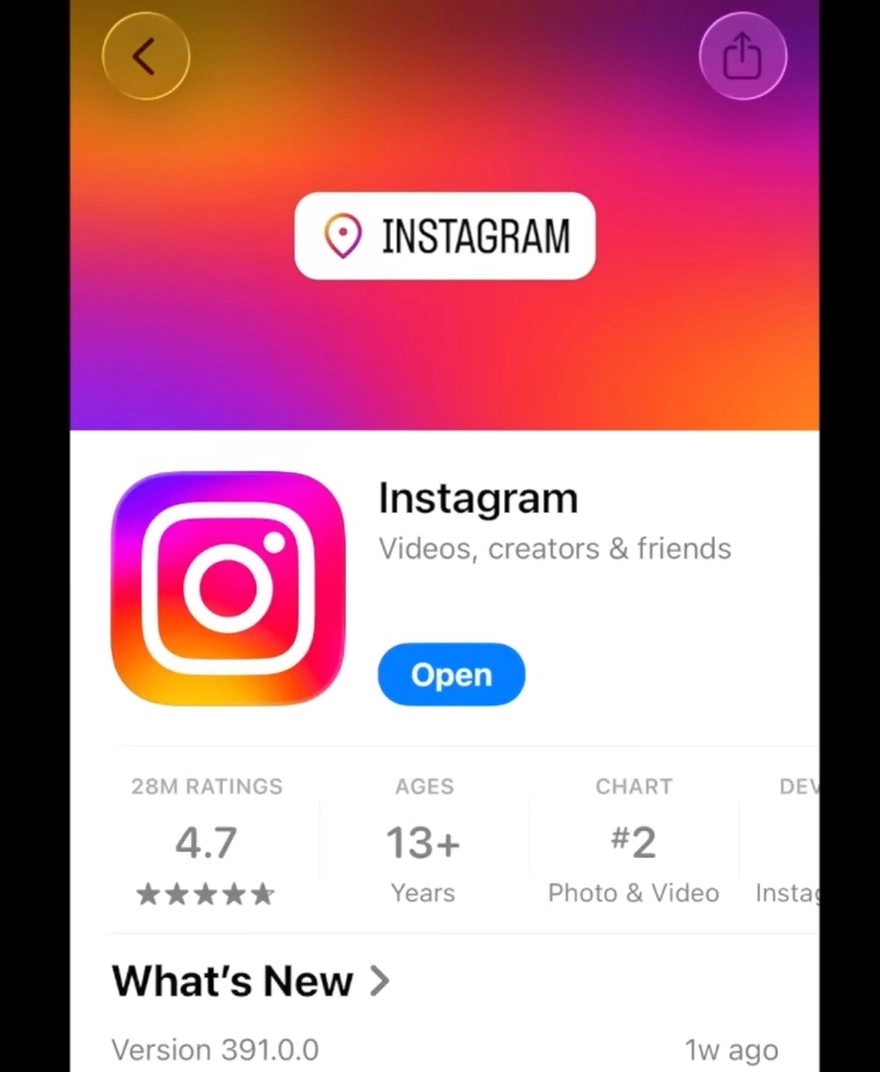
Lưu ý: Để sử dụng tính năng đăng lại, trước tiên bạn cần đảm bảo rằng ứng dụng Instagram của mình đã được cập nhật lên phiên bản mới nhất. Bạn có thể kiểm tra và cập nhật ứng dụng trên App Store (iOS) hoặc Google Play Store (Android).
Cách đăng lại bài viết (posts) trên trang chủ
Bước 1: Tìm biểu tượng đăng lại: Khi lướt qua trang chủ (home feed) của Instagram, bạn sẽ thấy biểu tượng đăng lại nằm giữa biểu tượng bình luận (comment) và nút chia sẻ (share) bên dưới mỗi bài viết.
Bước 2: Đăng lại bài viết: Nhấn vào biểu tượng đăng lại để chia sẻ bài viết đó lên trang chủ của người theo dõi bạn. Nội dung đăng lại cũng sẽ xuất hiện trong một mục riêng trên hồ sơ cá nhân của bạn.
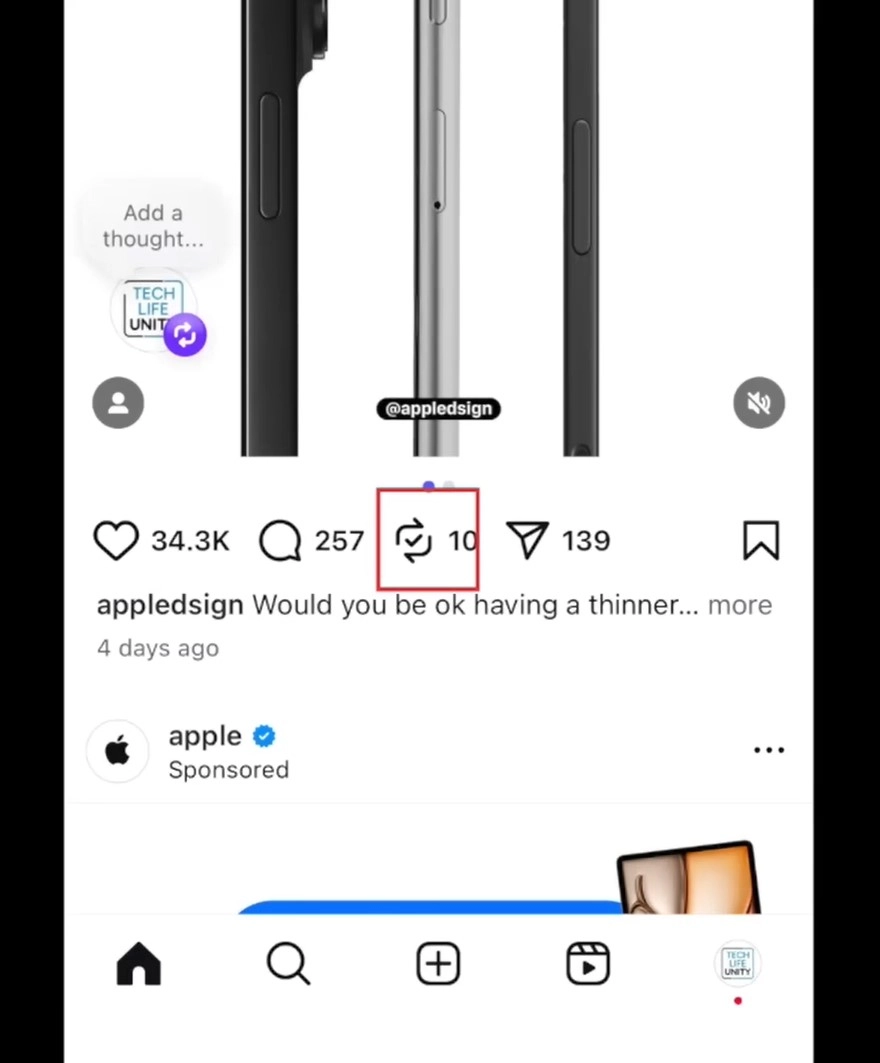
Bước 3: Thêm bình luận (tùy chọn): Nếu muốn thêm bình luận cho bài đăng lại, nhấn vào biểu tượng hồ sơ của bạn xuất hiện ở phía bên trái. Nhập bình luận, sau đó nhấn Lưu (Save). Bình luận của bạn sẽ hiển thị nổi trên bài viết khi người theo dõi xem trong trang chủ của họ.
Cách đăng lại Reels
Để đăng lại Reels trên Instagram, bạn có thể thực hiện khi đang xem trong tab Reels. Biểu tượng đăng lại sẽ xuất hiện ở phía bên phải, cùng với các nút thích, bình luận và chia sẻ. Chỉ cần nhấn vào biểu tượng này để chia sẻ Reels lên trang chủ của người theo dõi. Nếu muốn, bạn có thể nhấn vào biểu tượng hồ sơ ở phía bên trái để thêm bình luận trước khi đăng.
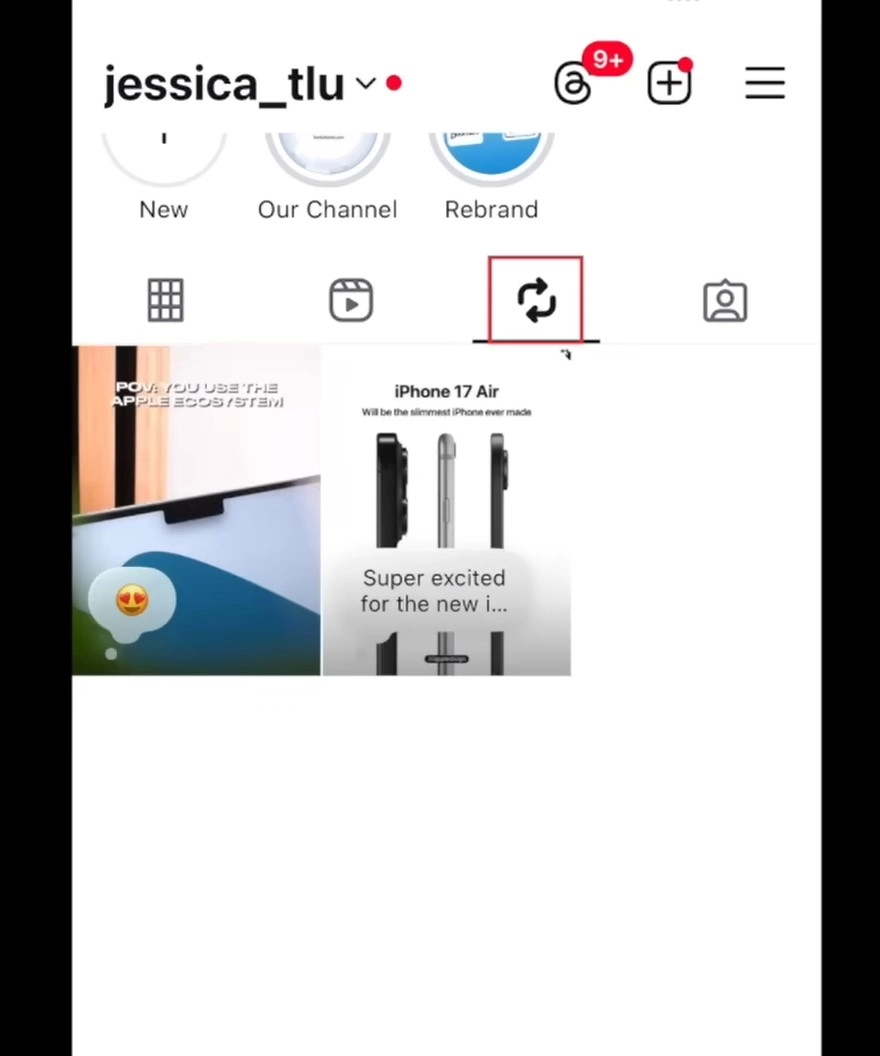
Sau khi đăng lại bài viết hoặc Reels, hồ sơ cá nhân của bạn sẽ có một tab mới dành riêng cho nội dung đã đăng lại. Để xem lại, hãy truy cập hồ sơ của mình và nhấn vào biểu tượng đăng lại để thấy tất cả các bài viết và Reels bạn đã chia sẻ trước đó.
Nếu bạn muốn xóa một bài đăng lại, hãy vào tab nội dung đăng lại trên hồ sơ, nhấn và giữ vào hình thu nhỏ của bài đăng lại, sau đó chọn “Xóa bài đăng lại” để loại bỏ.
Khi sử dụng tính năng đăng lại, bạn có thể chia sẻ nội dung một cách nhanh chóng và tiện lợi mà không cần dùng đến ứng dụng bên thứ ba hay chụp màn hình. Tuy nhiên, hãy luôn tôn trọng bản quyền và quyền riêng tư của người tạo nội dung. Nếu có thể, bạn nên thêm bình luận để ghi công hoặc thể hiện sự trân trọng với tác giả gốc.
Nâng cấp ngay bộ đôi Z Flip để cập nhật tính năng mới nhất của Instagram
 -19%
-19% Samsung Galaxy Z Flip7 12GB 256GB
Sắp về hàng
23,490,000đ28,990,000đ
 -19%
-19% Samsung Galaxy Z Fold7 12GB 512GB
Sắp về hàng
42,990,000đ52,990,000đ
 -22%
-22% Samsung Galaxy Z Fold7 12GB 256GB
Sắp về hàng
36,990,000đ46,990,000đ
Xem thêm
- Instagram sẽ cảnh báo phụ huynh khi trẻ tìm nội dung tự hại
- Người dùng Instagram sắp phải trả phí cho tính năng mới
- Cảnh báo: Lừa đảo đặt lại mật khẩu Instagram đang rầm rộ
- Cách đăng story "chỉ xem 1 lần" trên Instagram
- Cách vẽ và thêm sticker trên khung chat Instagram
- Instagram ra mắt Watch History giúp tìm lại Reels dễ dàng
- Instagram cho phép sửa ảnh story bằng AI
- Instagram ra mắt 6 biểu tượng mới dành cho thanh thiếu niên
- Instagram thử nghiệm Reels làm trang chủ, bảng tin sẽ ra sao?
- Instagram ưu tiên Reels và tin nhắn trong giao diện mới




 Minh Tuấn Mobile
























































.jpg)



























.png)

















































































Mời bạn cùng thảo luận