




.webp)
























































Việc quét và chuyển tài liệu giấy thành bản mềm để nhanh chóng lưu trữ hay chia sẻ hồ sơ, hợp đồng đang ngày càng phổ biến. Tuy nhiên, nhiều người dùng vẫn gặp khó khăn trong việc sử dụng như quá trình tải rườm rà hoặc bản chụp bị mờ, méo chữ. Bài viết này sẽ hướng dẫn chi tiết cách scan bằng iPhone nét chuẩn PDF tối ưu nhất cho công việc, giúp bạn làm chủ các giải pháp từ có sẵn trên máy đến chuyên nghiệp.
| Tóm tắt chính:
|
Giải pháp scan tài liệu tích hợp sẵn trên iOS nhanh gọn
Việc tận dụng hệ sinh thái Apple tích hợp sẵn trên iPhone mang lại lợi thế vượt trội, giúp bạn số hóa giấy tờ tức thì mà không tốn dung lượng tải các ứng dụng bên thứ 3. Đây là những tính năng mặc định được tối ưu hoàn hảo, khẳng định người dùng hoàn toàn có thể xử lý công việc nhanh gọn mà không cần cài đặt thêm phần mềm.
Quét văn bản trực tiếp bằng ứng dụng Ghi chú
Đây là phương pháp thao tác nhanh nhất mà ai cũng có thể làm được với các bước cơ bản sau:
- Mở ứng dụng Ghi chú trên thiết bị và tạo một bản ghi mới.
- Nhấn vào biểu tượng Camera trên thanh công cụ, sau đó chọn Quét tài liệu.
- Hướng camera về phía giấy tờ. Ở bước này, tính năng Tự động chụp sẽ tự động nhận diện khung viền và bắt nét ngay lập tức.
- Điều chỉnh các góc xén ảnh để thu gọn lề nếu cần, sau đó nhấn Lưu để hoàn tất.
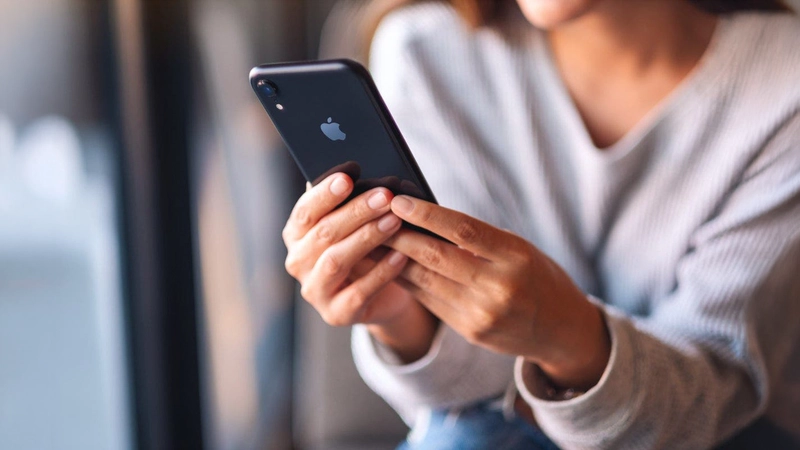
Theo đội ngũ kỹ thuật của Minh Tuấn Mobile, việc bạn giữ chắc tay và để tính năng Auto-shutter tự động hoạt động sẽ giúp bản scan vuông vức và giảm thiểu hiện tượng nhòe mờ hơn rất nhiều so với thao tác bấm chụp thủ công.
Lưu trữ file PDF liền mạch qua ứng dụng Tệp
Giải pháp này đặc biệt giúp người dùng biết cách scan thẳng vào thư mục mong muốn để dễ dàng đính kèm khi gửi mail:
- Truy cập Ứng dụng Tệp và lưu thư mục trên trực tiếp trên iPhone hoặc trên iCloud.
- Nhấn vào biểu tượng dấu ba chấm ở góc trên màn hình.
- Lựa chọn Quét tài liệu và thao tác chụp tương tự như ứng dụng Ghi chú.
- Dữ liệu sẽ lập tức được lưu dưới định dạng PDF chuẩn hóa, sẵn sàng để chia sẻ liền mạch mà không cần qua khâu chuyển đổi định dạng.
Trích xuất văn bản thông minh bằng Live Text
Live Text ra mắt từ iOS 15 là tính năng hoàn hảo đáp ứng nhu cầu không cần file ảnh mà chỉ cần lấy chữ trực tiếp từ văn bản giấy:
- Bạn chỉ cần mở Camera, hướng vào trang giấy và nhấn vào biểu tượng Live Text nhỏ góc phải.
- Tiến hành bôi đen và dán văn bản thẳng vào tin nhắn, ứng dụng nhắn tin hay trình soạn thảo một cách nhanh chóng.
Ứng dụng scan chuyên nghiệp cho nhu cầu doanh nghiệp
Khi phải đối mặt với các nhu cầu phức tạp hơn như cần scan nguyên một cuốn sách dày hay bộ hợp đồng dài, việc sử dụng các ứng dụng thứ 3 hướng tới nhóm doanh nghiệp là giải pháp tối ưu năng suất làm việc hiệu quả nhất.
Microsoft Lens tối ưu hóa tài liệu đa nền tảng
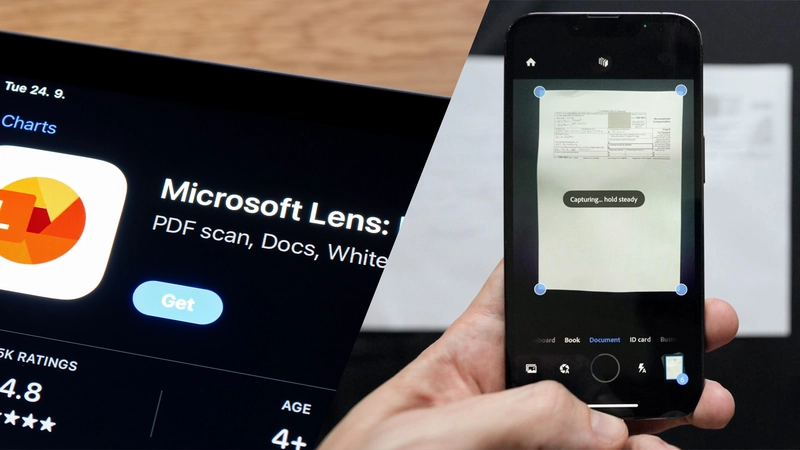
Đối với các doanh nghiệp đang sử dụng hệ sinh thái Microsoft và cần một không gian lưu trữ đám mây khác biệt so với iCloud, Microsoft Lens là công cụ không thể bỏ qua:
- Tích hợp sâu rộng: Lưu trữ bản scan thẳng lên OneDrive, đồng thời hỗ trợ chuyển đổi file ảnh thành định dạng Word hoặc PowerPoint có thể chỉnh sửa chữ trực tiếp.
- Làm việc đa nền tảng: Truy cập và quản lý tài liệu đồng bộ trên cả máy tính Windows và thiết bị di động.
CamScanner xử lý hàng loạt hồ sơ tốc độ cao
Nhiều khách hàng doanh nghiệp tại Minh Tuấn Mobile chia sẻ rằng CamScanner luôn là lựa chọn hàng đầu của họ khi cần scan một lúc 50 trang tài liệu nhanh chóng để nộp báo cáo.
- Khả năng Scan hàng loạt: Cho phép quét hàng loạt trang giấy liên tục mà không làm gián đoạn luồng làm việc.
- Tối ưu hóa dung lượng: Hệ thống tự động nén dung lượng file xuống mức thấp nhất nhưng vẫn đảm bảo độ sắc nét.
- Bảo vệ bản quyền: Cung cấp tính năng chèn dấu chìm (Watermark) vào tài liệu để khẳng định quyền sở hữu.
Bí quyết tinh chỉnh bản scan sắc nét chuẩn in ấn
Để nâng tầm bài viết từ hướng dẫn cơ bản lên tiêu chuẩn chuyên gia, việc kiểm soát chất lượng qua các thông số như DPI và độ tương phản là chìa khóa để cho ra đời một bản scan hoàn hảo.
Kỹ thuật chọn góc máy và triệt tiêu bóng đổ
Để khắc phục tình trạng chụp bị mờ, méo chữ hay bóng lưng che mất tài liệu, bạn cần áp dụng các kỹ thuật sau:
- Tận dụng ánh sáng tự nhiên: Luôn ưu tiên quét văn bản ở môi trường ánh sáng tốt, tránh ánh sáng chiếu trực tiếp từ sau lưng người chụp.
- Căn góc vuông góc 90 độ: Cầm thiết bị song song và vuông góc tuyệt đối với mặt giấy để hạn chế méo góc.
- Kiểm soát Flash: Chủ động bật Flash trong môi trường ánh sáng phòng phức tạp để triệt tiêu hoàn toàn bóng đen đổ xuống văn bản.
Chèn chữ ký số trực tiếp vào bản scan qua công cụ Đánh dấu
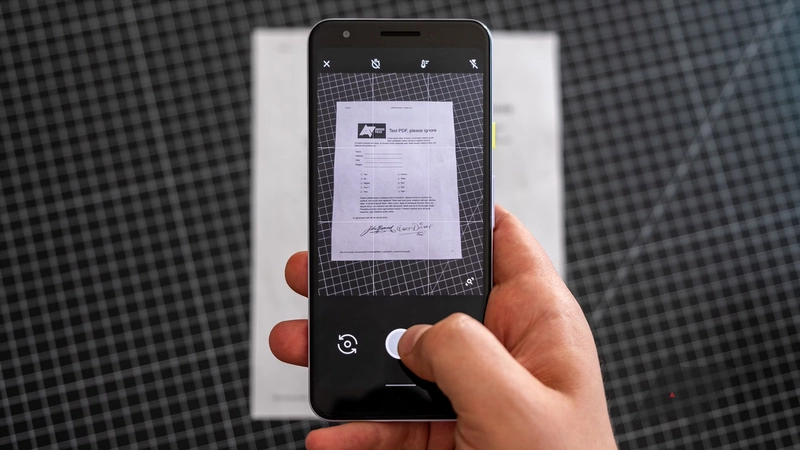
Đây là tính năng cao cấp giúp giải quyết nhu cầu ký duyệt hợp đồng từ xa trên iPhone cực kỳ tiện lợi. Cách làm như sau:
- Mở file PDF bản scan bạn vừa thực hiện.
- Bấm vào biểu tượng công cụ Đánh dấu.
- Nhấn vào dấu + và chọn tính năng tạo chữ ký điện tử.
- Dùng ngón tay hoặc Apple Pencil để ký tên PDF trực tiếp lên màn hình, căn chỉnh vị trí và lưu lại.
Rủi ro bảo mật thông tin và giải đáp thắc mắc thường gặp
Bảo vệ quyền riêng tư dữ liệu là yếu tố mang tính sống còn khi tiến hành số hóa tài liệu. Người dùng cần cẩn trọng để tránh rò rỉ dữ liệu khi đẩy file lên các nền tảng Cloud storage, qua đó cam kết an toàn thông tin doanh nghiệp.
Định nghĩa công nghệ nhận diện ký tự quang học OCR
Nhiều người thường thắc mắc OCR được nhắc đến trong các app scan là công nghệ gì? OCR (Optical Character Recognition) chính là cốt lõi của quá trình số hóa, giúp hệ thống đọc, nhận dạng và chuyển đổi hình ảnh chứa chữ viết thành các ký tự kỹ thuật số có thể tìm kiếm và chỉnh sửa.
Phân loại định dạng tệp tin hỗ trợ xuất bản scan
Người dùng có thể xuất file scan ra những định dạng nào để gửi khách hàng? Các định dạng phổ biến nhất bao gồm:
- PDF: Chuẩn mực cho văn bản nhiều trang, giữ nguyên bố cục in ấn.
- JPEG/PNG: Thích hợp để chia sẻ dưới dạng ảnh tĩnh đơn lẻ.
- ZIP: Được sử dụng khi cần nén nhiều tệp tin scan lại với nhau để gửi qua email.
Đánh giá so sánh ứng dụng Ghi chú và Microsoft Lens
Vậy khi nào dùng Ghi chú, khi nào nên tải Microsoft Lens? Bảng so sánh dưới đây sẽ giúp bạn đưa ra quyết định:
| Tiêu chí | Ghi chú | Microsoft Lens |
| Tích hợp hệ thống | Tương thích tuyệt đối, tối ưu hóa cho nền tảng hệ sinh thái Apple | Tương thích và đồng bộ cực tốt với bộ công cụ văn phòng của Microsoft |
| Dung lượng | Ứng dụng mặc định, hoàn toàn không tốn dung lượng bộ nhớ tải thêm | Cần tải ứng dụng thứ 3 nên sẽ tiêu tốn thêm dung lượng thiết bị |
| Mục đích sử dụng | Tối ưu cho thao tác quét nhanh, xử lý các tài liệu lẻ tẻ hàng ngày | Giải pháp chuyên dụng cho hồ sơ phức tạp, chuyển đổi và lưu trữ đám mây |
Xem thêm
- iPhone 17 bao nhiêu inch? Kích thước từng phiên bản
- iPhone 17 Pro Max 256GB có đủ dùng không?
- Nên mua kính cường lực iPhone 18 Pro, iPhone 18 Pro Max loại nào? Đánh giá chi tiết từ A-Z
- Top 6+ phụ kiện iPhone 18 Pro, iPhone 18 Pro Max nên mua cùng máy mới
- Mở thẻ VPBank qua SENID: Nhận voucher lên đến 2 triệu khi mua iPhone 18 Pro
- Nên mua iPhone nào 2026? Gợi ý chọn máy tối ưu chi phí nhất
- iPhone 18 Pro Max dùng sạc bao nhiêu W? Nên dùng củ sạc nào?
- Hướng dẫn đặt trước iPhone 18 Pro, iPhone 18 Pro Max nhanh nhất
- Tổng hợp tất cả sản phẩm ra mắt trong sự kiện Apple 2026
- Đăng ký thông tin iPhone 18 tại Minh Tuấn Mobile
 Minh Tuấn Mobile
























































.jpg)



























.png)

















































































Mời bạn cùng thảo luận