




.webp)
























































Đừng bỏ lỡ các sản phẩm VUI TẾT THIẾU NHI - QUÀ CÔNG NGHỆ Ý NGHĨA
 -9%
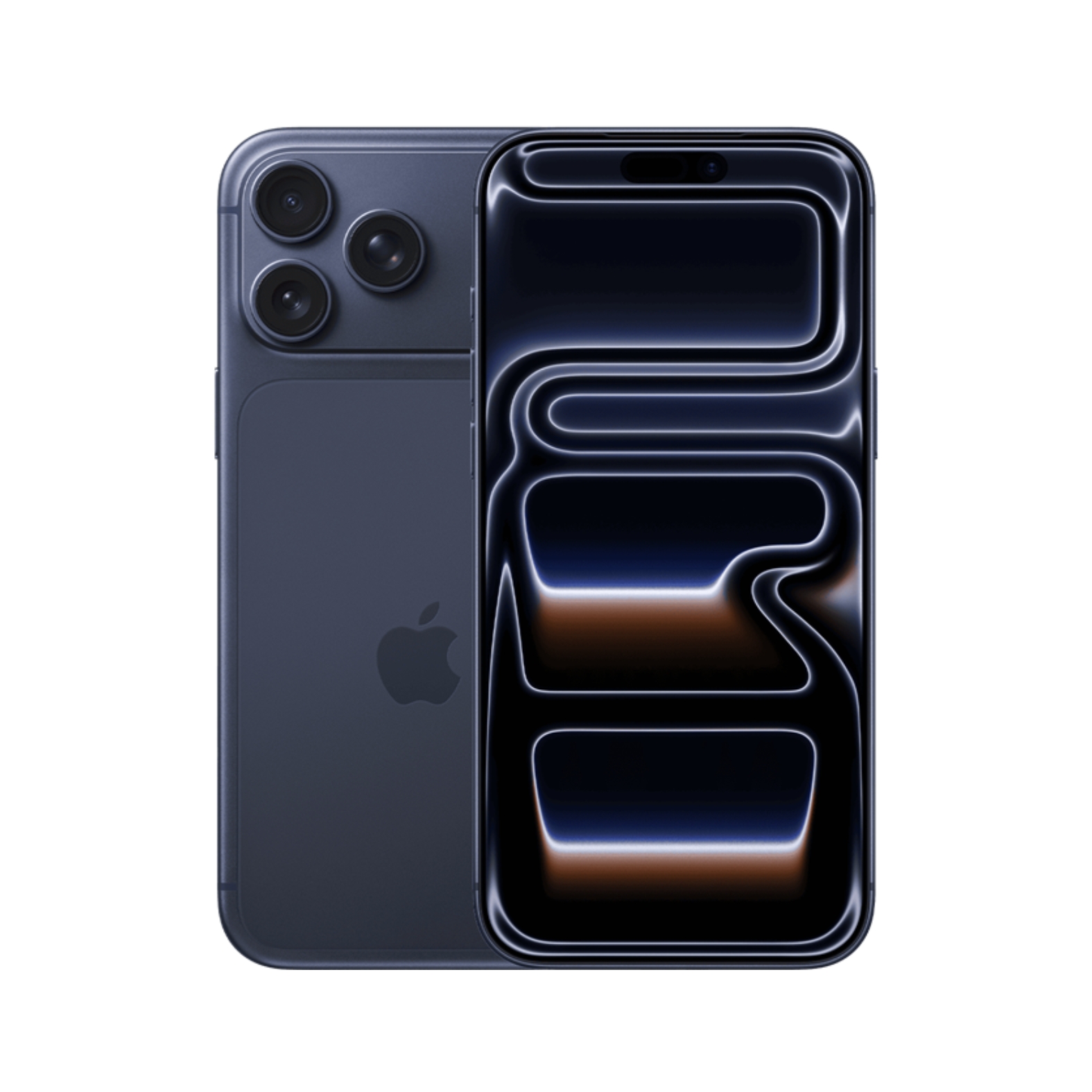
-9% iPhone 17 Pro Max 256GB - Chính hãng VN
34,690,000đ37,990,000đ
Hoặc trả trước10,500,000đ
 -9%
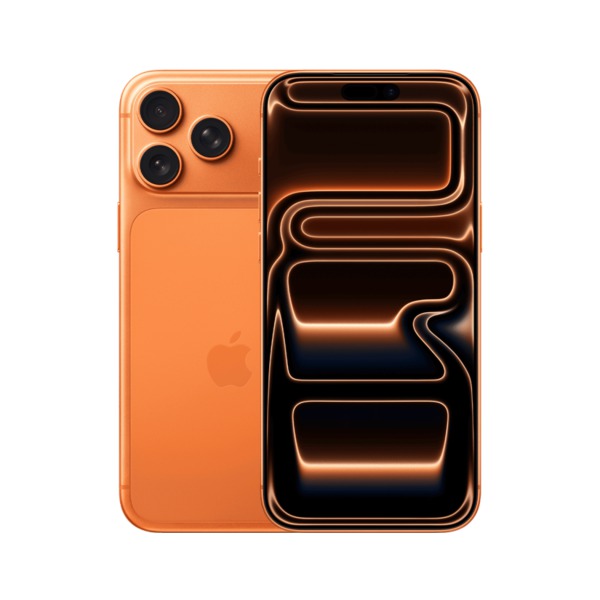
-9% iPhone 17 Pro Max 256GB - Chính hãng VN - MFYN4ZP/A
34,690,000đ37,990,000đ
Hoặc trả trước10,500,000đ
 -9%
-9% iPhone 17 256GB - Chính hãng VN
26,490,000đ28,990,000đ
Hoặc trả trước8,000,000đ
 -9%
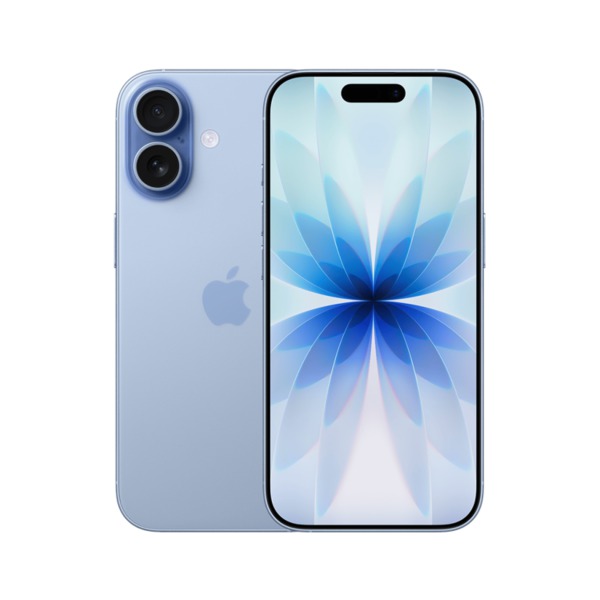
-9% iPhone 17 256GB - Chính hãng VN - MG6L4ZP/A
26,490,000đ28,990,000đ
Hoặc trả trước8,000,000đ
 -17%
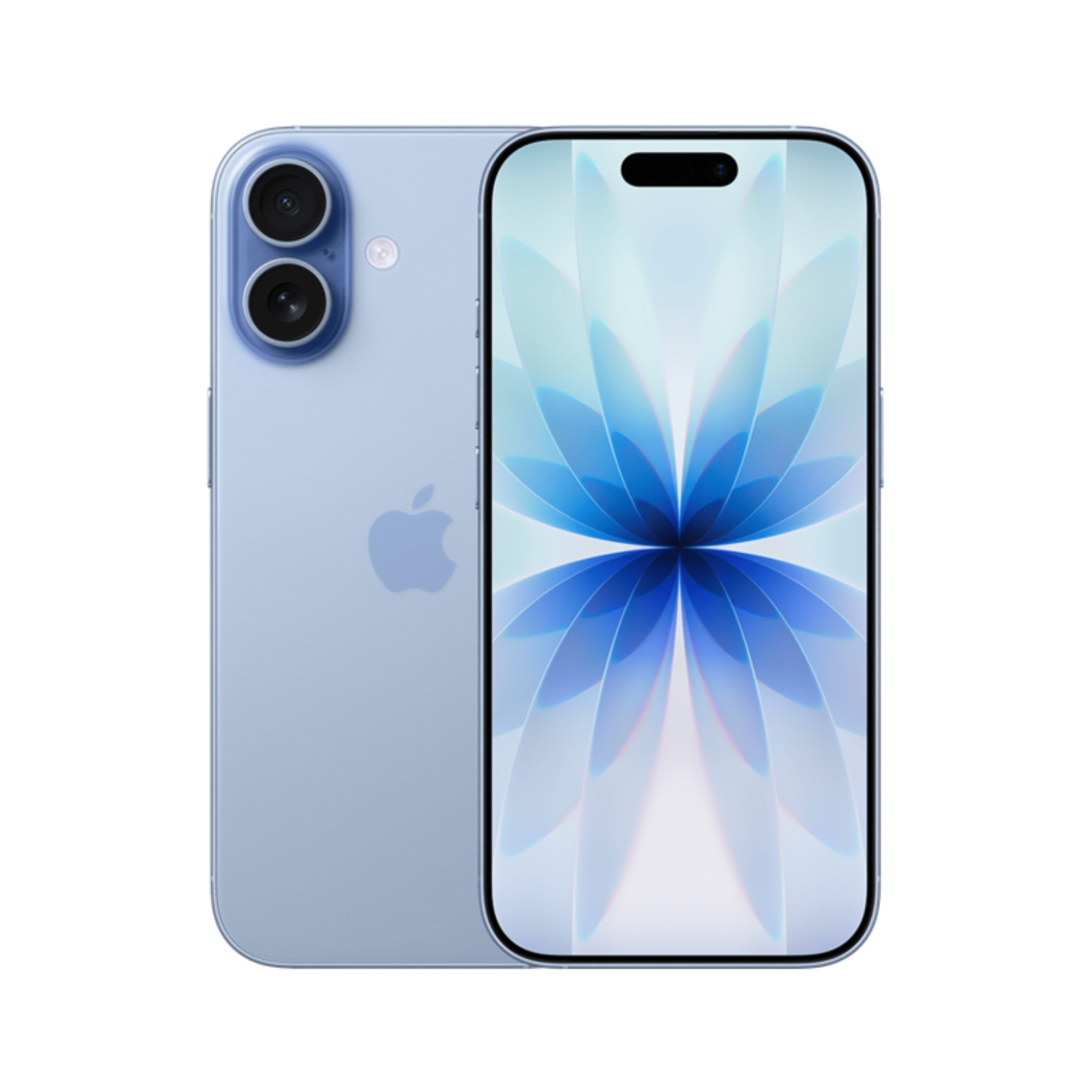
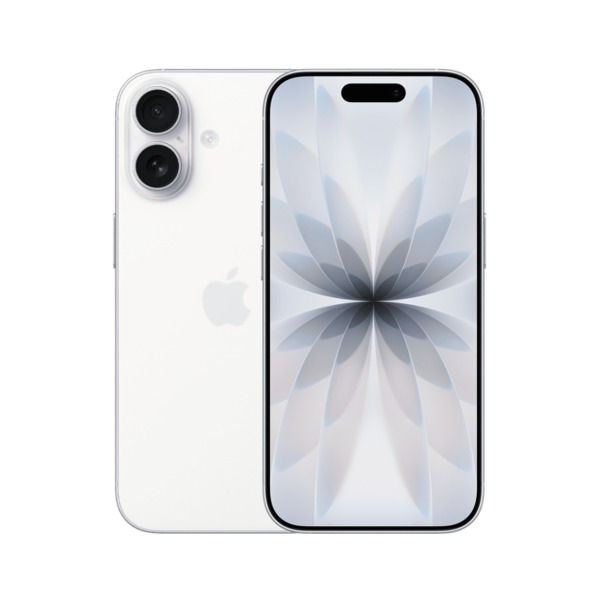
-17% iPhone 17 512GB - Chính hãng VN
Hết hàng
 -17%
-17% iPhone 17 512GB - Chính hãng VN - MG6Q4ZP/A
Sắp về hàng
29,790,000đ35,490,000đ
Hoặc trả trước9,000,000đ
 -6%
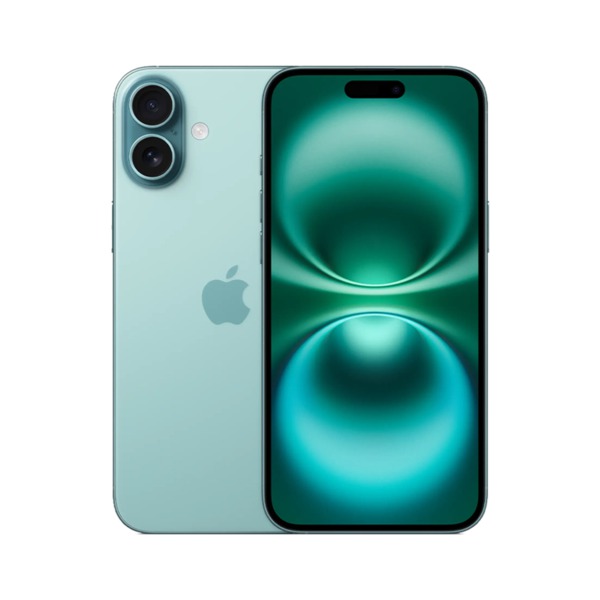
-6% iPhone 16 Plus 128GB - Chính hãng VN/A
24,490,000đ25,990,000đ
Hoặc trả trước7,400,000đ
 -6%
-6% iPhone 16 Plus 128GB - Chính hãng VN/A - MXVX3VN/A
24,490,000đ25,990,000đ
Hoặc trả trước7,400,000đ
 -12%
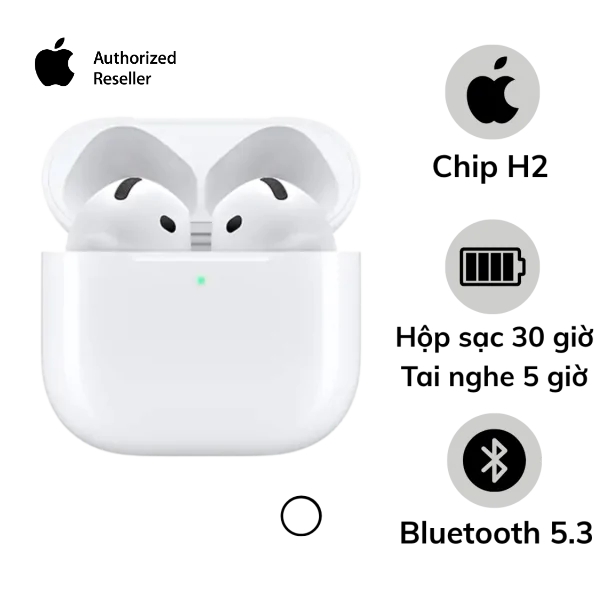
-12% Tai nghe Apple AirPods 4
3,090,000đ3,490,000đ
Hoặc trả trước400,000đ
 -8%
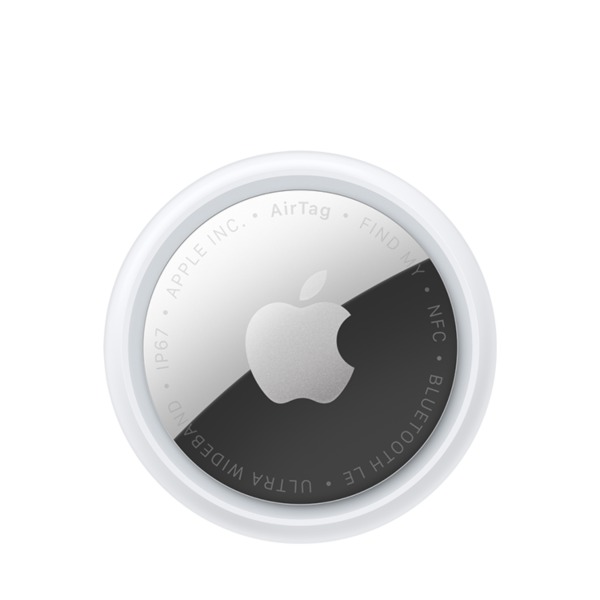
-8% AirTag 2 - Chính hãng VN/A
820,000đ890,000đ
 -7%
-7% iPad (A16) Wifi 128GB - Chính hãng VN
11,990,000đ12,790,000đ
Hoặc trả trước1,200,000đ
 -7%
-7% iPad (A16) Wifi 128GB - Chính hãng VN - MD3Y4ZA/A
11,990,000đ12,790,000đ
Hoặc trả trước1,200,000đ
 -9%
-9% iPad Air M4 2026 11 inch Wifi 128GB
Sale Giờ Vàng (12.10- 21.10)
19,190,000đ20,990,000đ
Hoặc trả trước3,900,000đ
 -8%
-8% iPad Air M4 2026 11 inch Wifi 256GB
Sale Giờ Vàng (12.10- 21.10)
21,990,000đ23,790,000đ
Hoặc trả trước4,400,000đ
 -5%
-5% iPad Pro M5 11 inch 5G 256GB
Sắp về hàng
39,190,000đ41,190,000đ
Hoặc trả trước11,800,000đ
 -14%
-14% Apple Watch Series 11 42mm GPS Viền Nhôm Dây Cao Su
Sắp về hàng
9,990,000đ11,490,000đ
Hoặc trả trước1,000,000đ
 -25%
-25% Điện thoại realme C85 6GB 128GB
Sắp về hàng
4,290,000đ5,690,000đ
Hoặc trả trước500,000đ
 -15%
-15% Điện thoại HONOR X7d 8GB 256GB
Sắp về hàng
5,690,000đ6,690,000đ
Hoặc trả trước600,000đ
Để phục vụ nhu cầu lưu giữ lại những khoảnh khắc thú vị hoặc dữ liệu công việc cần thiết trên màn hình iPad, Apple đã tích hợp sẵn tính năng quay màn hình tiện lợi từ iPadOS 11 đến nay. Chỉ với vài thao tác thiết lập cơ bản, người dùng có thể làm chủ công cụ này, có được sản phẩm video sau cùng chất lượng mà không gặp lỗi “vỡ hình” hay mất âm thanh gốc.
| Tóm tắt chung các điểm cần lưu ý khi quay màn hình iPad:
|
Điều kiện cần trước khi quay màn hình iPad
Trước khi bắt đầu thực hiện các phương thức ghi hình, người dùng cần lưu ý đến các thông số kỹ thuật của iPad. Điều kiện tiên quyết là chiếc máy iPad phải đang chạy phiên bản iPadOS 11 trở đi. Ngoài ra, người dùng cần kiểm tra dung lượng bộ nhớ lưu trữ còn trống trong máy để đảm bảo quá trình xuất tệp video độ phân giải cao không bị ngắt quãng giữa chừng.
Cách quay màn hình iPad cơ bản qua Trung tâm điều khiển
Để tối ưu hóa trải nghiệm người dùng, Apple cho phép khởi động tính năng ghi hình nhanh chóng thông qua khu vực Control Center (Trung tâm điều khiển). Tuy nhiên, theo cấu hình thiết lập mặc định ban đầu của nhà sản xuất, phím tắt này có thể chưa được hiển thị sẵn. Do đó, người dùng cần thực hiện một vài bước cài đặt cơ bản để đưa biểu tượng Screen Recording (quay màn hình) này ra ngoài.
Thêm nút Ghi màn hình vào Trung tâm điều khiển
Để tùy chọn ghi hình luôn có sẵn trong khu vực Control Center, người dùng thực hiện tuần tự các thao tác thiết lập hệ thống sau:
- Bước 1: Mở Settings (Cài đặt) trên iPad.
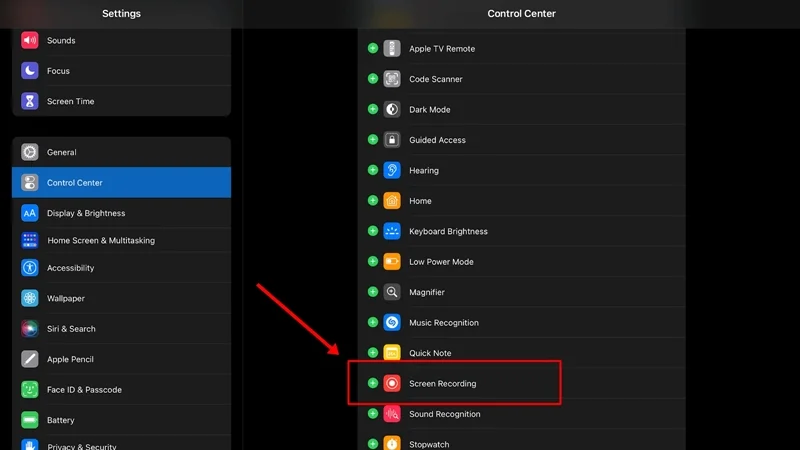
- Bước 2: Tìm và chọn vào mục Control Center. Tại đây hiện ra danh sách công cụ đã nằm trong phần Included Controls.
- Bước 3: Trường hợp không thấy nút ghi màn hình xuất hiện trong danh mục, người dùng kéo màn hình xuống mục More Controls (Thêm điều khiển), tìm đúng biểu tượng Screen Recording (Ghi màn hình) và nhấn nhanh vào biểu tượng dấu cộng (+) màu xanh lá cây để hoàn tất việc thêm phím tắt.
- Bước 4: Trở lại phía trên và gạt bật nút chuyển đổi tại mục Access Within Apps (Truy cập trong ứng dụng), cho phép tính năng ghi hình hiển thị ngay cả khi người dùng đang làm tác vụ khác như chơi game, xem video…
Các bước thực hiện quay màn hình iPad
Sau khi đã hoàn tất việc cài đặt phím tắt hệ thống, phương thức thực hiện quay màn hình iPad được triển khai như sau:
- Bước 1: Vuốt nhẹ màn hình từ góc trên cùng phía bên phải của iPad xuống dưới để kích hoạt Control Center.
- Bước 2: Nhấn một lần vào biểu tượng hình tròn. Lúc này iPad hiển thị đếm ngược trong vòng 3 giây trước khi chính thức ghi lại màn hình. Lúc này, biểu tượng ghi hình sẽ chuyển sang trạng thái hiển thị màu đỏ.
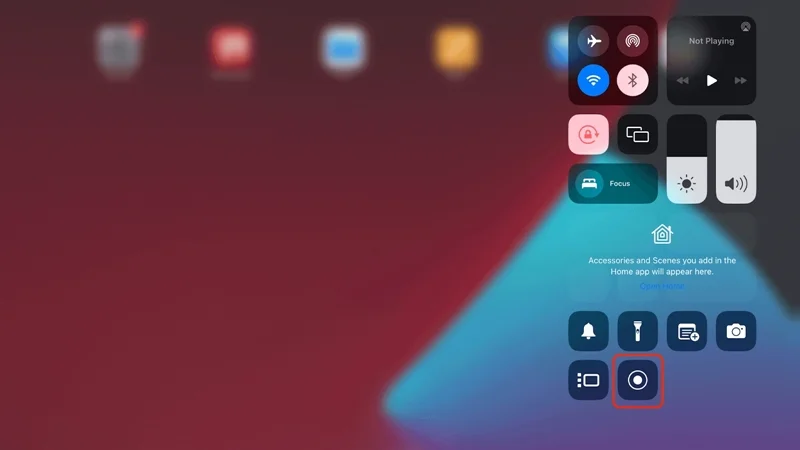
Sau khi đã ghi hình đủ theo mong muốn, người dùng nhấn chọn trực tiếp vào thanh hiển thị màu đỏ ở góc trên cùng, chọn lệnh Stop (Dừng) để kết thúc và lưu trữ video
Cách quay màn hình iPad có thu âm thanh từ micro
Trong nhiều tình huống đặc thù như thực hiện các video hướng dẫn thủ thuật công nghệ, thuyết trình dự án hoặc bình luận game, người dùng phải chèn thêm giọng nói trực tiếp của mình. Để thực hiện cách quay màn hình iPad có tiếng thu từ môi trường, người dùng thao tác như sau:
- Bước 1: Vuốt màn hình từ góc trên bên phải để mở Control Center (Trung tâm điều khiển) của máy.
- Bước 2: Chạm và nhấn giữ ngón tay trên biểu tượng ghi màn hình khoảng 2 giây cho đến khi một menu tùy chỉnh xuất hiện.
- Bước 3: Nhấn nút hình tròn có biểu tượng Microphone phía dưới. Khi biểu tượng Micro chuyển sang trạng thái hiển thị màu đỏ, iPad được kích hoạt thu giọng nói trực tiếp trong suốt phiên quay màn hình. Đồng thời, người dùng có thể tích chọn mục Ảnh làm nơi xuất file mặc định.
- Bước 4: Nhấn lệnh bắt đầu ghi hình.
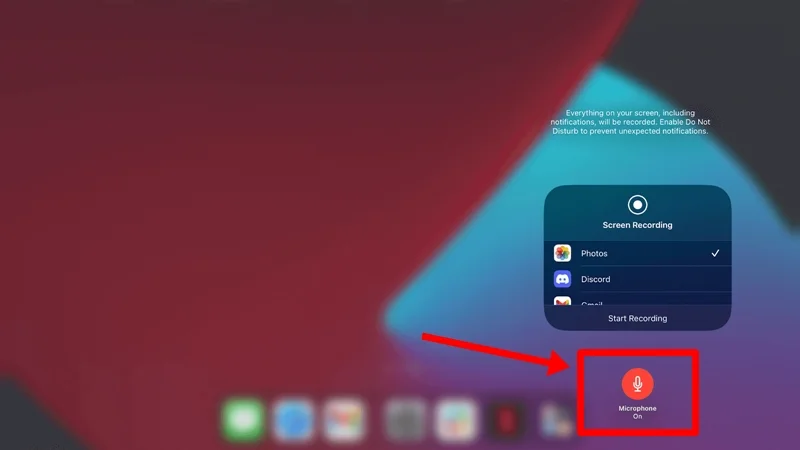
Trong quá trình quay, hệ thống sẽ phát tín hiệu bằng một chấm cam nằm cạnh biểu tượng ghi âm màu đỏ để người dùng dễ dàng theo dõi trạng thái. Khi kết thúc, người dùng thực hiện bấm dừng tương tự như quy trình ghi hình cơ bản.
Mẹo chỉnh sửa video sau khi quay màn hình iPad
Sau khi thu được tệp video thô từ tính năng quay màn hình trên iPad, việc tối ưu hóa chất lượng hình ảnh và âm thanh trước khi chia sẻ là vô cùng cần thiết. Người dùng có thể tận dụng ngay bộ công cụ biên tập tích hợp sẵn trong ứng dụng Ảnh để chỉnh sửa, bằng cách chọn Sửa (Edit).
Ngoài chỉnh thời lượng, phần chỉnh sửa này còn có các tính năng như điều chỉnh bộ lọc màu sắc, tăng giảm độ sáng và crop khung hình để người dùng có được sản phẩm như mong muốn.
Giải đáp thắc mắc thường gặp khi quay màn hình iPad
Mặc dù tính năng ghi lại màn hình trên iPad không khó để tiếp cận, người dùng có thể gặp phải một số băn khoăn hoặc sự cố nhỏ ngoài ý muốn trong quá trình thực hiện.
Video quay màn hình iPad được lưu ở đâu?
Sau khi người dùng thực hiện bấm dừng phiên quay hình, một biểu ngữ thông báo nhỏ sẽ lập tức xuất hiện ở cạnh trên màn hình báo hiệu tệp đã được lưu. Để kiểm tra lại và xem nội dung video, người dùng chỉ cần nhấp trực tiếp vào dòng thông báo đó, hoặc chủ động truy cập ứng dụng Ảnh, chọn danh mục Album rồi tìm đến thư mục Ghi màn hình.
Các ứng dụng nào chặn tính năng quay màn hình iPad?
Các ứng dụng xem phim trực tuyến có thu phí như Netflix hay Apple TV..., ứng dụng truyền hình số, một số màn hình đăng nhập ứng dụng ngân hàng hoặc thậm chí ứng dụng mạng xã hội (như Telegram, Whatsapp…) sẽ chặn tính năng quay màn hình để ngăn ngừa hành vi rò rỉ dữ liệu cá nhân của người dùng.
So sánh tính năng quay mặc định và ứng dụng bên thứ ba?
Để giúp người dùng có cái nhìn tổng quan và đưa ra sự lựa chọn công cụ ghi hình phù hợp nhất, dưới đây là bảng so sánh chi tiết giữa công cụ Screen Recording mặc định của Apple và các phần mềm chuyên dụng từ bên thứ ba:
| Tiêu chí so sánh | Công cụ mặc định hệ thống | Ứng dụng chuyên dụng bên thứ ba (như Go Record, Record it!, AZ Recorder) |
| Chi phí sử dụng | Hoàn toàn miễn phí 100%, có sẵn trong máy. | Có phiên bản miễn phí, nhưng các tính năng nâng cao có thể tính phí (Ví dụ AZ Recorder giá 3.49 USD/tháng). |
| Yêu cầu kết nối | Hoạt động offline ổn định không cần internet. | Đa số hỗ trợ quay ngoại tuyến, một số tính năng livestream yêu cầu mạng. |
| Hỗ trợ Facecam | Không hỗ trợ chèn khung hình camera trước khi đang ghi màn hình. | Hỗ trợ tính năng chèn lớp phủ Facecam, tùy chỉnh kích thước khung hình camera trước linh hoạt. |
| Khả năng biên tập | Chỉ hỗ trợ các công cụ cơ bản như cắt thời lượng, xoay lật, chỉnh màu hệ thống. | Trang bị kho công cụ chỉnh sửa video chuyên sâu ngay trong ứng dụng, chèn bộ lọc, hiệu ứng âm thanh độc đáo. |
| Chia sẻ & Xuất file | Lưu trực tiếp vào Ảnh, chia sẻ qua các lối tắt cơ bản của Apple. | Quản lý tệp thông minh, hỗ trợ xuất file nén nhanh hoặc chia sẻ trực tiếp qua Email, AirDrop, mạng xã hội... |
Tùy thuộc vào mục đích sử dụng cụ thể mà người dùng có thể linh hoạt ghi màn hình sẵn trên iPad hoặc cài đặt các ứng dụng bổ trợ từ App Store. Mặt khác, người dùng nên lưu ý cập nhật hệ điều hành iPadOS mới nhất và dọn dẹp bộ nhớ máy định kỳ để mọi thước phim ghi lại luôn đạt được chất lượng sắc nét, mượt mà nhất.
Xem thêm
- Ưu đãi tháng 10 dành cho khách hàng làm việc khu công nghiệp
- 7 cách chuyển tập tin sang iPad nhanh chóng an toàn
- Deal xịn nhập học ưu giảm đến 700K cùng loạt ưu đãi trợ giá sinh viên
- Apple bất ngờ tăng giá hàng loạt dòng Mac và iPad: Người dùng cần lưu ý gì?
- Săn suất giới hạn MacBook Air M5, Neo và iPad Air M4 giá sốc
- Apple chính thức ngừng hỗ trợ 16 thiết bị vào mùa thu năm nay
- Gợi ý 6 món phụ kiện cho iPad Air M4 đáng mua nhất
- Gợi ý 5 mẫu bao da iPad Air M4 bán chạy nhất hiện nay
- Đánh giá iPad Air M4: Sức mạnh thực tế có đáng tiền?
- Apple tăng giá thu mua iPhone, iPad, Mac cũ Tại Việt Nam
Nguồn: https://www.iphonelife.com/


 Minh Tuấn Mobile
























































.jpg)



























.png)

















































































Mời bạn cùng thảo luận