




.webp)
























































iOS 26.1 thay nút Dừng báo thức bằng thao tác trượt gây khó chịu cho nhiều người cách khôi phục nút Dừng chỉ với vài thao tác
Sau khi cập nhật lên iOS 26.1, nhiều người dùng iPhone bất ngờ nhận ra một thay đổi khá khó chịu khi nút “Dừng” quen thuộc trên báo thức và hẹn giờ đã biến mất, thay vào đó là thao tác “Trượt để dừng”. Dù Apple cho rằng cách làm mới này giúp hạn chế việc tắt báo thức nhầm, nhưng với không ít người, đặc biệt là khi vừa ngủ dậy, thao tác trượt lại gây bất tiện hơn hẳn so với một lần chạm đơn giản. Thực tế, đây là thay đổi có chủ ý từ Apple, nhưng may mắn là bạn hoàn toàn có thể đưa nút “Dừng” trở lại nếu không quen với cách mới.
Tham khảo một số mẫu iPhone mới nhất của Minh Tuấn Mobile tại đây nhé
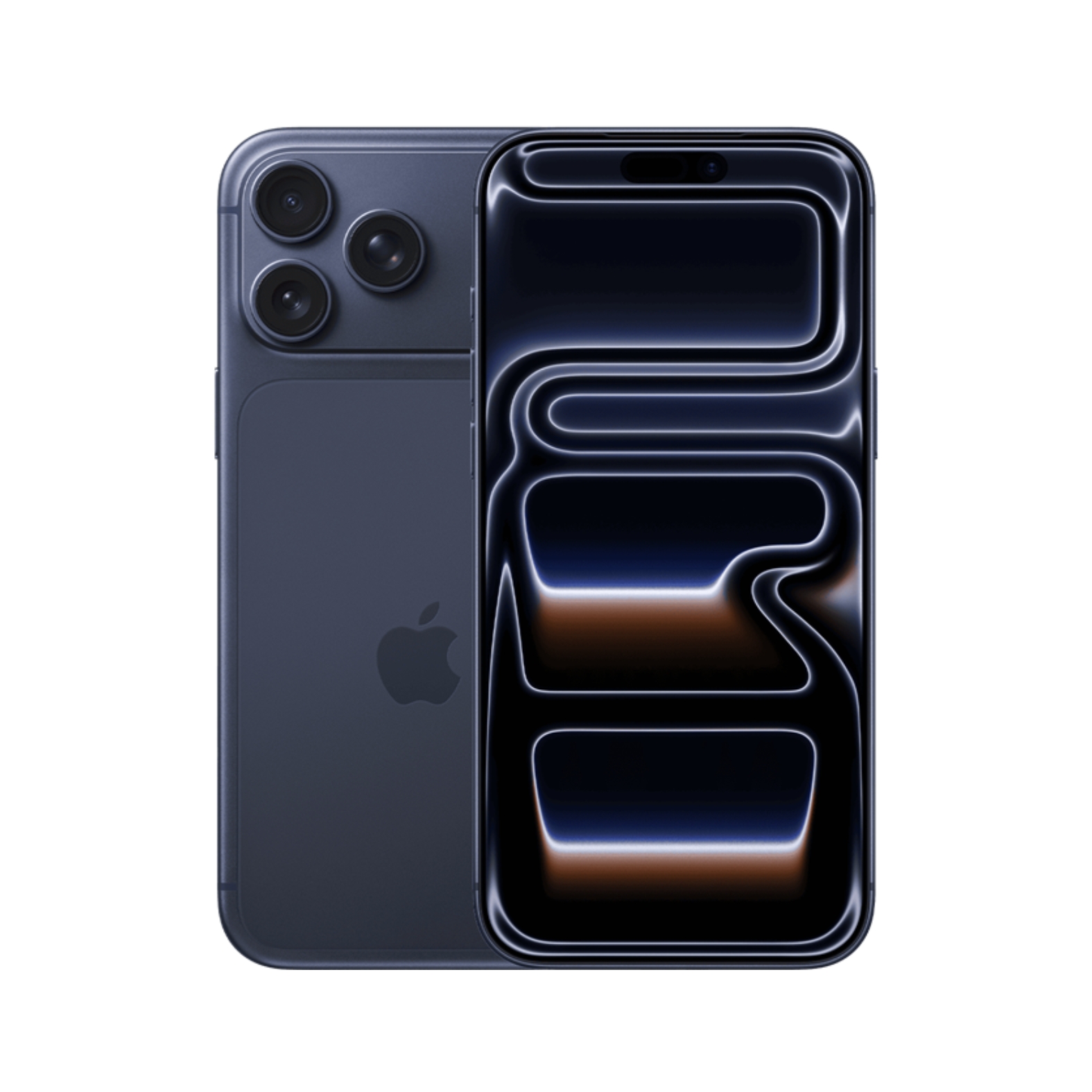 -10%
-10% iPhone 17 Pro Max 256GB - Chính hãng VN
34,290,000đ37,990,000đ
Hoặc trả trước10,300,000đ
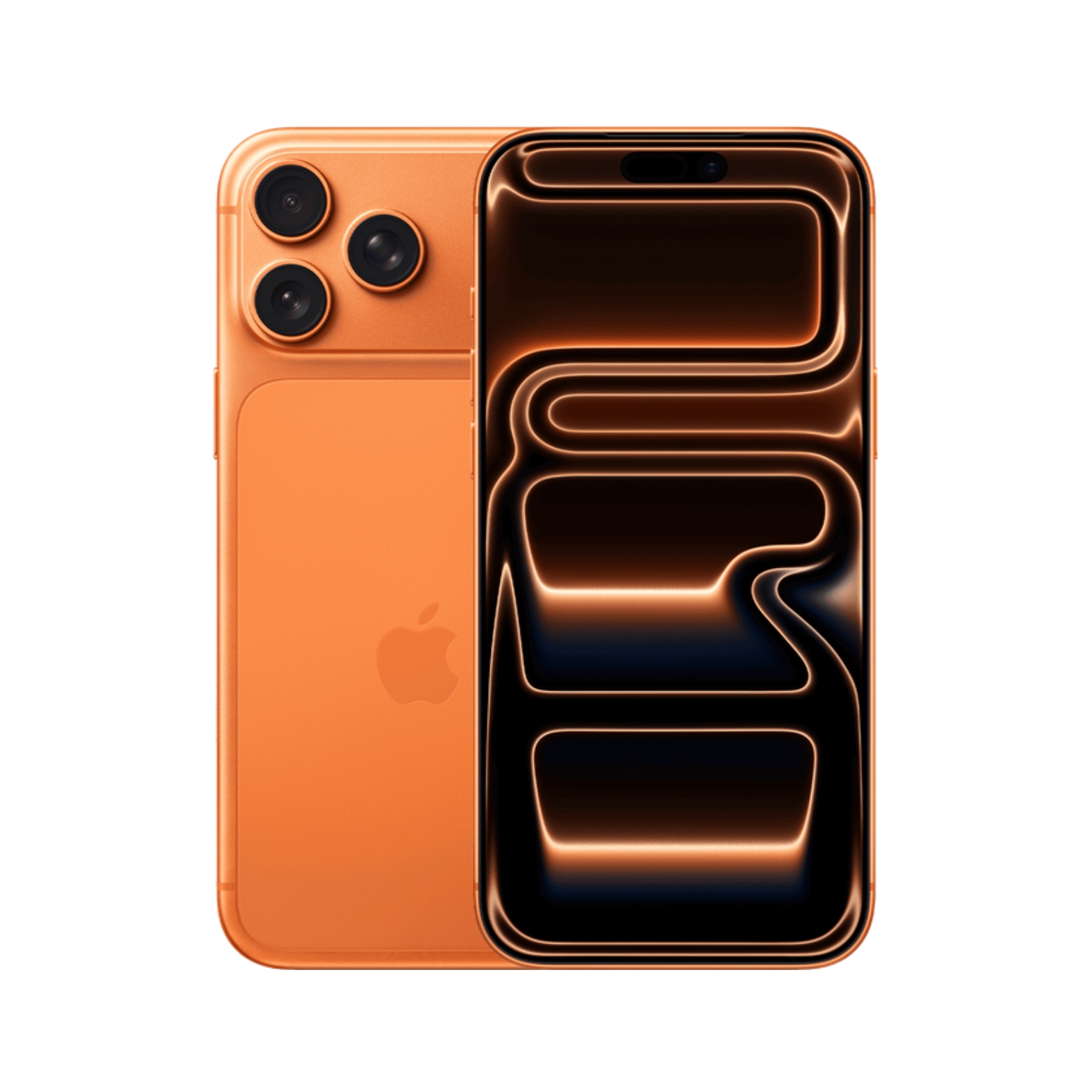 -8%
-8% iPhone 17 Pro Max 512GB - Chính hãng VN
40,990,000đ44,490,000đ
Hoặc trả trước12,300,000đ
 -7%
-7% iPhone 17 Pro Max 1TB - Chính hãng VN
47,490,000đ50,990,000đ
Hoặc trả trước14,300,000đ
Vì sao Apple đổi nút “Dừng” thành trượt để dừng?
Ở các phiên bản iOS trước, chỉ cần chạm nhẹ là báo thức tắt. Điều này tiện thật, nhưng cũng khiến không ít người tắt báo thức trong vô thức, ngủ thêm một giấc rồi… trễ giờ làm. Từ iOS 26.1, Apple quyết định áp dụng thao tác trượt để dừng, buộc người dùng phải chủ động hơn khi tắt báo thức. Kiểu thiết kế này thực ra không mới, nó từng xuất hiện trên iPhone đời đầu với thao tác trượt để mở khóa hay trả lời cuộc gọi.
Về lý thuyết thì hợp lý, nhưng trong thực tế, không phải ai cũng thích phải trượt màn hình khi vừa mới mở mắt.
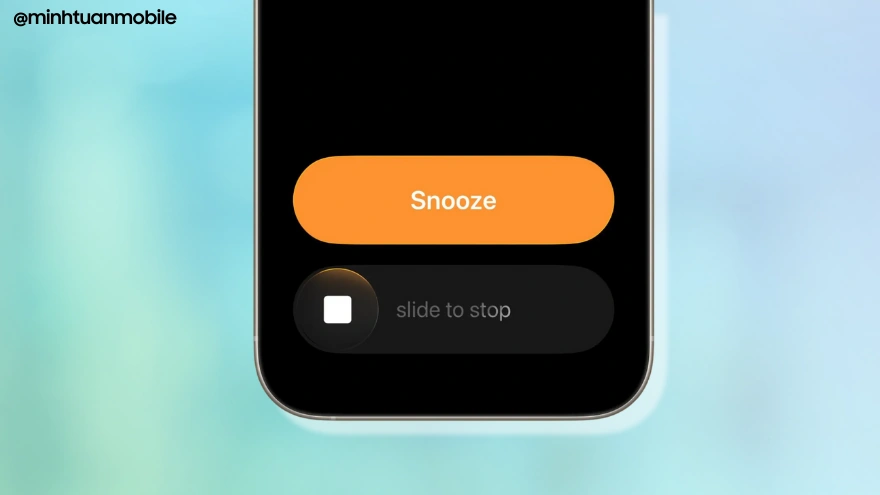
Cách khôi phục nút “Dừng” quen thuộc trên iOS 26.1
Nếu bạn thuộc nhóm thích chạm một cái là xong, Apple đã tính trước và để sẵn một tùy chọn trong cài đặt.
Bước 1 : Mở Cài đặt trên iPhone
Bước 2: Kéo xuống chọn Trợ năng
Bước 3: Vào mục Chạm
Bước 4: Bật tùy chọn Ưu tiên thao tác một chạm
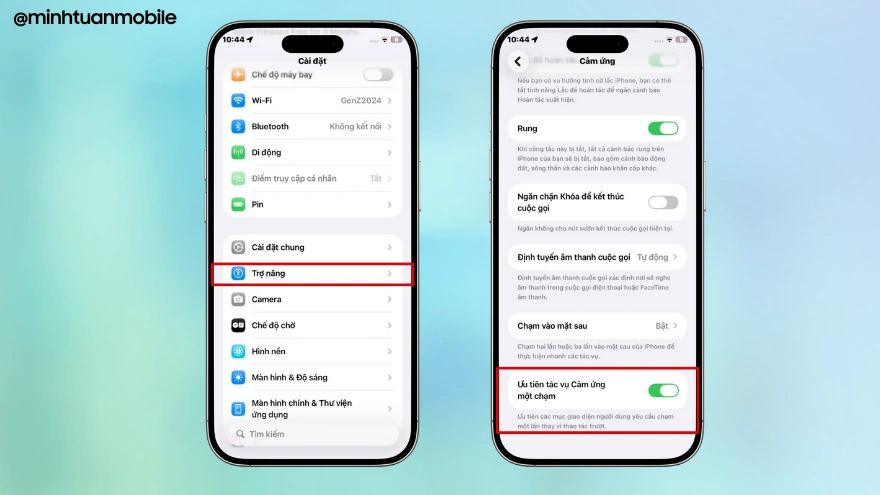
Ngay lập tức, thanh trượt để dừng sẽ biến mất. Khi báo thức kêu, nút “Dừng” truyền thống sẽ quay lại, chỉ cần chạm một lần là tắt, đúng như cách bạn vẫn dùng từ trước đến nay.
Kết luận
Thay đổi trên iOS 26.1 ban đầu có thể gây khó chịu, nhưng may mắn là bạn không cần phải “chịu đựng” nếu không quen. Chỉ với vài thao tác trong phần Trợ năng, nút “Dừng” quen thuộc đã có thể quay trở lại. Nếu bạn thường xuyên dùng báo thức hoặc hẹn giờ, đây chắc chắn là một cài đặt nhỏ nhưng rất đáng bật.
Xem thêm
- Pin Apple Watch SE 3 dùng được bao lâu? Cách tối ưu từ A-Z
- watchOS 27 beta 3: Siri AI và ứng dụng Siri lần đầu có mặt trên Apple Watch
- Đánh giá Apple Watch SE 3 thực tế: Có đáng để nâng cấp?
- iOS 27 Beta 3 ra mắt: Siri và Live Recognition đột phá AI
- Nên mua Apple Watch SE 3 bản GPS hay LTE? Đánh giá chi tiết A-Z
- iOS 26.5.2 phát hành khẩn cấp: Vá hơn 25 lỗ hổng nguy hiểm, iPhone nào cần lên đời ngay?
- Cách sử dụng ứng dụng Watch trên iPhone toàn tập từ A đến Z
- Apple bất ngờ tăng giá hàng loạt dòng Mac và iPad: Người dùng cần lưu ý gì?
- watchOS là gì? Giải mã hệ điều hành Apple Watch & AI thế hệ mới
- watchOS 27 Beta 2 chính thức ra mắt: Có nên cập nhật?




 Minh Tuấn Mobile
























































.jpg)



























.png)

















































































Mời bạn cùng thảo luận