




.webp)
























































Chi tiết cách khôi phục ảnh Zalo "đã hết hạn" trên iPhone đơn giản, dễ làm, giúp bạn lấy lại những khoảnh khắc đáng nhớ
Zalo là ứng dụng nhắn tin quen thuộc của người Việt, nơi lưu giữ hàng ngàn khoảnh khắc quan trọng qua tin nhắn và hình ảnh. Tuy nhiên, để tiết kiệm dung lượng lưu trữ, Zalo sẽ tự động xóa ảnh sau khoảng thời gian (khoảng 30 ngày) nếu người dùng chưa tải về máy hoặc chưa sao lưu.
Do đó, nhiều người dùng iPhone khi lục lại tin nhắn ảnh cũ thường thấy “Ảnh đã hết hạn” và không khỏi hụt hẫng khi những khoảnh khắc đáng nhớ bỗng biến mất. Tin vui là bạn vẫn có thể khôi phục lại ảnh Zalo bị “quá hạn” trên iPhone bằng vài bước đơn giản, miễn là thực hiện kịp thời và đúng cách.
Sắm ngay dòng iPhone mới nhất tại Minh Tuấn Mobile:
 -7%
-7% iPhone 17 256GB - Chính hãng VN
26,990,000đ28,990,000đ
Hoặc trả trước8,100,000đ
 -17%
-17% iPhone 17 512GB - Chính hãng VN - MG6U4ZP/A
Sắp về hàng
29,790,000đ35,490,000đ
Hoặc trả trước9,000,000đ
Cách khôi phục ảnh Zalo đã quá hạn trên iPhone
Nếu bạn đã từng bật tính năng sao lưu Zalo trước đây, việc khôi phục ảnh quá hạn là hoàn toàn khả thi. Lưu ý: Thao tác này chỉ giúp Zalo tải lại dữ liệu từ “bản sao lưu iCloud gần nhất” về chiếc iPhone của bạn.
Bạn thực hiện các bước khôi phục như sau:
Bước 1: Mở ứng dụng Zalo trên iPhone. Tại thanh điều hướng phía dưới, chọn tab Cá nhân (biểu tượng hình người).
Bước 2: Nhấn vào biểu tượng Cài đặt (hình bánh răng) ở góc trên bên phải màn hình.
Bước 3: Trong menu Cài đặt, tìm và chọn mục Sao lưu & Khôi phục.
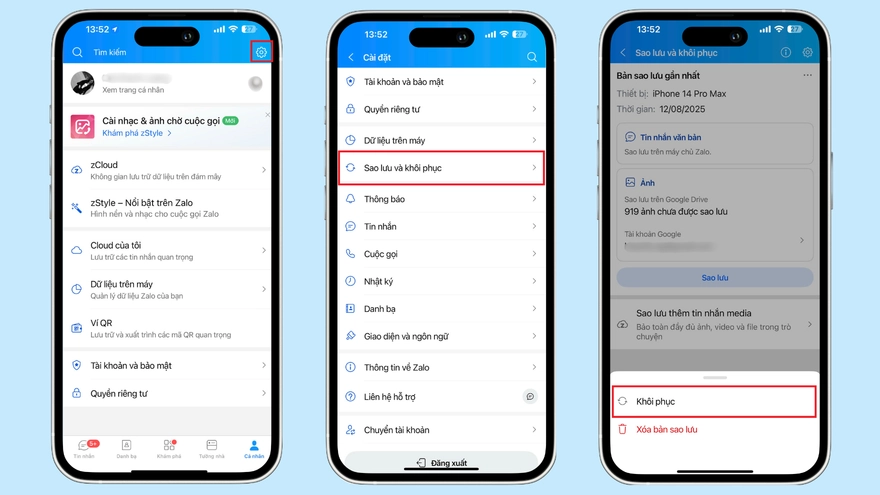
Bước 4: Tại giao diện này, bạn sẽ thấy thông tin về bản sao lưu gần đây nhất của mình. Nhấn vào nút Khôi phục để ứng dụng bắt đầu quá trình tải lại dữ liệu từ iCloud.
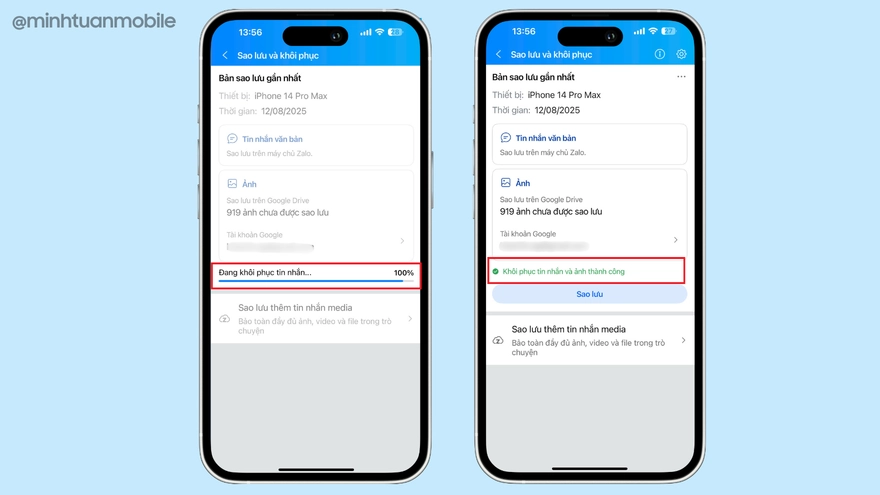
Bước 5: Bạn đợi vài phút để quá trình khôi phục hoàn tất. Sau khi khôi phục thành công, bạn hãy truy cập lại các cuộc trò chuyện để kiểm tra và xem lại những bức ảnh đã bị quá hạn trước đó.
Nếu ảnh đã mất hoàn toàn thì sao?
Minh Tuấn Mobile thật tiếc, nếu ảnh không nằm trong bản sao lưu và đã bị xóa khỏi máy chủ, bạn sẽ không thể khôi phục trực tiếp. Tuy nhiên, bạn vẫn có thể thử tìm lại ảnh qua:
- Thư viện Ảnh iPhone (Photos) > kiểm tra thư mục Zalo hoặc mục Đã xóa gần đây (Recently Deleted)
- iCloud Drive hoặc Google Photos, nếu bạn từng bật đồng bộ tự động.

Cách phòng tránh mất ảnh Zalo lần sau
Đừng để những kỷ niệm quý giá trên Zalo bỗng dưng biến mất chỉ vì một chút lơ là. Mỗi khi nhận được ảnh quan trọng, bạn nên tải ngay về máy để tránh bị hệ thống xóa sau thời gian lưu trữ tạm. Bên cạnh đó, bạn hãy bật tính năng “Sao lưu & khôi phục” trong Zalo và định kỳ sao lưu toàn bộ dữ liệu iPhone lên iCloud. Những thói quen nhỏ nhưng đều đặn này sẽ giúp bạn “giữ chặt” mọi khoảnh khắc đáng nhớ, dù có đổi điện thoại hay gỡ ứng dụng, hình ảnh trên Zalo của bạn vẫn luôn an toàn và nguyên vẹn
Xem thêm
- iPhone 17 Pro Max RAM bao nhiêu và có gì nổi bật?
- Top 13+ iPhone chơi game tốt và đáng mua nhất hiện nay
- 20 triệu nên mua iPhone cũ hay iPhone mới? Cách chọn máy phù hợp
- iPhone 17 có mấy màu? Cách chọn màu đẹp, hợp mệnh và bền lâu
- Mua iPhone cũ hay mới thì lợi hơn? So sánh để chọn đúng
- iPhone 17 bao nhiêu inch? Kích thước từng phiên bản
- iPhone 17 Pro Max 256GB có đủ dùng không?
- Nên mua kính cường lực iPhone 18 Pro, iPhone 18 Pro Max loại nào? Đánh giá chi tiết từ A-Z
- Top 6+ phụ kiện iPhone 18 Pro, iPhone 18 Pro Max nên mua cùng máy mới
- Mở thẻ VPBank qua SENID: Nhận voucher lên đến 2 triệu khi mua iPhone 18 Pro




 Minh Tuấn Mobile
























































.jpg)



























.png)

















































































Mời bạn cùng thảo luận