




.webp)
























































Chỉ với một số bước chuẩn bị, người dùng Macbook hoàn toàn có thể xem phim hay video sắc nét trên màn hình TV lớn tại nhà.
Chỉ với một số thao tác chuẩn bị đơn giản, người dùng Macbook có thể thưởng thức phim trên màn hình TV lớn để hình ảnh thêm phần sắc nét, hấp dẫn và hoành tráng. Minh Tuấn Mobile sẽ hướng dẫn bạn các bước để thực hiện việc này, và nó đơn giản hơn bạn nghĩ rất nhiều.
Cách kết nối Macbook vào TV
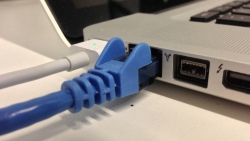
Đầu tiên, người dùng cần chuẩn bị một số dây cáp cần thiết để có thể kết nối Macbook với TV. Riêng với Macbook, nhất là dòng Macbook Air và Macbook Pro từ năm 2016 trở đi, các loại dây Thunderbolt 3 và USB Type C đều có thể sử dụng được.
Tiếp theo là dây chuyển đổi dành cho TV. Hãy chắc rằng đầu chuyển đổi gắn vào TV là đầu HDMI.
Sau khi đã có các dây cáp, người dùng kết nối dây Macbook vào đầu chuyển đổi dây của TV, sau đó cắm đầu còn lại của dây chuyển đổi vào cổng HDMI và TV bạn thường sử dụng. Hãy ghi nhớ đó là cổng số mấy nếu TV bạn có nhiều hơn 1 cổng HDMI. Sau đây là những bước cài đặt thực hiện trên các thiết bị:
- Bước 1: Bật TV lên. Dùng remote để tiến hành truy cập vào chế độ HDMI của TV. Hãy chắc rằng bạn chọn đúng HDMI đã gắn dây trước đó.
- Bước 2: Trên Macbook, vào phần Menu và chọn System Preferences...
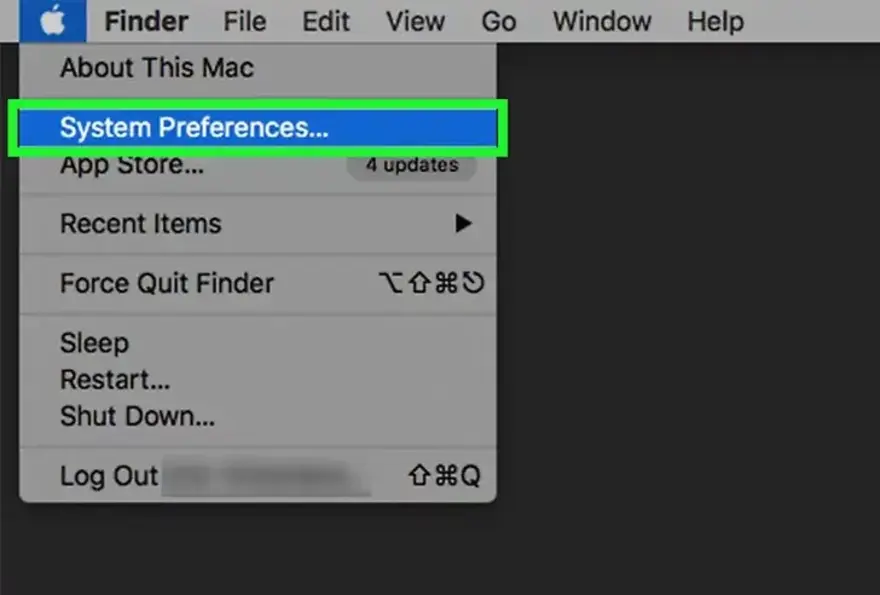
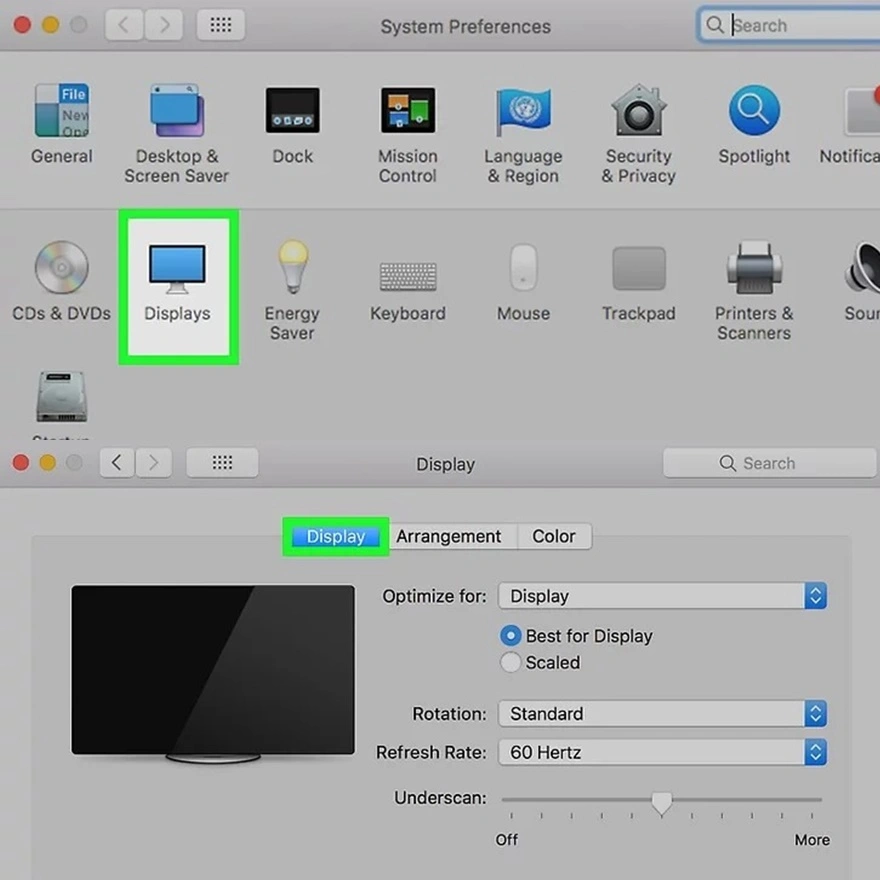
- Bước 3: Tại giao diện mới, chọn Displays (icon hình máy tính).
- Bước 4: Nhấn nút Option trên bàn phím, sau đó nhấp Detect Display để Macbook nhận diện màn hình TV của bạn.
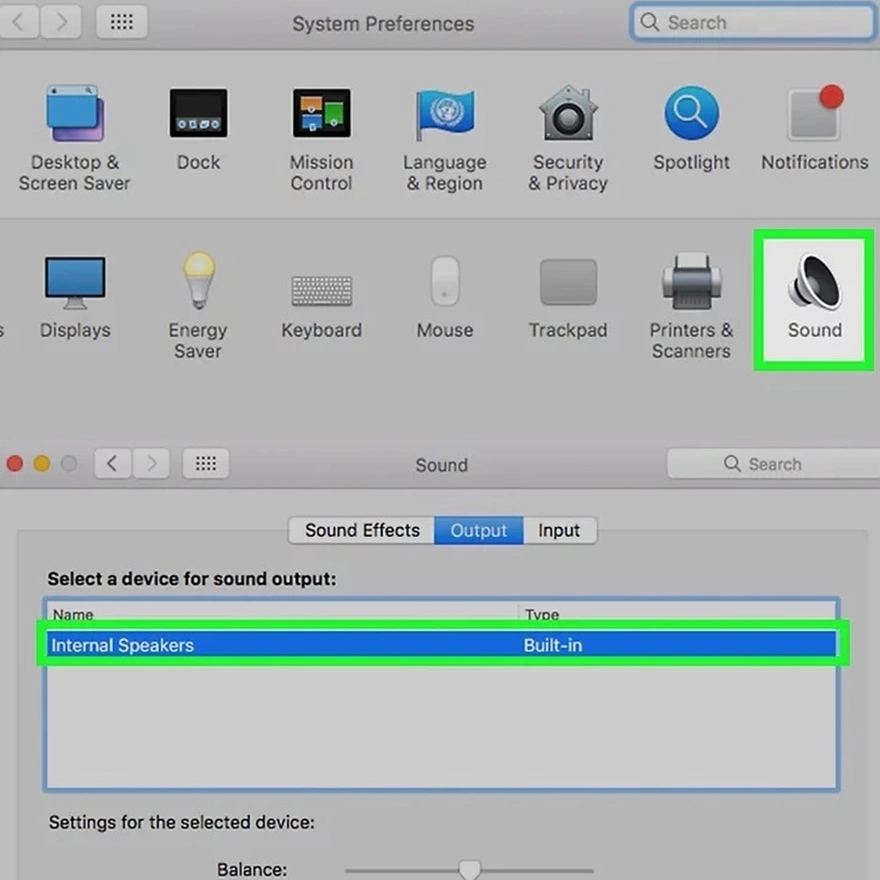
- Bước 5: Trở lại System Preferences. Chọn Sound để chỉnh âm thanh.
- Bước 6: Chọn tab Output, sau đó nhấp vào tên TV của bạn để âm thanh của Macbook được phát trên TV.
Giờ đây bạn đã có thể xem phim hay bất cứ thứ gì bật từ Macbook trên màn hình TV nhà bạn. Ngoài ra, bạn cũng có thể lựa chọn phương án AirPlay để dễ dàng thưởng thức sử dụng Macbook trên màn hình TV lớn.
Xem thêm
- MacBook Pro M6 ra mắt, giá từ 54,99 triệu đồng kèm SSD 1TB
- Apple Music thay đổi diện mạo mới với logo sóng âm độc đáo
- Mac cắm dây mạng Ethernet có cần tắt Wi-Fi không? Câu trả lời và cách cài đặt
- Apple mở bán linh kiện tự sửa chữa cho iPhone 18 Pro, Mac Studio mới
- Apple TV 4K ra mắt: Đột phá chip A19, lần đầu hỗ trợ dàn âm thanh 4 loa
- Apple Watch hàng sẵn, mua ngay nhận ưu đãi hấp dẫn | Minh Tuấn Mobile
- Mở đặt hàng trước Apple Watch Series 12, Ultra 4 tại Minh Tuấn Mobile
- Mẹo xóa sạch Apple Intelligence trên MacBook để thu hồi 12GB dung lượng
- Apple Watch Series 12 có gì nổi bật? Đánh giá chi tiết từ A-Z
- Apple siết quyền truy cập macOS vì lỗ hổng bảo mật từ AI

 Minh Tuấn Mobile





















































.jpg)



























.png)

















































































Mời bạn cùng thảo luận