




.webp)
























































- Hướng dẫn chi tiết các cách kết nối Apple Watch với iPhone nhanh chóng
- Điều kiện đồng bộ phần cứng và phần mềm giữa Apple Watch và iPhone
- Cách khắc phục triệt để các lỗi phát sinh khi ghép đôi Apple Watch
- Những mẹo tối ưu hiệu suất sử dụng Apple Watch cho người mới
- Giải đáp các thắc mắc phổ biến khi kết nối hệ sinh thái Apple
Hướng dẫn chi tiết những cách kết nối Apple Watch và iPhone nhanh gọn, những mẹo trong quá trình khi sử dụng cùng những giải pháp khi gặp sự cố.
Sở hữu một chiếc Apple Watch không chỉ giúp bạn theo dõi sức khỏe, nâng cao hiệu suất làm việc mà còn là một món phụ kiện thời trang thanh lịch nâng tầm phong cách. Tuy nhiên, để chiếc đồng hồ thông minh này phát huy tối đa công năng, việc đồng bộ nó với iPhone là điều bắt buộc. Bài viết dưới đây sẽ hướng dẫn từ A-Z các phương pháp ghép đôi nhanh gọn và cách xử lý mọi sự cố phát sinh trong tích tắc.
| Tóm tắt chính:
|
Hướng dẫn chi tiết các cách kết nối Apple Watch với iPhone nhanh chóng
Việc kết nối Apple Watch với iPhone cực kỳ đơn giản nhờ sự tối ưu hóa từ hệ sinh thái đóng của Apple. Tùy thuộc vào tình trạng thiết bị và nhu cầu sử dụng cá nhân, bạn có thể linh hoạt lựa chọn một trong bốn phương pháp đồng bộ nhanh chóng dưới đây.
Cách ghép đôi tự động bằng camera
Đây là phương thức tối ưu và nhanh chóng nhất, được chính Apple đề xuất cho người dùng để bắt đầu trải nghiệm:
-
Bước 1: Ấn và giữ nút nguồn ở cạnh bên của Apple Watch để khởi động thiết bị.
-
Bước 2: Truy cập vào ứng dụng Watch trên điện thoại iPhone, sau đó ấn chọn Bắt đầu ghép đôi.
-
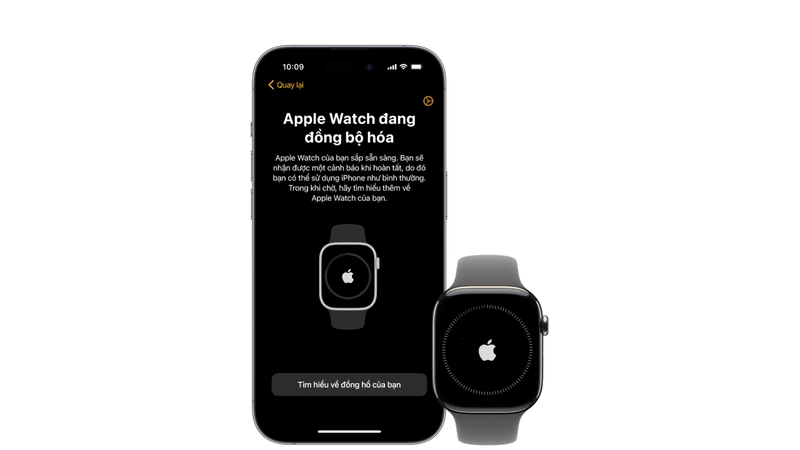
Bước 3: Hướng camera của iPhone về phía mặt đồng hồ Apple Watch để hệ thống quét và nhận diện màn hình mô phỏng hiệu ứng đám mây.
-
Bước 4: Bấm Lựa chọn thiết lập như một chiếc đồng hồ mới hoàn toàn hoặc tiến hành phục hồi lại từ dữ liệu cũ để hoàn tất quy trình.
Thiết lập ghép đôi bằng phương pháp nhập mã thủ công
Trong trường hợp camera trên iPhone gặp trục trặc hoặc không thể nhận diện được mã quét tự động, bạn có thể linh hoạt chuyển sang phương án kết nối bằng tay:
-
Bước 1: Mở ứng dụng Watch trên điện thoại, chọn lệnh Bắt đầu ghép đôi và tiếp tục nhấn vào dòng Ghép đôi Apple Watch thủ công.
-
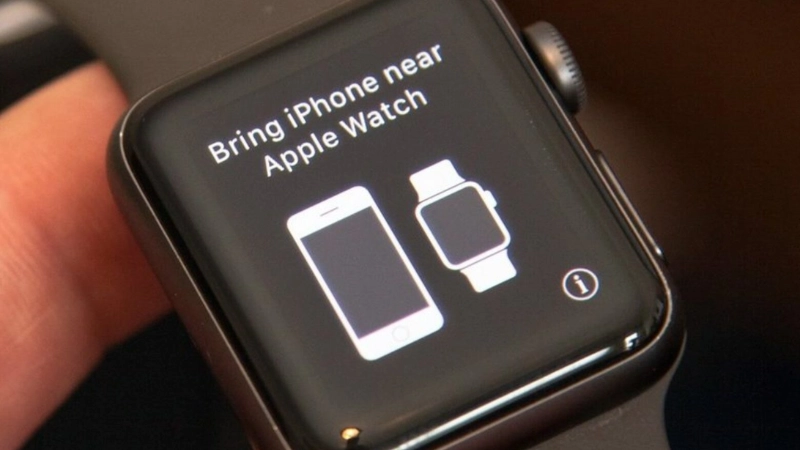
Bước 2: Nhìn xuống góc phải trên màn hình Apple Watch, ấn nhẹ vào biểu tượng chữ i nhỏ để hiển thị thông tin định danh của thiết bị.
-
Bước 3: Trên màn hình điện thoại, bạn tìm và bấm chọn chính xác tên chiếc đồng hồ tương ứng hiển thị, sau đó nhập chuỗi mật mã đang xuất hiện từ mặt Apple Watch vào iPhone để thiết lập liên kết.
-
Bước 4: Nhấp chọn thiết lập đồng hồ mới hoặc tiến hành khôi phục dữ liệu từ bản sao lưu trước đó để kết thúc.
Cách đồng bộ nhiều Apple Watch trên cùng một thiết bị iPhone
Bạn hoàn toàn có thể kết nối nhiều chiếc Apple Watch (ví dụ: một chiếc để đi làm, một chiếc để tập thể thao) với cùng một chiếc iPhone:
-
Bước 1: Khởi động ứng dụng Watch trên điện thoại iPhone, tiếp theo ấn chọn mục Tất cả đồng hồ (All Watch).
-
Bước 2: Nhấp vào tùy chọn Thêm đồng hồ (Add Watch). Tại đây, bạn tiến hành lặp lại quy trình kết nối tự động bằng camera hoặc nhập mã thủ công tương tự như hướng dẫn ở các phần trước.
Cách chuyển đổi Apple Watch sang iPhone mới bằng bản sao lưu iCloud
Khi bạn lên đời iPhone mới, việc chuyển dữ liệu Apple Watch sang thiết bị mới rất đơn giản nhờ iCloud:
-
Bước 1: Khi thiết lập iPhone mới, hãy chọn Khôi phục từ bản sao lưu iCloud gần nhất.
-
Bước 2: Trong quá trình thiết lập, iPhone sẽ hỏi bạn có muốn sử dụng Apple Watch với iPhone mới này không. Bạn chỉ cần chọn Tiếp tục và làm theo hướng dẫn trên màn hình.
Điều kiện đồng bộ phần cứng và phần mềm giữa Apple Watch và iPhone
Để quá trình kết nối diễn ra mượt mà và không gặp lỗi ngắt quãng, bạn cần lưu ý các điều kiện tiên quyết sau.
Khả năng tương thích giữa các phiên bản hệ điều hành iOS và watchOS
Apple yêu cầu tính tương thích đồng bộ giữa hai hệ điều hành.
-
Apple Watch SE, Apple Watch Series 6, Apple Watch Ultra trở lên có watchOS 26 trở lên.
-
iPhone 11 trở lên có iOS 26 trở lên.
Bạn nên vào Cài đặt > Cài đặt chung > Cập nhật phần mềm trên iPhone để kiểm tra trước khi kết nối.
Trạng thái pin và cài đặt kết nối không dây bắt buộc trên hai thiết bị
-
Kết nối không dây: Hãy chắc chắn rằng iPhone đã bật Bluetooth và Wi-Fi.
-
Dung lượng pin: Cả iPhone và Apple Watch cần có tối thiểu 50% pin. Bạn nên đặt Apple Watch lên đế sạc trong suốt quá trình đồng bộ phần mềm để tránh việc sạc bị sập nguồn giữa chừng gây lỗi hệ điều hành.
Cách khắc phục triệt để các lỗi phát sinh khi ghép đôi Apple Watch
Dù là một sản phẩm khá ổn định, đôi khi người dùng vẫn sẽ gặp phải một vài trục trặc nhỏ trong quá trình thiết lập liên kết. Dưới đây là những cẩm nang bỏ túi giúp bạn tự xử lý các sự cố phổ biến một cách triệt để.
Sửa lỗi iPhone không hiện màn hình pop up ghép nối tự động
Nếu bạn đặt hai thiết bị cạnh nhau mà iPhone không bật ra cửa sổ kết nối:
-
Hãy kiểm tra lại xem Bluetooth trên iPhone đã được bật chưa.
-
Thử khởi động lại cả iPhone lẫn Apple Watch.
-
Nếu vẫn không được, hãy chủ động truy cập thẳng vào ứng dụng Watch có sẵn trên màn hình iPhone để kích hoạt tính năng ghép đôi.
Xử lý tình trạng treo màn hình
Trong một số trường hợp, thiết bị có thể bị đứng ở màn hình logo Apple hoặc màn hình vòng tròn đồng bộ:
-
Cách xử lý: Thực hiện Khởi động lại bắt buộc Apple Watch bằng cách nhấn giữ đồng thời nút Sườn và nút Xoay trong khoảng 10 giây cho đến khi màn hình tắt đi và hiện lại logo Apple.
Cách xóa khóa kích hoạt Activation Lock
Nếu bạn mua lại Apple Watch cũ và thiết bị yêu cầu nhập Apple ID của chủ sở hữu trước, đây là tính năng bảo mật Activation Lock. Bạn cần liên hệ với người bán để họ nhập mật khẩu trực tiếp, hoặc nhờ họ truy cập vào trang web icloud.com, đăng nhập tài khoản cá nhân, chọn Tìm thiết bị và thực hiện Gỡ bỏ Apple Watch ra khỏi danh sách thiết bị của họ.
Những mẹo tối ưu hiệu suất sử dụng Apple Watch cho người mới
Sau khi đã hoàn tất các bước kết nối cơ bản, việc thiết lập thêm một vài tính năng thông minh sẽ giúp bạn tối ưu hóa trải nghiệm sử dụng hàng ngày và biến chiếc đồng hồ trở nên hữu ích hơn bao giờ hết.
Kích hoạt tính năng tìm iPhone trực tiếp từ mặt đồng hồ
Nếu bạn thường xuyên để quên điện thoại mình để ở đâu, Apple Watch sẽ giải cứu bạn:
-
Bước 1: Khởi động ứng dụng Cài đặt từ màn hình chính của thiết bị.
-
Bước 2: Chạm vào tên của bạn, sau đó cuộn xuống đến khi bạn nhìn thấy Apple Watch.
-
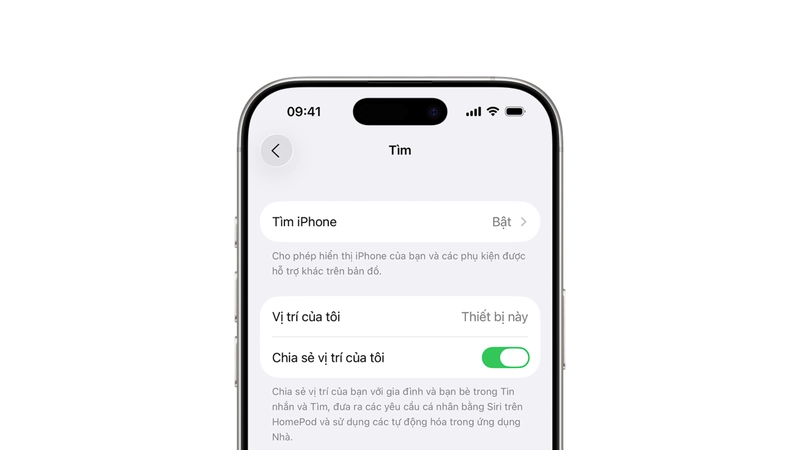
Bước 3: Chạm vào tên đồng hồ của bạn, sau đó chạm vào Tìm Đồng hồ.
-
Bước 4: Bật Tìm nếu chưa được bật.
Lọc thông báo thông minh tránh làm phiền và tiết kiệm pin thiết bị
Nhận quá nhiều thông báo không cần thiết sẽ khiến Apple Watch nhanh hết pin và làm phiền bạn
-
Bước 1: Truy cập ứng dụng Watch trên iPhone > chọn Thông báo (Notifications).
-
Bước 2: Tắt thông báo của những ứng dụng không quan trọng (như game, tin tức) và chỉ giữ lại thông báo cho cuộc gọi, tin nhắn hoặc ứng dụng công việc chính.
Giải đáp các thắc mắc phổ biến khi kết nối hệ sinh thái Apple
Để giúp bạn hiểu sâu và vận hành các thiết bị một cách trơn tru nhất, dưới đây là phần giải đáp ngắn gọn cho những câu hỏi thường gặp nhất từ phía cộng đồng người dùng Apple.
Máy tính bảng iPad có thể kết nối độc lập với Apple Watch không?
Câu trả lời là không. Hiện tại, Apple Watch được thiết kế tối ưu để hoạt động và đồng bộ dữ liệu trực tiếp với điện thoại iPhone. Bạn không thể thiết lập hay kết nối độc lập Apple Watch với iPad hay máy tính MacBook.
Một chiếc Apple Watch có thể nhận dữ liệu từ hai iPhone cùng lúc không?
Hiện tại là không. Tại một thời điểm, một chiếc Apple Watch chỉ có thể thiết lập liên kết với duy nhất một chiếc iPhone. Nếu muốn chuyển sang sử dụng với iPhone khác, bạn bắt buộc phải hủy ghép đôi (Unpair) với thiết bị cũ.
Sự khác biệt về tốc độ kết nối giữa các đời Apple Watch cũ và mới
Các dòng Apple Watch thế hệ mới (như các dòng Series mới gần đây hay Ultra) được trang bị các dòng vi xử lý mạnh mẽ, chip không dây cải tiến (như chip Ultra Wideband) cùng băng tần Wi-Fi rộng hơn. Do đó tốc độ ghép đôi ban đầu, truyền tải dữ liệu, đồng bộ ứng dụng và tải nhạc trên các đời máy mới sẽ nhanh hơn vượt trội so với các đời Apple Watch cũ.

 Minh Tuấn Mobile
























































.jpg)



























.png)

















































































Mời bạn cùng thảo luận