




.webp)
























































Sẽ không còn khó khăn nữa, với một số tiện ích có sẵn, bạn có thể chuyển toàn bộ dữ liệu danh bạ, hình ảnh, video,... từ Android qua iPhone dễ dàng.
| Apple kiếm được nhiều tiền hơn từ chơi game |
| Cổ phiếu Appletăng bất chấp nhiều vấn đề về iPhone 14 Pro |
| 3 bước đột phá thị trường smartphone không xảy ra năm 2022 |
Nếu bạn muốn chuyển dữ liệu từ Android sang iPhone để có những trải nghiệm mới mẻ hơn nhưng chưa biết phải làm thế nào? Đừng lo, để Minh Tuấn Mobile mách bạn cách di chuyển các tập tin từ Android sang iPhone như danh bạ, hình ảnh,... cực dễ dàng và nhanh chóng nhé!
Một số lưu ý khi chuyển đổi dữ liệu
- Sao lưu tất cả dữ liệu: đăng nhập tài khoản Google > Backup (Sao lưu) > Bật Backup to Google Drive/ Backup to Google One để sao lưu vào Google Drive hoặc vào Google One
- Sao lưu tất cả hình ảnh: đăng nhập tài khoản Google > Bật “Backup and sync” (Sao lưu và đồng bộ hoá) trong mục “Photos Settings” (Cài đặt) > Ấn vào nút Bật tính năng sao lưu.
- Đảm bảo lượng pin của cả 2 thiết bị trên 50% để không bị gián đoạn, sập nguồn giữa chừng khi đang thực hiện và có nguy cơ là bị mất dữ liệu hoàn toàn.
- Đảm bảo cả hai thiết bị đều đang được kết nối mạng giúp việc truyền dữ liệu mượt mà, nhanh chóng, không bị trì trệ.
- Thực hiện restore lại iPhone trước khi bắt đầu giúp điện thoại của bạn không gặp bất kỳ trục trặc nào khi chuyển dữ liệu, cũng như loại bỏ những ứng dụng không dùng đến.
Sử dụng ứng dụng Move to iOS để chuyển dữ liệu
Move to iOS là ứng dụng hỗ trợ cho người dùng Android chuyển toàn bộ dữ liệu sang thiết bị iOS bao gồm tin nhắn, video, hình ảnh, tài khoản email, bookmark từ trình duyệt,...
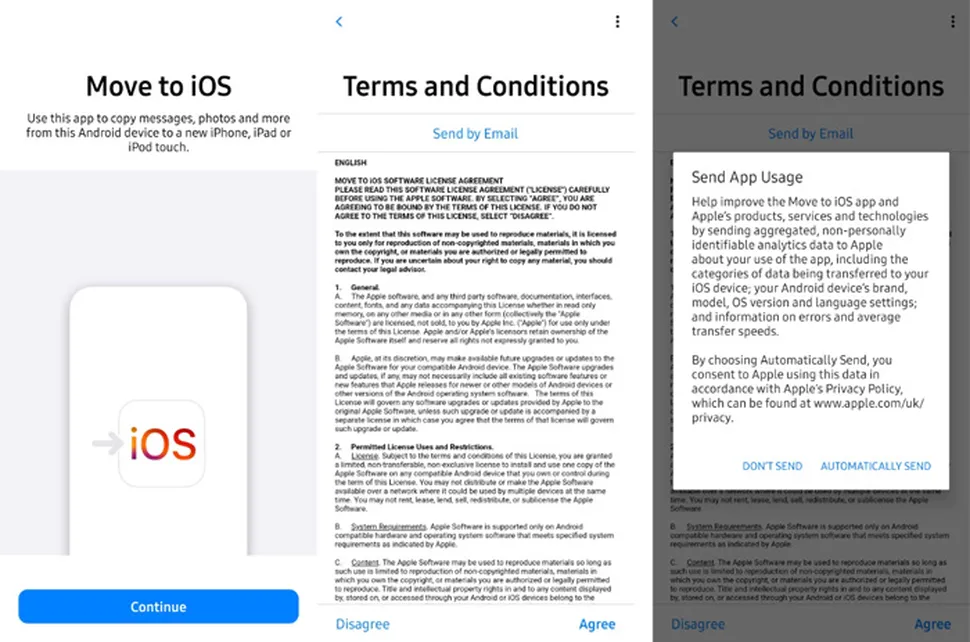
Bước 1: Mở ứng dụng “Move to iOS” trên Android > Nhấn Continue (Tiếp tục) > Agree > Chọn “Don’t send” hoặc “Automatically send” để không tham gia hoặc tham gia thu thập dữ liệu.
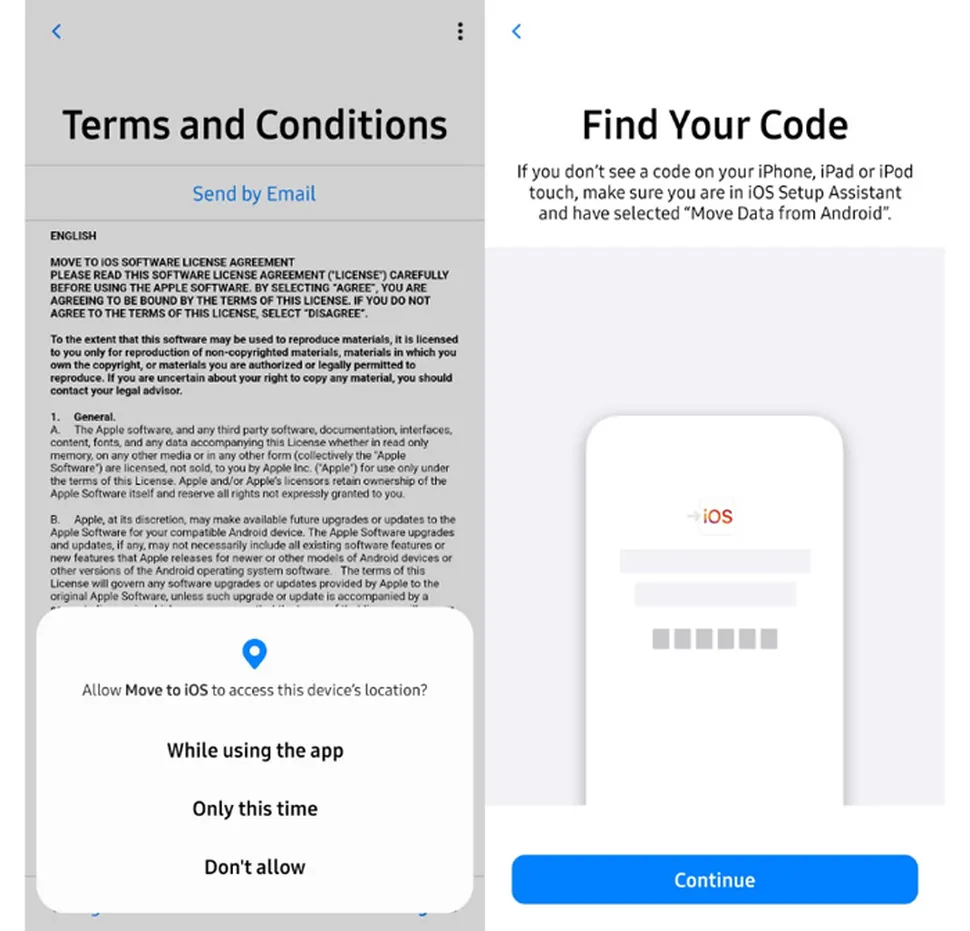
Bước 2: Chọn “While using the app” để cho phép truy cập vị trí > Nhấn “Continue” trong trang “Find your code”
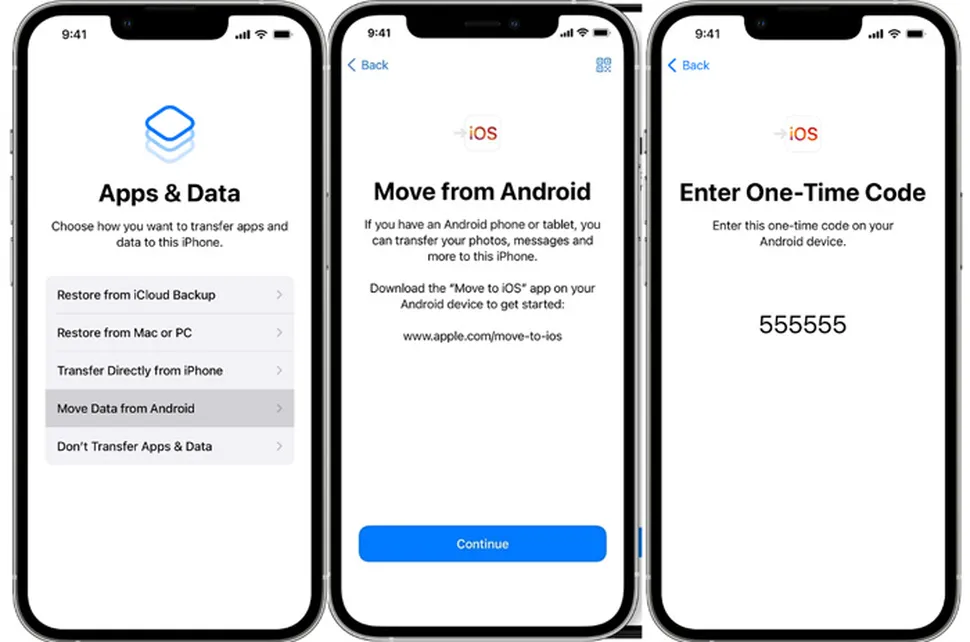
Bước 3: Thực hiện thiết lập trên iPhone mới > Trong mục Apps & Data (Ứng dụng và dữ liệu) > Move data from Android (Di chuyển dữ liệu từ Android) > Nhấn Continue để nhận mã.
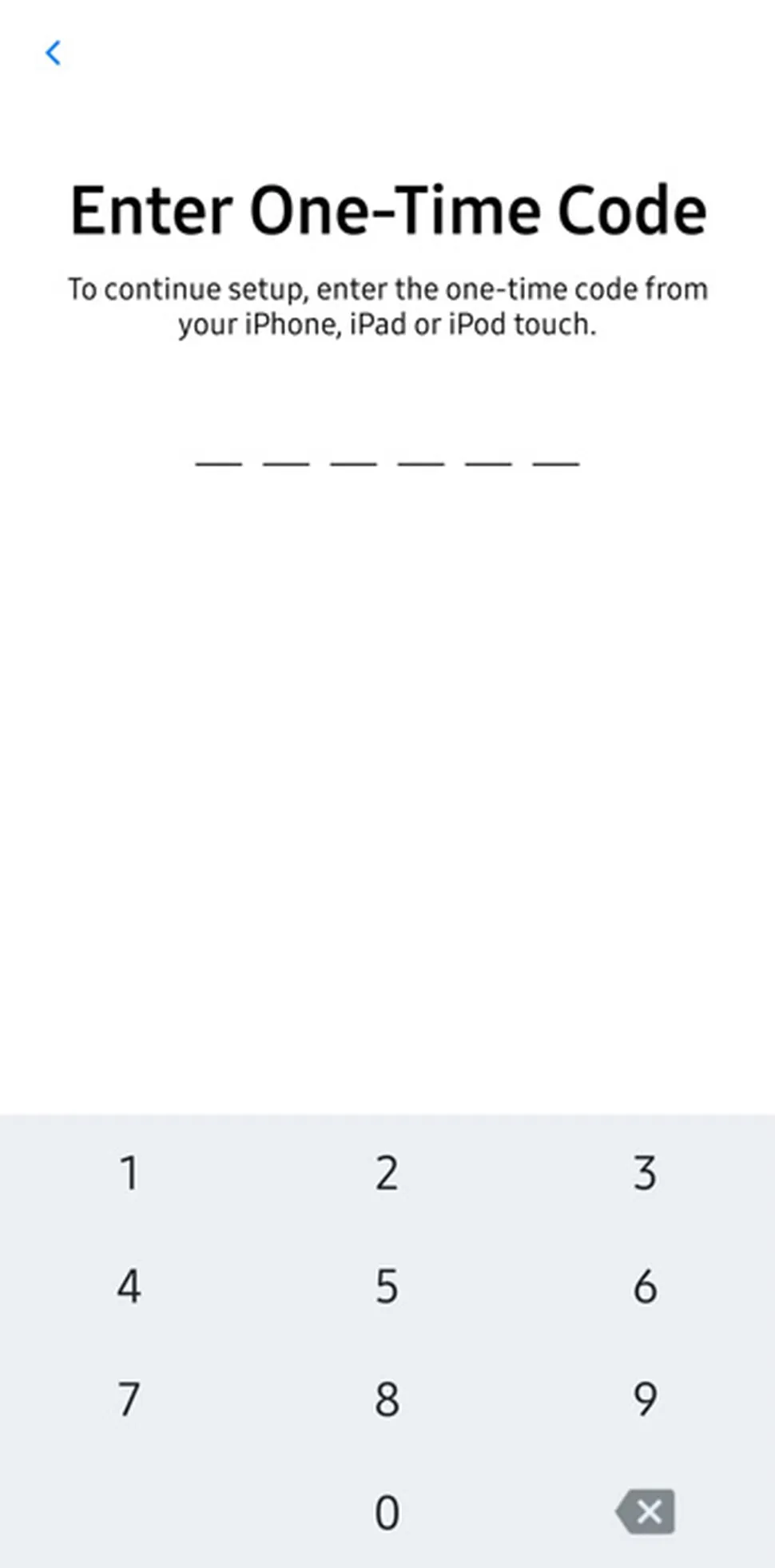
Bước 4: Nhập mã lên thiết bị Android > Chọn nội dung muốn chuyển qua là đã hoàn tất.
Hi vọng với cách này, bạn có thể dễ dàng "lên đời" thiết bị cho mình. Chúc các bạn thành công!
Xem thêm
- Mua iPhone cũ hay mới thì lợi hơn? So sánh để chọn đúng
- iPhone 17 bao nhiêu inch? Kích thước từng phiên bản
- iPhone 17 Pro Max 256GB có đủ dùng không?
- Nên mua kính cường lực iPhone 18 Pro, iPhone 18 Pro Max loại nào? Đánh giá chi tiết từ A-Z
- Top 6+ phụ kiện iPhone 18 Pro, iPhone 18 Pro Max nên mua cùng máy mới
- Mở thẻ VPBank qua SENID: Nhận voucher lên đến 2 triệu khi mua iPhone 18 Pro
- Nên mua iPhone nào 2026? Gợi ý chọn máy tối ưu chi phí nhất
- iPhone 18 Pro Max dùng sạc bao nhiêu W? Nên dùng củ sạc nào?
- Hướng dẫn đặt trước iPhone 18 Pro, iPhone 18 Pro Max nhanh nhất
- Tổng hợp tất cả sản phẩm ra mắt trong sự kiện Apple 2026




 Minh Tuấn Mobile
























































.jpg)



























.png)

















































































Mời bạn cùng thảo luận