




.webp)
























































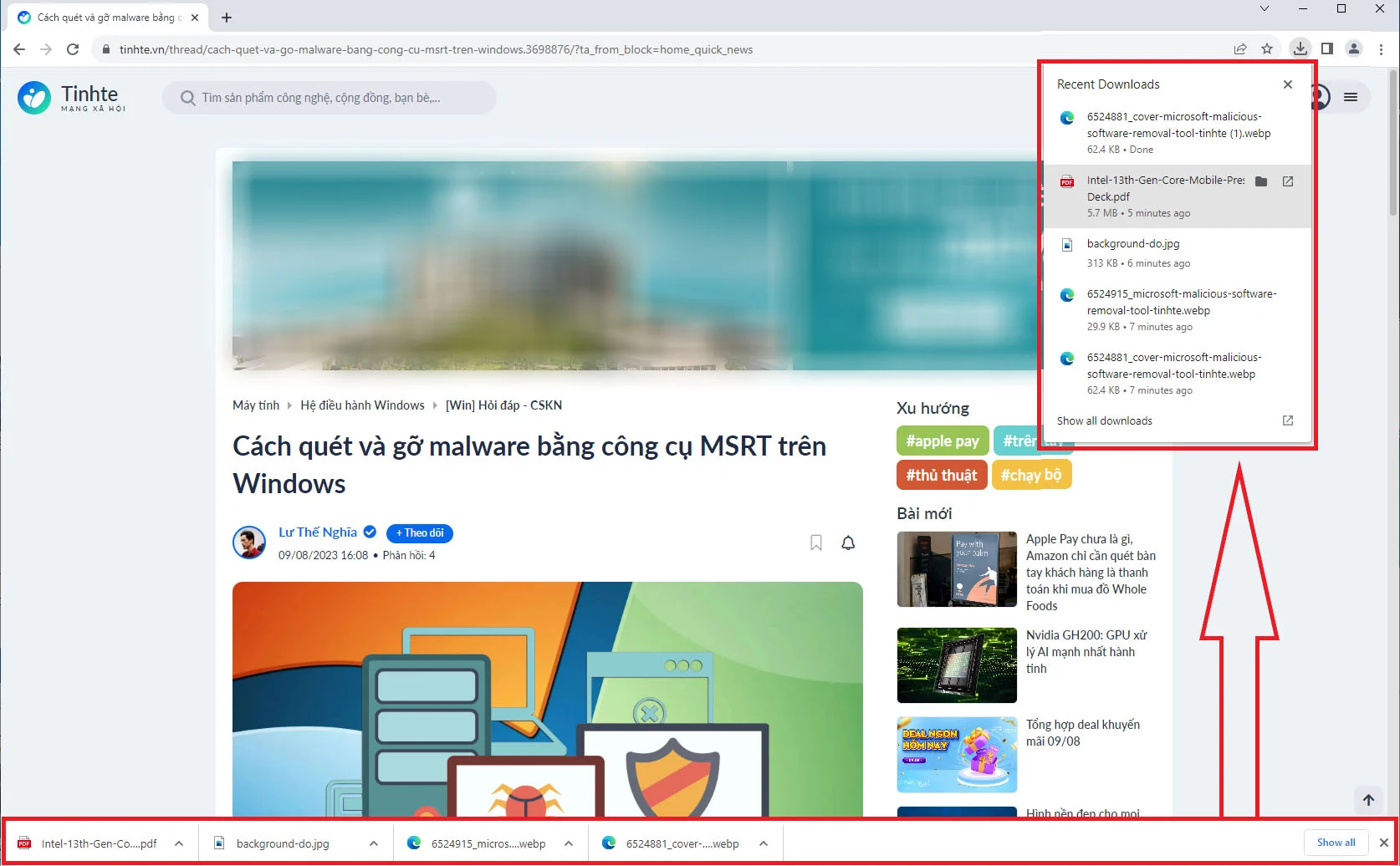
Thanh download bar theo mặc định hiệnđã bị Chrome vô hiệu hoá và được đưa lên góc phải trình duyệt (gọi là download tray).
Đa số người dùng trình duyệt Chrome đã quen việc sử dụng thanh công cụ download bar nằm phía dưới cửa sổ web. Trong bản cập nhật chính thức, Chrome đã tắt download bar, chuyển thành dạng download tray - nằm bên cạnh icon tiện ích mở rộng. Vì thế, trong bài viết này tôi sẽ hướng dẫn bạn cách cài đặt lại thanh download bar trên trình duyệt chrome.
Tại sao Google Chrome vô hiệu hóa thanh download bar?
Theo khảo sát người dùng, Google cho biết rằng họ đã nhận thấy thanh download bar gặp nhiều vấn đề. Thanh download bar chiếm một phần hiển thị nội dung cuối trang web, buộc khách hàng phải tắt thủ công (không có tính năng tự tắt). Thêm nữa, thanh download bar bị giới hạn theo chiều ngang cửa sổ, không thể hiện được nhiều nội dung tải về, khả năng thao tác tập tin cũng bị hạn chế nhiều lần.
Ưu và nhược điểm khi dùng download tray
Được lấy cảm hứng từ Microsoft Edge, biểu tượng download tray có 1 hình tròn xung quanh cho biết tiến độ tải về, có phần pop-up ở góc để hiển thị nội dung khi tải xong. Khi thao tác với các tập tin có thể ngừng, hủy tải hay mở thư mục chứa file... người dùng có thể tắt chức năng hiển thị downloads sau khi hoàn tất. Việc quản lý các tập tin cũng dễ dàng hơn với download tray mới.
Với những người đã quen dùng thanh download bar, khi thao tác download tray sẽ gặp khó khăn về cách nhìn, khó thao tác hơn và mất một khoảng thời gian để dần quen tay.
Cách đặt lại thanh download bar trên Chrome
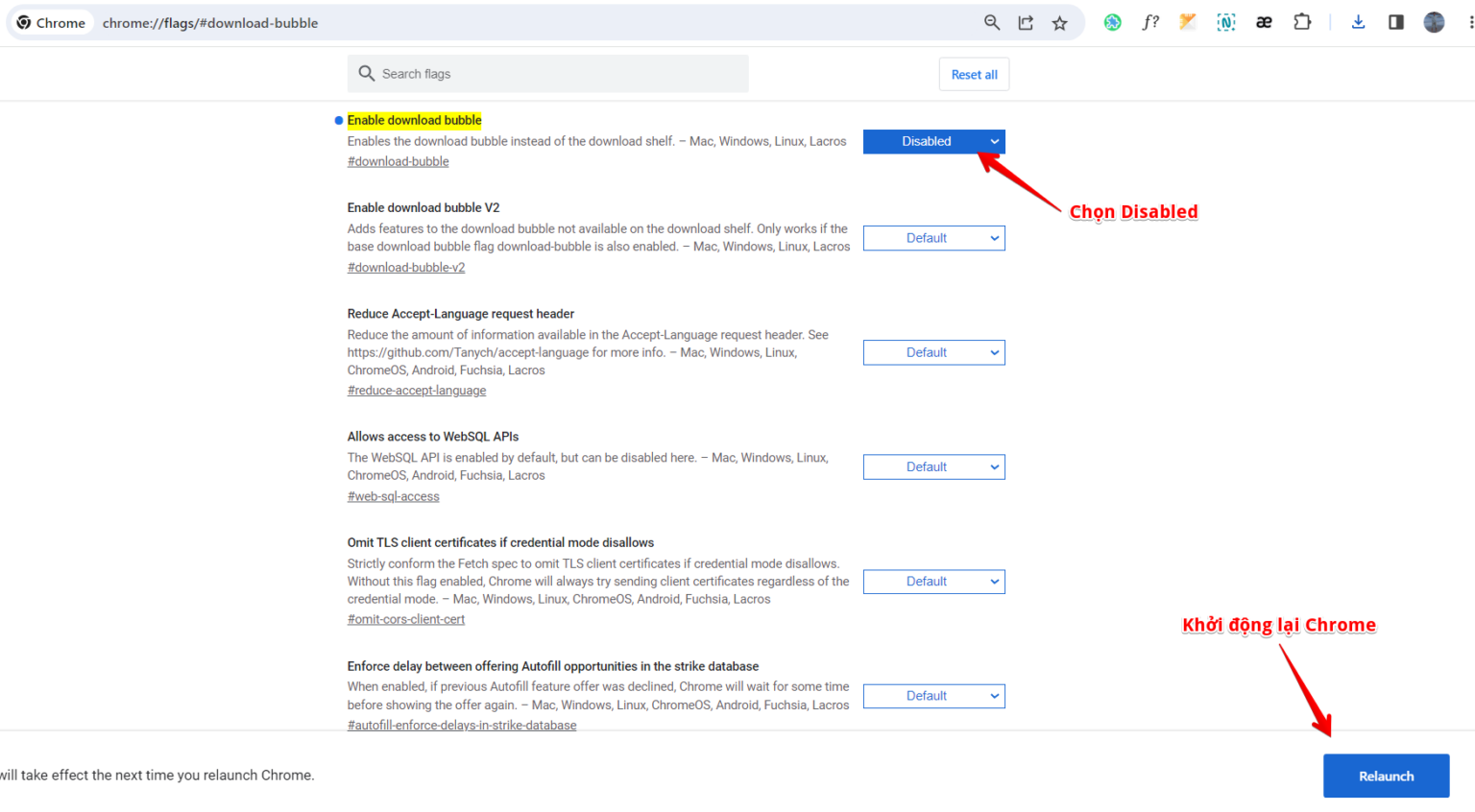
Để hiện thanh download trên google chrome trên trình duyệt Chrome, bạn thực hiện theo các bước sau:
- Copy và dán đoạn này vào trình duyệt web của bạn chrome://flags/#download-bubble
- Tại mục Enable download bubble bạn hay chọn Disable đi là được
- Click Relaunch để chạy lại trình duyệt là xong.
Hy vọng bài viết “Cách đặt lại thanh download bar trên Chrome” sẽ giúp bạn biết thêm một số thông tin hữu ích.
Xem thêm
- Google Chrome tích hợp Gemini vào trình "tự động duyệt web"
- Google dừng cập nhật Chrome cho macOS 12, người dùng cần làm gì?
- Cách chặn quảng cáo Google Chrome trên máy tính
- Google quyết "tận diệt" uBlock Origin: Người dùng Chrome hoảng loạn
- Google đánh mất 15 triệu mật khẩu người dùng, xử lý ra sao?
- Apple khuyên 1,4 tỷ người hãy ngưng sử dụng Google Chrome
- Đề phòng các chiêu lừa đảo giả mạo Google Chrome
- Google Chrome tăng cường bảo mật bằng tính năng quét mật khẩu trong nền
- Người dùng Google Chrome lưu ý: Cập nhật trình duyệt web ngay lập tức
- Đến Google Chrome cũng có mở khóa sinh trắc học




 Minh Tuấn Mobile
























































.jpg)



























.png)

















































































Mời bạn cùng thảo luận