




.webp)
























































Người dùng không còn lo lắng khi bị mất điện thoại, chỉ với vài thao tác đơn giản, toàn bộ dữ liệu Zalo chuyển đổi qua số điện thoại mới.
Ở một thời điểm, mỗi tài khoản Zalo chỉ được liên kết với một số điện thoại. Tuy nhiên, vì nhiều lý do, số điện thoại đó không còn được bạn sử dụng nữa. Vì thế, Minh Tuấn Mobile sẽ giúp bạn chuyển đổi thông tin Zalo từ số điện thoại cũ qua số mới dễ dàng, không mất dữ liệu.
Hướng dẫn đổi số điện thoại đăng nhập Zalo
Bước 1: Mở ứng dụng Zalo > vào trang Tài khoản và bảo mật nhấn vào Cá nhân > chọn Cài đặt > chọn Tài khoản và bảo mật.
.webp)
Bước 2: Nhấn vào Đổi số điện thoại > nhấn Bắt đầu đổi số điện thoại.
Bước 3: Nhập số điện mới > nhấn Tiếp tục > Zalo sẽ gửi mã kích hoạt gồm 4 chữ số đến số điện thoại mới, nhập mã kích hoạt >nhấn Tiếp tục.
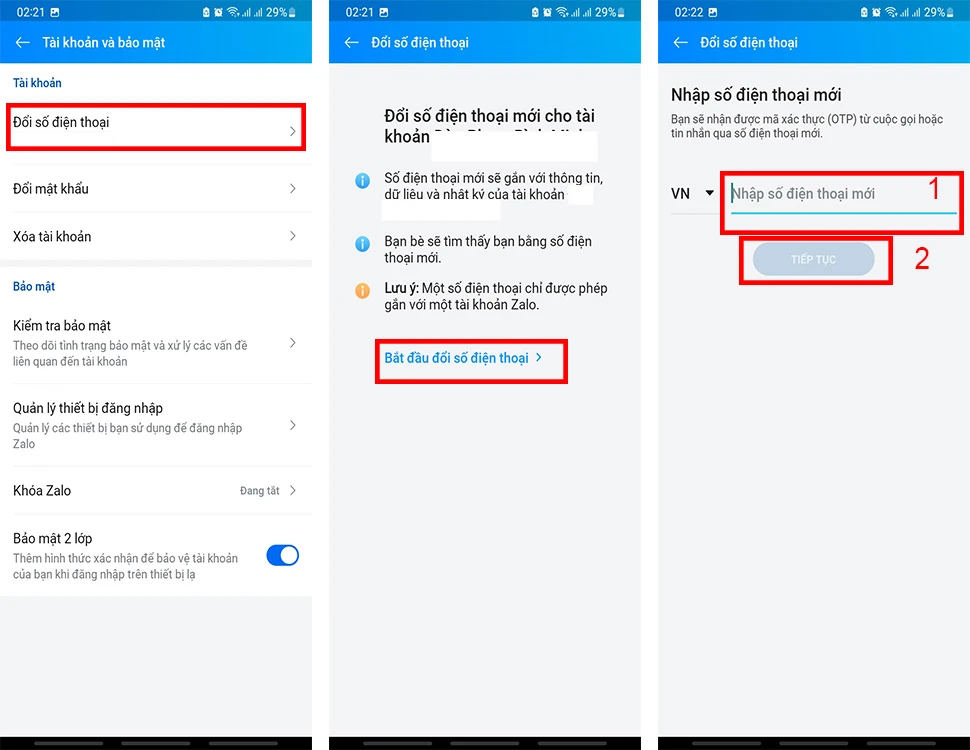
Khi mã kích hoạt được xác thực thành công, bạn đã hoàn tất việc đổi số điện thoại đăng nhập Zalo.
Với cách này, bạn có thể hủy liên kết với số điện thoại cũ, cũng như cập nhật số mới trên Zalo. Nó sẽ bảo đảm việc liên lạc được duy trì, không mất dữ liệu kể cả khi bạn làm mất số điện thoại.
Minh Tuấn Mobile chúc bạn thực hiện thành công!
Xem thêm
- Hướng dẫn đổi số điện thoại trên Zalo khi thuê bao cũ bị thu hồi
- Zalo ra mắt AI phụ đề cuộc gọi video theo thời gian thực
- Cách bật bảo mật Zalo 2 lớp trên iPhone chặn truy cập lạ
- Cách tạo thiệp chúc Tết qua Zalo cho người thân cực ý nghĩa
- Tuyệt chiêu giúp Zalo Web riêng tư tuyệt đối
- Zalo ép cập nhật: Chấp nhận hay mất trắng nick sau 45 ngày?
- Cách đăng trạng thái 24 giờ trên Zalo 2025
- Mất sạch tiền trong tài khoản vì 5 loại tin nhắn Zalo này!
- Kiểm tra ngay lịch sử đăng nhập để bảo vệ tài khoản Zalo!
- Cách gửi tín hiệu cứu trợ khẩn cấp trên Bản đồ Zalo SOS


 Minh Tuấn Mobile























































.jpg)



























.png)

















































































Mời bạn cùng thảo luận