




.webp)
























































Thay vì phải thu nhỏ các cửa sổ để có thể nhìn được cả hai, tính năng chia đôi màn hình trên MacBook sẽ giúp bạn làm việc hiệu quả hơn.
Tính năng Split screen (chia màn hình) cho phép bạn chia màn hình thành 2 phần để hiển thị 2 cửa sổ ứng dụng cùng lúc. Điều này giúp bạn có thể dễ dàng theo dõi nội dung trên cả 2 màn hình mà không phải liên tục chuyển đổi.
| Cách chia đôi màn hình MacBook đơn giản, hiệu quả |
| Cách chia sẻ mật khẩu với gia đình và bạn bè trong iOS 17 |
| Cách chia sẻ ứng dụng giữa hai điện thoại Android |
Cách chia đôi màn hình trên MacBook
Để bật chế độ split screen trên MacBook, bạn chỉ cần thực hiện các bước đơn giản sau:
- Bước 1: Trên góc trên bên trái cửa sổ hiện tại, nhấp vào nút màu xanh lá cây.
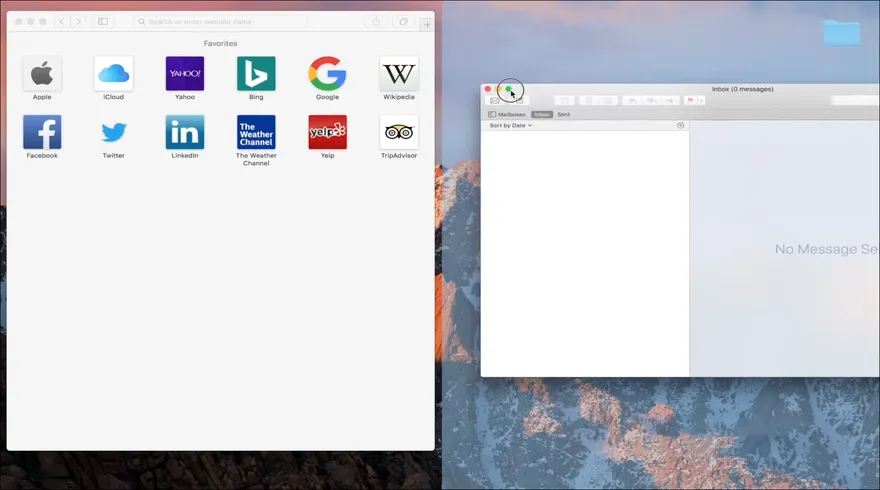
- Bước 2: Từ menu hiện ra, chọn "Tile Window to Left/Right of Screen" tùy thuộc vào vị trí bạn muốn.
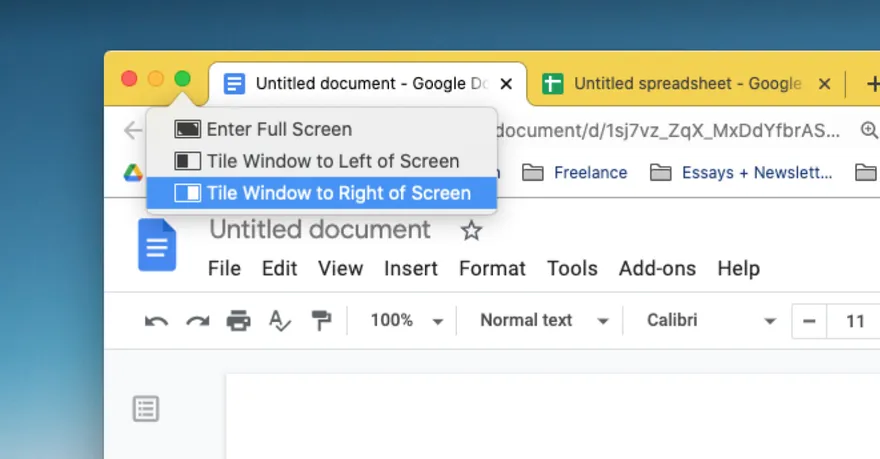
- Bước 3: Cửa sổ hiện tại sẽ được cố định ở một bên. Chọn cửa sổ thứ 2 bạn muốn hiển thị để hoàn tất chia màn hình
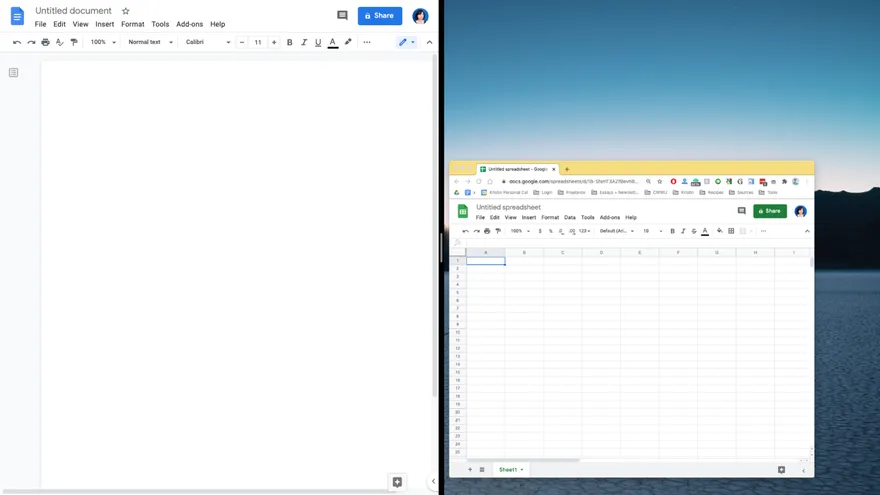
Khi đã ở chế độ split screen, bạn có thể dễ dàng chuyển đổi qua lại giữa 2 cửa sổ bằng cách sử dụng Mission Control. Bạn cũng có thể thay đổi vị trí hoặc kích thước của các cửa sổ để phù hợp với nhu cầu công việc.
Lợi ích khi chia đôi màn hình làm việc trên MacBook
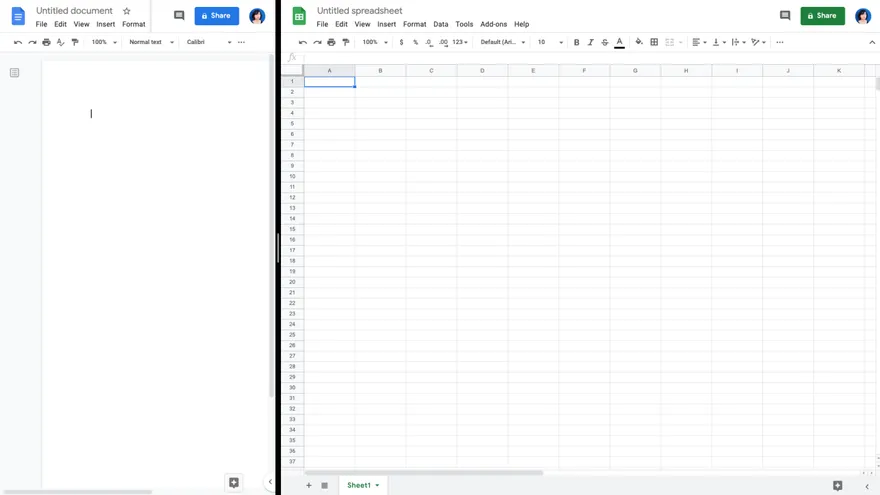
- Giúp bạn theo dõi đồng thời nội dung trên 2 màn hình mà không phải liên tục chuyển đổi.
- Tiết kiệm thời gian và tăng hiệu suất làm việc khi cần sử dụng 2 ứng dụng cùng lúc.
- Không cần bố trí thêm màn hình phụ, vẫn có thể làm việc hiệu quả.
- Có thể dễ dàng điều chỉnh kích thước và vị trí cửa sổ để phù hợp với nhu cầu công việc.
Như vậy, với tính năng Split screen, bạn hoàn toàn có thể tối ưu hóa cách làm việc đa nhiệm trên MacBook mà không cần bất kỳ phần cứng phụ trợ nào. Hãy thử ngay cách chia đôi màn hình MacBook này để nâng cao hiệu suất công việc nhé!
Mua iPhone 15 Series giá tốt nhất tại Minh Tuấn Mobile

iPhone 15 Pro 128GB - Chính hãng VN/A
Ngừng kinh doanh
Hoặc trả trước9,300,000đ
Xem thêm
- Apple siết quyền truy cập macOS vì lỗ hổng bảo mật từ AI
- macOS Tahoe 26.5.2 ra mắt: Lý do người dùng Mac phải lên ngay
- Apple ra mắt macOS Golden Gate Beta 2: Nâng cấp Siri AI cực đỉnh
- macOS 27 Golden Gate ra mắt: Bước ngoặt AI toàn diện cho Mac
- Cập nhật danh sách 4 dòng Mac ngừng cập nhật macOS 27 mới nhất
- Windows 11 mượt mà hơn nhờ tính năng tăng tốc CPU mới từ Microsoft
- Cập nhật macOS 26.4: Tính năng bảo mật mới cho người dùng
- MacBook và Windows - Cuộc chiến không có hồi kết năm 2026
- macOS Tahoe 26.3 ra mắt: Sửa lỗi Finder và cửa sổ khó chịu!
- Cách thay đổi màu biểu tượng thư mục trên macOS Tahoe
Nguồn: How to split screen on Mac


 Minh Tuấn Mobile























































.jpg)



























.png)

















































































Mời bạn cùng thảo luận