




.webp)
























































Khi cần chạy file APK trên PC, bạn cần một ứng dụng giả lập Android, tuy nhiên khi chạy file IPA trên những máy Mac sử dụng chip Apple Silicon thì điều gì sẽ xảy ra?
Apple silicon là tên gọi chung của các vi xử lý do Apple thiết kế để sử dụng trong các máy Mac của mình. Bắt đầu từ năm 2020, Apple đã bắt đầu chuyển đổi các máy Mac sang sử dụng chip Apple silicon thay vì chip Intel truyền thống.
Một trong những ưu điểm lớn nhất của việc chuyển sang Apple silicon là khả năng chạy các ứng dụng iOS/iPadOS trực tiếp trên Mac mà không cần giả lập. Điều này mở ra nhiều cơ hội mới để tận dụng hàng triệu ứng dụng trên App Store ngay trên thiết bị.
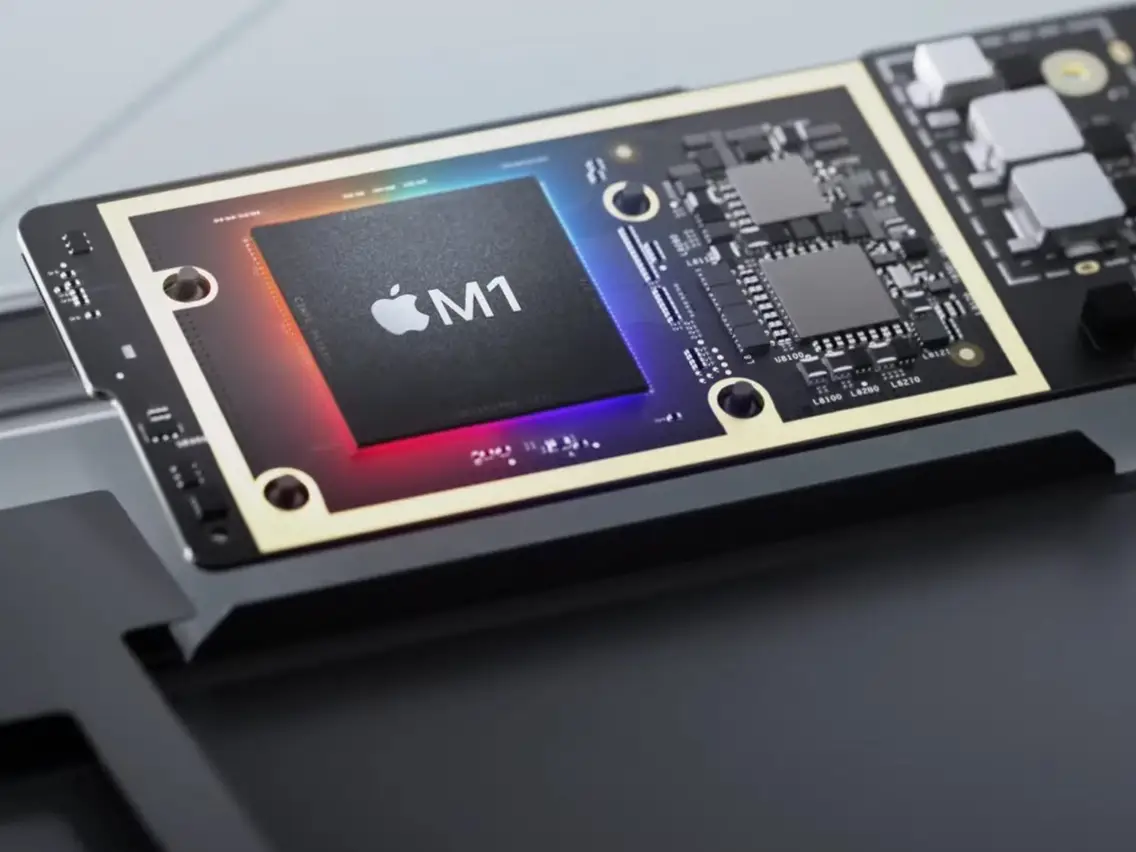
Tuy nhiên, không phải tất cả các ứng dụng iOS/iPadOS đều có sẵn trên Mac App Store. May mắn thay, người dùng vẫn có thể cài đặt các ứng dụng IPA từ bên thứ ba để có quyền truy cập vào nhiều ứng dụng hơn.
Vậy cách chạy ứng dụng IPA trên MacBook Apple silicon là như thế nào? Hãy cùng tìm hiểu qua bài viết sau đây.
Yêu cầu cần có để chạy IPA trên MacBook Apple silicon
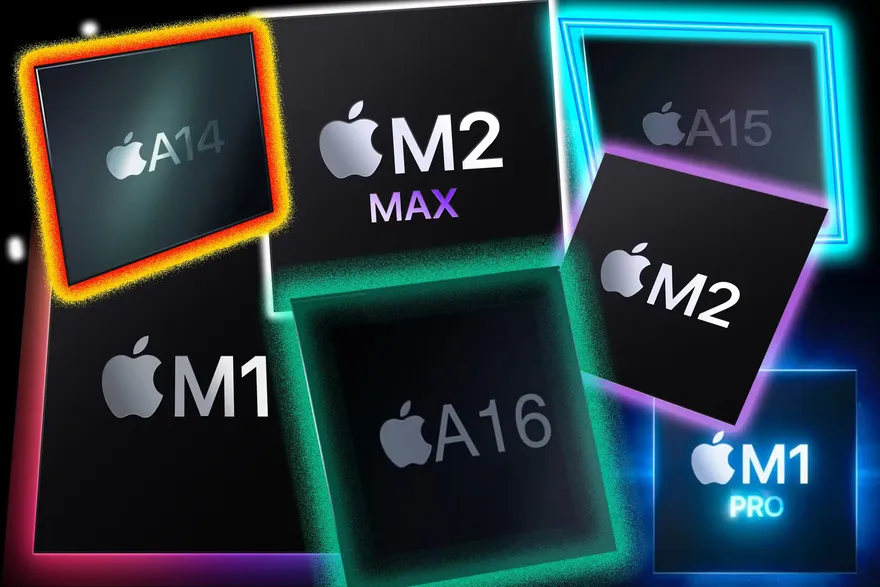
Trước tiên, bạn cần có một số yếu tố sau:
- Máy MacBook dùng chip Apple silicon - M1 hoặc mới hơn. Các model Intel không hỗ trợ chạy ứng dụng iOS/iPadOS.
- Hệ điều hành macOS Big Sur 11.0 trở lên. Các phiên bản cũ hơn không tương thích.
- File IPA của ứng dụng bạn muốn cài đặt. Đảm bảo app hỗ trợ kiến trúc Arm-64 bit thì mới chạy được.
- Sự cho phép cài đặt ứng dụng từ các nhà phát triển bên ngoài trong phần bảo mật hệ thống của Mac.
Các bước cài đặt IPA trên MacBook Apple silicon
Sau khi đáp ứng các yêu cầu trên, bạn có thể thực hiện cài đặt IPA bằng các bước sau:
Bước 1: Tải file IPA về máy Mac

- Tìm nguồn tải IPA uy tín, tốt nhất nên tải từ trang web chính thức của nhà phát triển.
- Đảm bảo file IPA tải về là phiên bản dành riêng cho kiến trúc Arm của Apple silicon.
- Nếu tải từ các nguồn khác, cần kiểm tra kỹ trước khi cài đặt.
Bước 2: Cấp quyền cài đặt ứng dụng từ bên ngoài
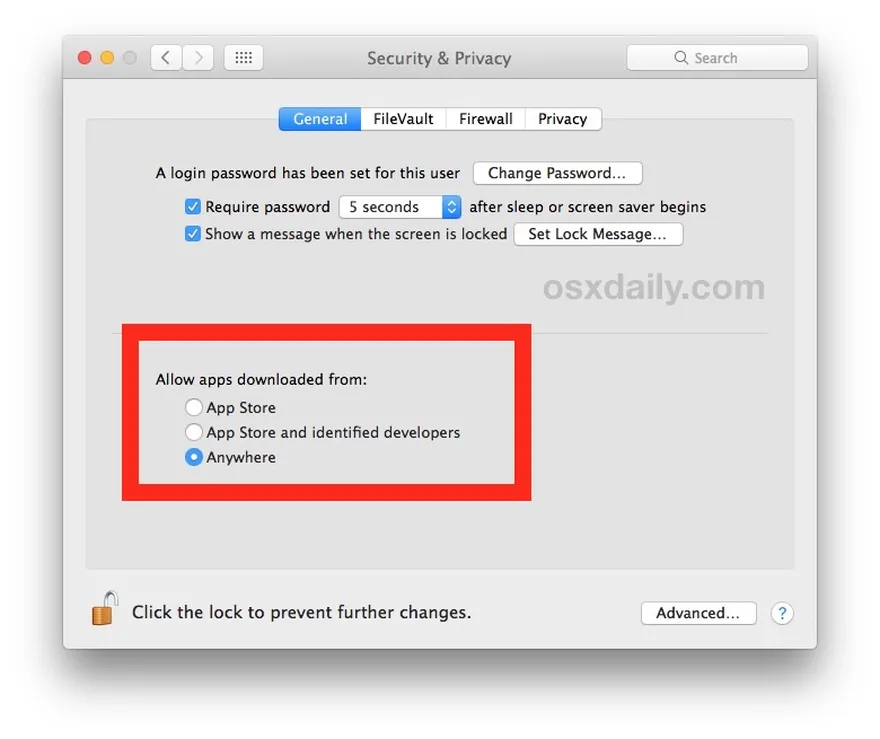
- Mở System Preferences > Security & Privacy
- Chọn tab General và bật tùy chọn cho phép cài đặt từ App Store và các nhà phát triển đã được xác minh.
Bước 3: Cài đặt IPA bằng cách kéo thả
- Kéo thả file IPA vào ổ đĩa ứng dụng hoặc Finder để bắt đầu quá trình cài đặt.
- Nhấp vào nút Mở để xác nhận cài đặt khi được nhắc.
- Nhập mật khẩu admin nếu được yêu cầu.
- Quá trình cài đặt sẽ diễn ra tự động. Bạn chỉ việc chờ đợi.
- Sau khi hoàn tất, ứng dụng sẽ xuất hiện trong Launchpad hoặc thư mục Ứng dụng.
Như vậy là bạn đã có thể sử dụng ứng dụng IPA như bình thường trên MacBook Apple silicon rồi. Quá trình này khá đơn giản phải không nào?
Playcover

PlayCover là một ứng dụng nhỏ gọn giúp mở rộng tính năng điều khiển và tương tác cho các game IPA khi chơi trên máy Mac. Với PlayCover, người dùng có thể sử dụng chuột và bàn phím để chơi game thay vì bị giới hạn bởi màn hình cảm ứng như trên iPhone và iPad.
Ưu điểm lớn nhất của PlayCover là khả năng ánh xạ các phím tắt và lệnh điều khiển lên chuột và bàn phím. Nhờ đó, trải nghiệm chơi game IPA trên Mac sẽ trở nên mượt mà và chân thực hơn, giống như chơi các tựa game PC.
Với giao diện đơn giản, dễ sử dụng, PlayCover xứng đáng là lựa chọn hàng đầu để cải thiện trải nghiệm chơi game IPA trên các máy MacBook và iMac. Chỉ với vài thao tác đơn giản, bạn có thể nâng tầm chiến thuật và kỹ năng chơi game lên một tầm cao mới.
Lưu ý khi cài đặt IPA trên MacBook Apple silicon
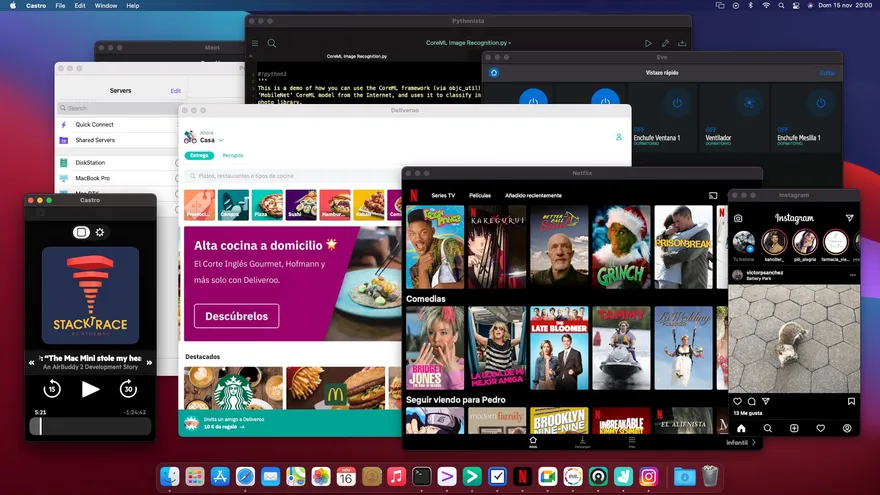
Mặc dù quá trình cài đặt IPA trên Mac silicon khá dễ dàng, bạn vẫn cần lưu ý một số điều sau:
- Chỉ nên tải IPA từ những nguồn uy tín, tránh ứng dụng có mã độc.
- Trước khi cài đặt nên kiểm tra kỹ xem ứng dụng đã được cập nhật tương thích Apple silicon chưa.
- Sau khi cài đặt nên kiểm tra lại xem ứng dụng có hoạt động bình thường không.
- Nếu gặp sự cố về tương thích, hãy liên hệ nhà phát triển để được hỗ trợ.
- Một số ứng dụng IPA có thể vi phạm chính sách của App Store nên sử dụng có rủi ro.
- Cân nhắc các lựa chọn như Signulous hoặc AppDB để cài đặt IPA dễ dàng và an toàn hơn.
Kết luận

Trên đây là toàn bộ quy trình cài đặt và sử dụng ứng dụng IPA trên các máy MacBook dùng chip Apple silicon M1 hoặc M2 mới nhất của Apple. Hy vọng với hướng dẫn chi tiết này, bạn đã biết cách tận dụng triệt để ưu điểm của Apple silicon để chạy hàng ngàn ứng dụng iOS/iPadOS trên chiếc Mac yêu thích của mình. Chúc bạn thành công và có trải nghiệm tuyệt vời với ứng dụng IPA trên Mac nhé.
Xem thêm
- Mẹo xóa sạch Apple Intelligence trên MacBook để thu hồi 12GB dung lượng
- Mac mini hàng sẵn giao ngay nhận ưu đãi 700K, trả góp 3K không lãi
- Ưu đãi tháng 10 dành cho khách hàng làm việc khu công nghiệp
- Apple bất ngờ tăng giá hàng loạt dòng Mac và iPad: Người dùng cần lưu ý gì?
- Săn suất giới hạn MacBook Air M5, Neo và iPad Air M4 giá sốc
- Apple chính thức ngừng hỗ trợ 16 thiết bị vào mùa thu năm nay
- Tổng hợp các phụ kiện cho MacBook Pro M5 được ưa chuộng nhất
- So sánh MacBook Pro M5 Max và M4 Max: Nâng cấp hay tiết kiệm?
- So sánh MacBook Pro M5 Max: 14 hay 16 inch đáng mua hơn?
- Gợi ý 5 dòng màn hình rời cho MacBook Pro M5 tối ưu chuẩn nhất



 Minh Tuấn Mobile























































.jpg)



























.png)

















































































Mời bạn cùng thảo luận