




.webp)
























































MacBook có thể được sử dụng để hỗ trợ cập nhật phiên bản iOS mới cho iPhone của người dùng thông qua một số bước đơn giản sau.
Một số người dùng có thói quen cập nhật iOS cho iPhone bằng MacBook như một cách thức tiện lợi, nhanh chóng ngay trong lúc đang làm việc. Vậy cập nhật iOS cho iPhone thông qua MacBook bằng cách nào, cùng Minh Tuấn Mobile tìm hiểu sau đây.
Cách cập nhật iOS cho iPhone bằng MacBook
Trước khi cập nhật iOS, bạn cần sao lưu dữ liệu iPhone để đảm bảo không mất bất kỳ tài liệu quan trọng nào. Rất đơn giản, bạn chỉ cần vào Cài đặt > Tên iPhone bạn > iCloud > Sao lưu iCloud > Sao lưu bây giờ.

Sau đó, bạn tiến hành cập nhật iOS bằng MacBook như sau:
- Bước 1: Kết nối iPhone với MacBook bạn bằng dây cắm phù hợp.
- Bước 2: Một cửa sổ mới tự động hiện lên trên MacBook. Ở cột trái, bạn nhấp vào iPhone của bạn (thường là Tên bạn's iPhone).
- Bước 3: Nhấp vào Cài đặt chung, và chọn tiếp Kiểm tra bản cập nhật > Tải về và cập nhật > Tiến hành cập nhật bản iOS mới và khả dụng nhất với iPhone bạn.
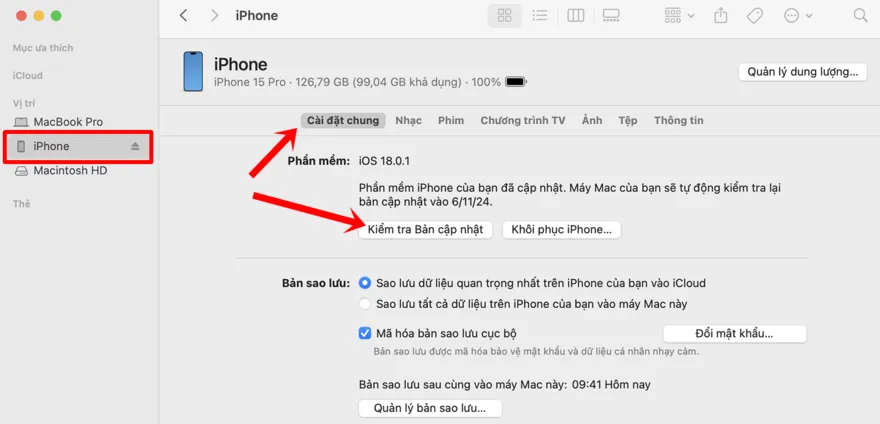
Như vậy sau đó, iPhone của bạn sẽ tiến hành tự động cập nhật iOS. Quá trình này trước đó có thể đòi hỏi bạn nhập mật khẩu thiết bị. Trong lúc cập nhật, tuyệt đối không rút hay ngắt kết nối iPhone khỏi MacBook.
Xem thêm
- Ưu đãi tháng 9 dành cho khách hàng làm việc khu công nghiệp
- Pin Apple Watch SE 3 dùng được bao lâu? Cách tối ưu từ A-Z
- watchOS 27 beta 3: Siri AI và ứng dụng Siri lần đầu có mặt trên Apple Watch
- Đánh giá Apple Watch SE 3 thực tế: Có đáng để nâng cấp?
- Nên mua Apple Watch SE 3 bản GPS hay LTE? Đánh giá chi tiết A-Z
- Cách sử dụng ứng dụng Watch trên iPhone toàn tập từ A đến Z
- Apple bất ngờ tăng giá hàng loạt dòng Mac và iPad: Người dùng cần lưu ý gì?
- watchOS là gì? Giải mã hệ điều hành Apple Watch & AI thế hệ mới
- watchOS 27 Beta 2 chính thức ra mắt: Có nên cập nhật?
- Săn suất giới hạn MacBook Air M5, Neo và iPad Air M4 giá sốc




 Minh Tuấn Mobile
























































.jpg)



























.png)

















































































Mời bạn cùng thảo luận