




.webp)
























































- Thay đổi giao diện màn hình trực tiếp trên Apple Watch cực nhanh
- Quản lý và tùy biến mặt đồng hồ chuyên sâu qua ứng dụng Watch
- Tích hợp tiện ích Complication nâng tầm trải nghiệm sử dụng
- Bí quyết duy trì thời lượng pin khi sử dụng màn hình động
- Giải đáp chi tiết thắc mắc về giao diện hiển thị Apple Watch
Việc thay đổi giao diện Apple Watch không chỉ làm mới thiết bị, mà còn giúp người dùng truy cập thông tin nhanh hơn. Trên các phiên bản watchOS mới nhất, Apple đã thay đổi hoàn toàn cách tương tác để tránh việc người dùng vô tình làm thay đổi màn hình. Bài viết này hướng dẫn cách làm chủ màn hình Apple Watch trong 10 giây, từ những thao tác cơ bản đến các thiết lập nâng cao giúp tối ưu hóa hiệu suất sử dụng hàng ngày.
| Tóm tắt chung về cách cài đặt màn hình Apple Watch: |
|
Thay đổi giao diện màn hình trực tiếp trên Apple Watch cực nhanh
Sau khi bị lược đi trên watchOS 10 và 10.1, Apple đã chính thức mang trở lại thao tác vuốt sang trái hoặc phải để đổi mặt đồng hồ từ watchOS 10.2, nhằm hạn chế việc nhầm lẫn khi người dùng đang vận động. Để thực hiện
thay đổi, người dùng cần tuân thủ các bước sau:
- Bước 1: Nhấn vào núm xoay kỹ thuật số Digital Crown để đảm bảo người dùng đang ở màn hình đồng hồ hiện tại.
- Bước 2: Thực hiện thao tác nhấn giữ vào chính giữa màn hình cho đến khi giao diện thu nhỏ lại và xuất hiện nút "Chỉnh sửa".
- Bước 3: Vuốt sang trái hoặc phải để tìm kiếm mặt đồng hồ yêu thích trong bộ sưu tập có sẵn, sau đó chạm vào để áp dụng.
Lưu ý, nếu chỉ vuốt mà không nhấn giữ trước, hệ thống sẽ mặc định người dùng đang thực hiện thao tác mở các tiện ích Widget hoặc thông báo.
Quản lý và tùy biến mặt đồng hồ chuyên sâu qua ứng dụng Watch
Dù việc thao tác trên đồng hồ khá tiện lợi, nhưng để thực hiện các tinh chỉnh chi tiết về màu sắc và bố cục, sử dụng ứng dụng Watch - Đồng hồ trên iPhone là giải pháp tối ưu nhất. Nhờ kết nối Bluetooth và tính năng iPhone đồng bộ chặt chẽ trong hệ sinh thái, mọi thay đổi trên điện thoại sẽ hiển thị ngay lập tức trên cổ tay người dùng.
Thêm mặt đồng hồ mới từ kho giao diện đa dạng
Apple cung cấp một kho tàng nghệ thuật khổng lồ giúp người dùng thay đổi phong cách mỗi ngày:
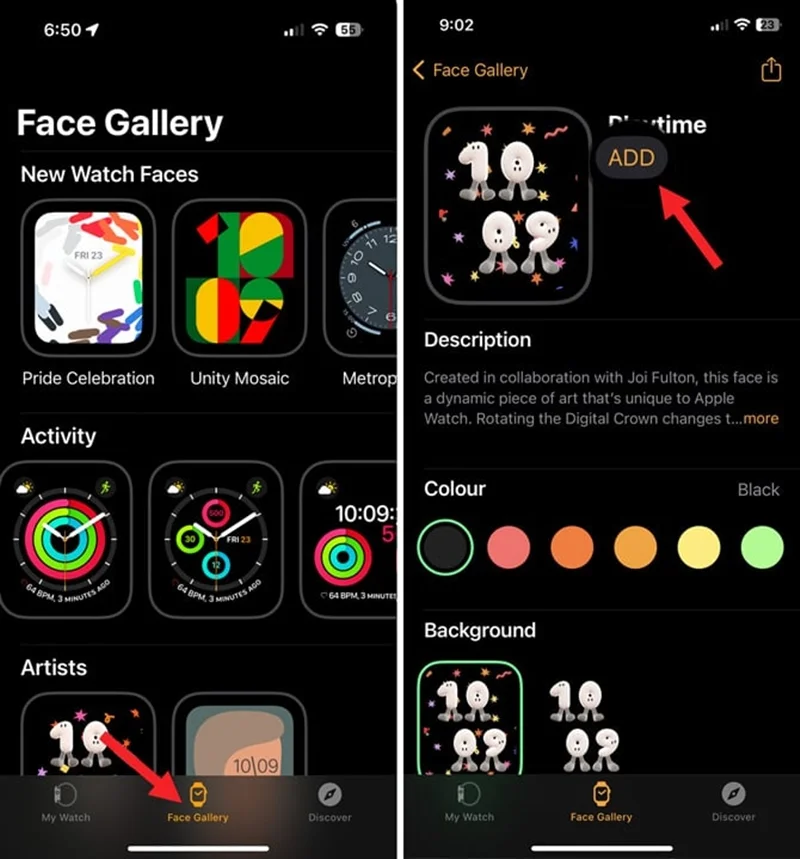
- Mở ứng dụng Watch trên iPhone và chọn tab Thư viện mặt đồng hồ (Face Gallery) ở thanh công cụ phía dưới.
- Khi chọn được mẫu ưng ý, nhấn nút Thêm (Add). Màn hình mới sẽ tự động được gửi tới Apple Watch ngay sau đó.
Thiết lập ảnh cá nhân hoặc Portrait làm hình nền độc đáo
Đây là tính năng cá nhân hóa được yêu thích nhất, cho phép người dùng mang hình ảnh người thân hoặc thú cưng lên đồng hồ:
- Trong tab Thư viện mặt đồng hồ (Face Gallery), tìm mục Mặt đồng hồ ảnh (Photos face) hoặc Mặt đồng hồ chân dung (Portrait face).
- Chọn Album đồng bộ (Synced Album) hoặc chọn thủ công từng tấm ảnh từ thư viện iPhone.
- Nếu chọn Mặt đồng hồ chân dung, hệ thống sẽ sử dụng dữ liệu chiều sâu để hiển thị thời gian nằm phía sau chủ thể, tạo hiệu ứng 3D ấn tượng.
- Người dùng cũng có thể chọn Live Photo - Ảnh động để màn hình chuyển động nhẹ mỗi khi đưa cổ tay lên nhìn đồng hồ.
Sắp xếp lại bộ sưu tập và xóa các giao diện không cần thiết
Để giữ cho danh sách mặt đồng hồ gọn gàng và giải phóng bộ nhớ, người dùng nên thường xuyên dọn dẹp mục Mặt đồng hồ của tôi (My Faces):
- Tại tab Đồng hồ của tôi (My Watch), nhấn vào nút Chỉnh sửa bên cạnh danh sách các mặt đồng hồ hiện có.
- Thực hiện thao tác vuốt xóa (Swipe to delete) bằng cách nhấn vào dấu trừ màu đỏ đối với những giao diện không còn sử dụng.
- Nhấn giữ biểu tượng ba gạch để kéo và sắp xếp lại thứ tự ưu tiên của các màn hình theo thói quen sử dụng hàng ngày.
Tích hợp tiện ích Complication nâng tầm trải nghiệm sử dụng
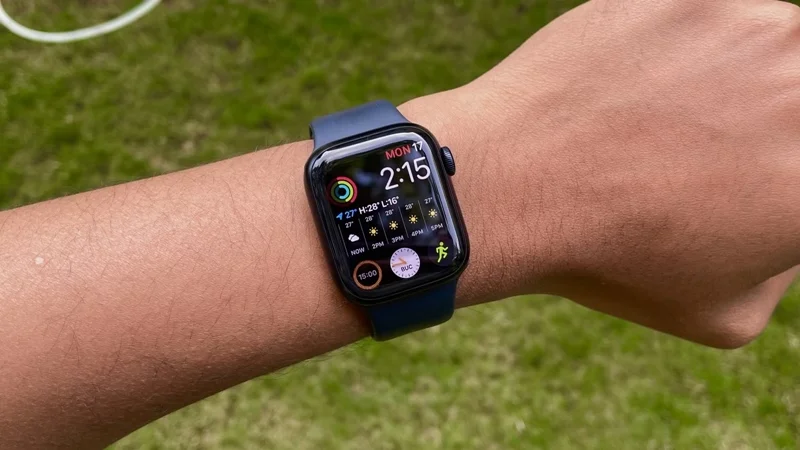
Complications (Tiện ích nhỏ) là các điểm dữ liệu hiển thị trên mặt đồng hồ, cho phép người dùng xem thông tin nhanh từ các ứng dụng mà không cần mở chúng. Đây là công cụ đắc lực biến chiếc đồng hồ thời trang thành một thiết bị hỗ trợ sức khỏe và công việc chuyên nghiệp thông qua các tính năng như ECG - Điện tâm đồ, đo nồng độ oxy trong máu hoặc theo dõi Vòng hoạt động (Activity Rings).
- Tăng hiệu suất làm việc: Người dùng có thể cài đặt Complications cho Lịch, Lời nhắc hoặc Thời tiết ở các góc của mặt đồng hồ để kiểm soát lịch trình trong ngày chỉ với một ánh nhìn.
- Theo dõi sức khỏe: Việc đưa các chỉ số nhịp tim hoặc bước chân ra màn hình chính giúp người dùng luôn duy trì động lực vận động và phát hiện sớm các bất thường của cơ thể.
- Tùy biến linh hoạt: Mỗi mặt đồng hồ sẽ có số lượng và vị trí đặt Complications khác nhau, hãy thử nghiệm để tìm ra bố cục phù hợp nhất cho nhu cầu của mình.
Bí quyết duy trì thời lượng pin khi sử dụng màn hình động
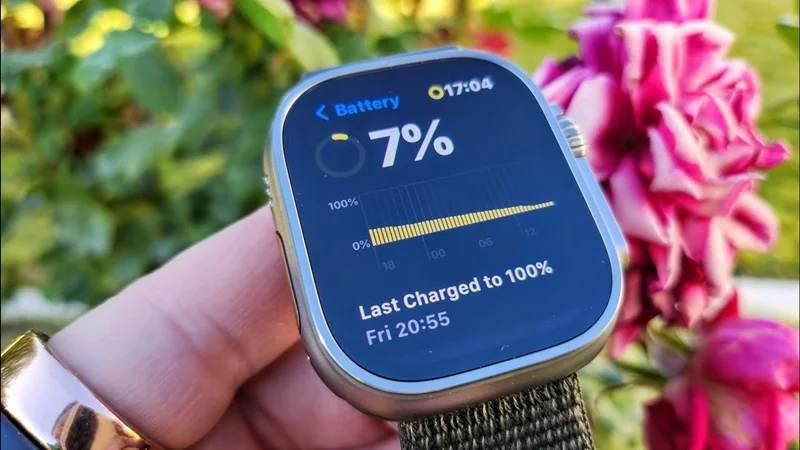
Một sai lầm phổ biến của người dùng là sử dụng các hình nền quá sáng hoặc nhiều hiệu ứng động, dẫn đến tình trạng pin tụt nhanh chóng. Do Apple Watch sử dụng tấm nền OLED, việc quản lý điểm ảnh đen là chìa khóa để tiết kiệm năng lượng.
- Ưu tiên mặt đồng hồ tối màu: Các điểm ảnh màu đen trên tấm nền OLED thực chất là các điểm ảnh đã tắt hoàn toàn, do đó sử dụng giao diện đen giúp giảm tiêu thụ điện năng đáng kể.
- Điều chỉnh Always-On Display (AOD): Nếu không quá cần thiết, hãy tắt tính năng này trong phần cài đặt để kéo dài thời gian sử dụng thêm nhiều giờ.
- Giảm độ sáng: Cài đặt độ sáng ở mức trung bình và hạn chế các mặt đồng hồ có quá nhiều Complication cập nhật dữ liệu liên tục như Chứng khoán hay Gió.
- Tránh dùng hình nền trắng: Sử dụng ảnh nền trắng toàn phần sẽ khiến tất cả các điểm ảnh phải hoạt động hết công suất, gây nóng máy và tiêu hao pin cực nhanh.
Giải đáp chi tiết thắc mắc về giao diện hiển thị Apple Watch
Trong quá trình sử dụng và cá nhân hóa thiết bị, người dùng thường gặp phải những tình huống kỹ thuật cụ thể liên quan đến khả năng tương thích của các ứng dụng bên thứ ba hoặc các chế độ hiển thị đặc biệt. Những câu trả lời dưới đây giúp xử lý lỗi hiển thị, cũng như cung cấp các mẹo sử dụng thông minh để tối ưu hóa hiệu suất làm việc ngay trên cổ tay.
Ảnh động hoặc video làm hình nền Apple Watch được không?
Người dùng có thể sử dụng tính năng Live Photo của Apple để tạo hiệu ứng chuyển động khi mở màn hình. Tuy nhiên, hệ điều hành watchOS không hỗ trợ chạy file video trực tiếp làm hình nền để tránh làm cạn kiệt tài nguyên hệ thống. Các ứng dụng bên thứ ba như Clockology có thể tạo ra các giao diện phức tạp hơn, nhưng chúng thường chạy như một ứng dụng mở rộng thay vì là một mặt đồng hồ hệ thống thực thụ.
Làm sao để màn hình Apple Watch luôn sáng?
Đối với các dòng từ Series 5 trở lên (trừ dòng SE), người dùng có thể bật tính năng Always-On Display trong phần Cài đặt > Màn hình & Độ sáng. Khi tính năng này hoạt động, đồng hồ sẽ giảm tần số quét và độ sáng khi người dùng hạ cổ tay nhưng vẫn giữ cho các thông tin quan trọng như kim giờ và phút luôn hiển thị.
Làm thế nào để tắt màn hình Apple Watch?
Có hai cách đơn giản để tắt màn hình ngay lập tức:
- Dùng lòng bàn tay che hoàn toàn mặt đồng hồ trong khoảng 1-2 giây để máy chuyển sang chế độ ngủ.
- Nhấn nút sườn và kích hoạt Chế độ nhà hát (Theater Mode) để màn hình không tự động sáng lên khi người dùng di chuyển cổ tay, giúp tránh làm phiền người xung quanh trong không gian tối.
So sánh các mẫu mặt đồng hồ phổ biến như sau:
| Mặt đồng hồ | Ưu điểm | Nhược điểm |
| Mô-đun (Module) | Hiển thị được nhiều dữ liệu nhất, trực quan. | Thiết kế hơi khô khan, đậm chất kỹ thuật. |
| Đồ họa (Infograph) | Chứa đến 8 Complication, màu sắc bắt mắt. | Dễ gây rối mắt đối với người mới dùng. |
| Chân dung (Portrait) | Đẹp mắt, cá nhân hóa cao, hiệu ứng 3D. | Không hỗ trợ nhiều tiện ích hiển thị đi kèm. |
Việc cài đặt màn hình Apple Watch không chỉ dừng lại ở yếu tố thẩm mỹ mà còn là nghệ thuật sắp xếp thông tin để phục vụ cuộc sống và công việc một cách hiệu quả nhất. Bằng cách nắm vững các thao tác nhấn giữ trên watchOS 10, người dùng đã có thể biến chiếc đồng hồ thông minh thành một trợ lý đắc lực.
Xem thêm
- Mở đặt hàng trước Apple Watch Series 12, Ultra 4 tại Minh Tuấn Mobile
- Apple Watch Series 12 có gì nổi bật? Đánh giá chi tiết từ A-Z
- Pin Apple Watch SE 3 dùng được bao lâu? Cách tối ưu từ A-Z
- watchOS 27 beta 3: Siri AI và ứng dụng Siri lần đầu có mặt trên Apple Watch
- Đánh giá Apple Watch SE 3 thực tế: Có đáng để nâng cấp?
- Nên mua Apple Watch SE 3 bản GPS hay LTE? Đánh giá chi tiết A-Z
- Cách sử dụng ứng dụng Watch trên iPhone toàn tập từ A đến Z
- watchOS là gì? Giải mã hệ điều hành Apple Watch & AI thế hệ mới
- watchOS 27 Beta 2 chính thức ra mắt: Có nên cập nhật?
- Hướng dẫn bật AssistiveTouch trên Apple Watch và cách sửa lỗi

 Minh Tuấn Mobile
























































.jpg)



























.png)

















































































Mời bạn cùng thảo luận