




.webp)
























































Minh Tuấn Mobile chỉ bạn cách cài báo thức thông minh, giúp ngủ đủ giấc và dậy đúng giờ trên iPhone iOS 15 với chế độ Tập trung (Focus Mode) mới. Chế độ này sẽ giúp bạn có thời gian chuẩn bị đi ngủ và ngủ đủ giấc, đảm bảo đúng lịch trình đặt ra.
Chế độ Tập trung (Focus Mode) là một tính năng mới trên iOS 15. Focus Mode là chế độ không chỉ cho phép bạn đặt báo thức trong Đồng hồ mà còn giúp bạn chuẩn bị cho giấc ngủ của mình và hiển thị thông tin liên quan khi bạn thức dậy. Tận dụng tối đa chế độ này để cài đặt báo thức thông minh và tự động để bạn có một giấc ngủ ngon nhé!
Hướng dẫn cách cài báo thức trên iPhone
- Cài báo thức tại ứng dụng Đồng hồ:
Bước 1: Chọn Đồng hồ > Chọn cửa sổ Báo thức.
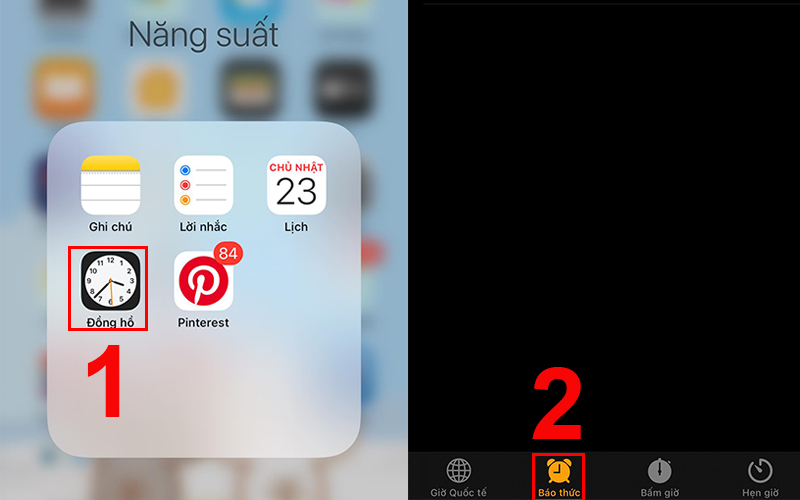
Bước 2: Tại cửa sổ Báo thức, chọn vào biểu tượng dấu cộng, sau khi xuất hiện giao diện Thêm báo thức, sau đó thiết lập các thông tin rồi chọn Lưu.
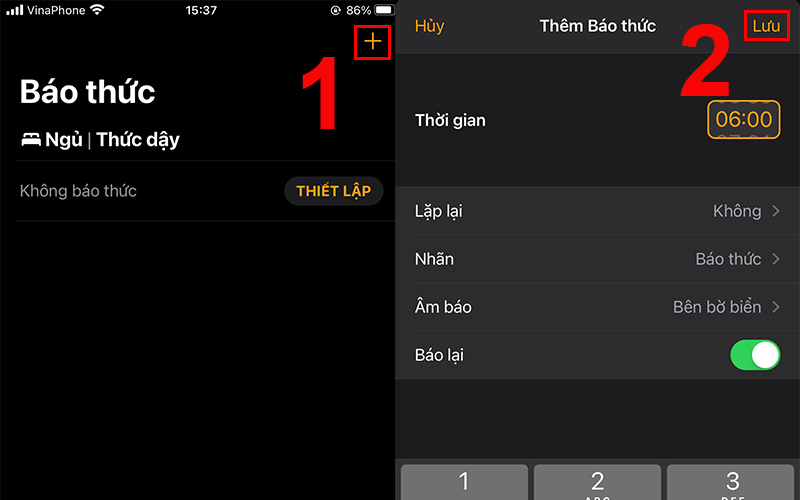
- Cài báo thức trên trung tâm điều khiển:
Bước 1: Kéo màn hình trên xuống (iPhone X đến iPhone 13) hoặc từ dưới lên ( iPhone 8 Plus trở về trước)> Chọn vào biểu tượng đồng hồ.
Bước 2: Tương tự như cách thứ nhất, chọn biểu tượng dấu cộng, sau đó thêm hoặc cài đặt lại báo thức đã có trước đó rồi chọn Lưu.
Ngoài báo thức ra, trên iOS 15 mới đã có thêm tính năng Focus Mode - tính năng tập trung có những thiết lập thông minh ngay trên Đồng hồ, giúp bạn luôn có thời gian chuẩn bị để có giấc ngủ đúng giờ và thức dậy đúng như lịch trình đặt sẵn.
Cách cài Focus Mode trên iOS 15
Bước 1: Mở ứng dụng Đồng hồ, sau đó chọn vào phần Báo thức. Kế tiếp, ở phần Ngủ/Thức dậy, bạn chọn vào Thiết lập.
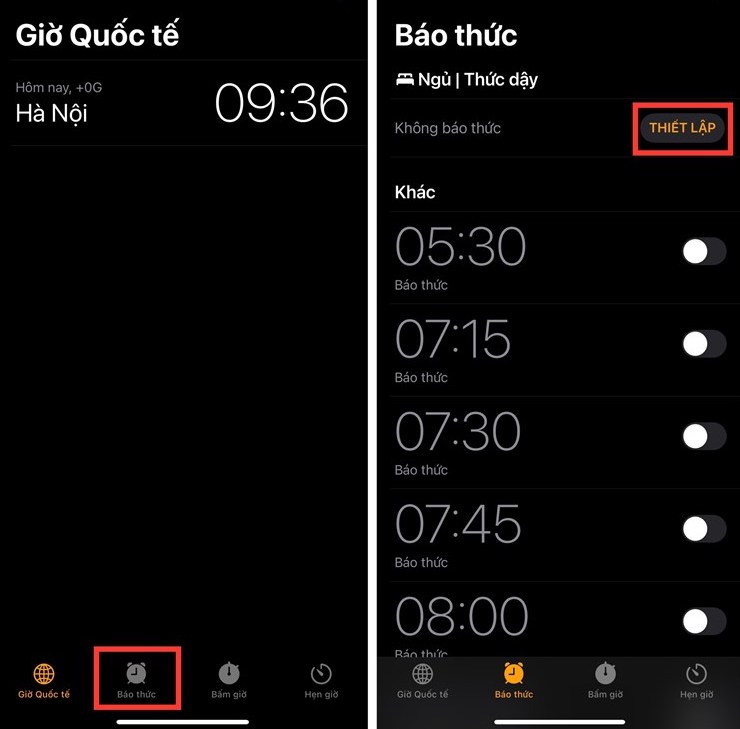
Bước 2: Bạn nhấn Thiết lập trong Sức khoẻ. Tại màn hình Các thiết bị có thể hỗ trợ giấc ngủ của bạn, bạn nhấn vào Tiếp theo.

Bước 3: Ở phần Đặt mục tiêu giấc ngủ, hãy thiết lập thời gian ngủ bạn muốn (lời khuyên: bạn nên đặt khoảng 8 tiếng để có giấc ngủ chất lượng) >Tiếp theo. Kế tiếp, tại màn hình Đặt lịch trình đầu tiên của bạn.
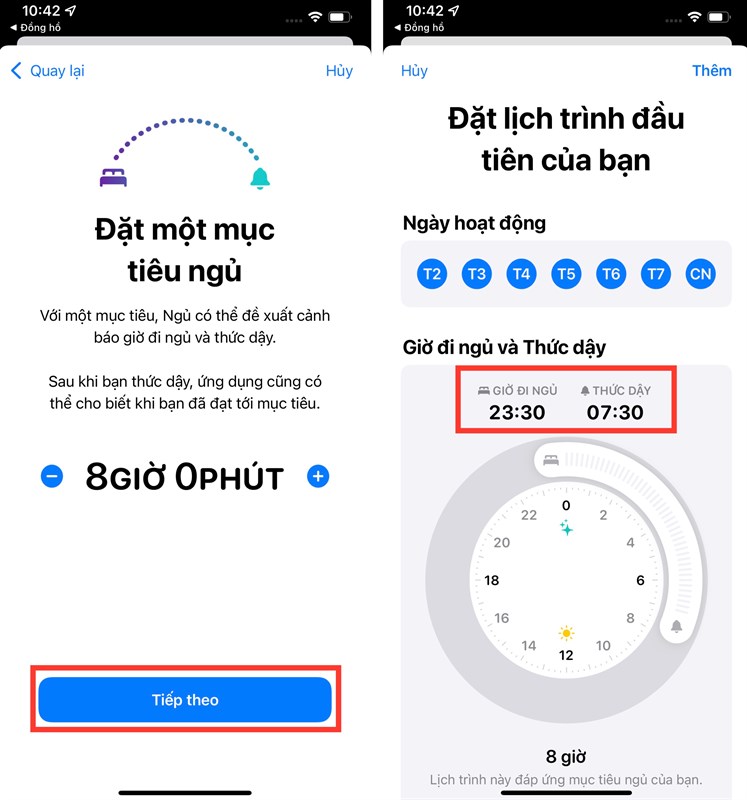
Bước 4: Ở đây, bạn thiết lập tiếp Giờ đi ngủ và Giờ thức dậy, sau đó chọn Thêm.
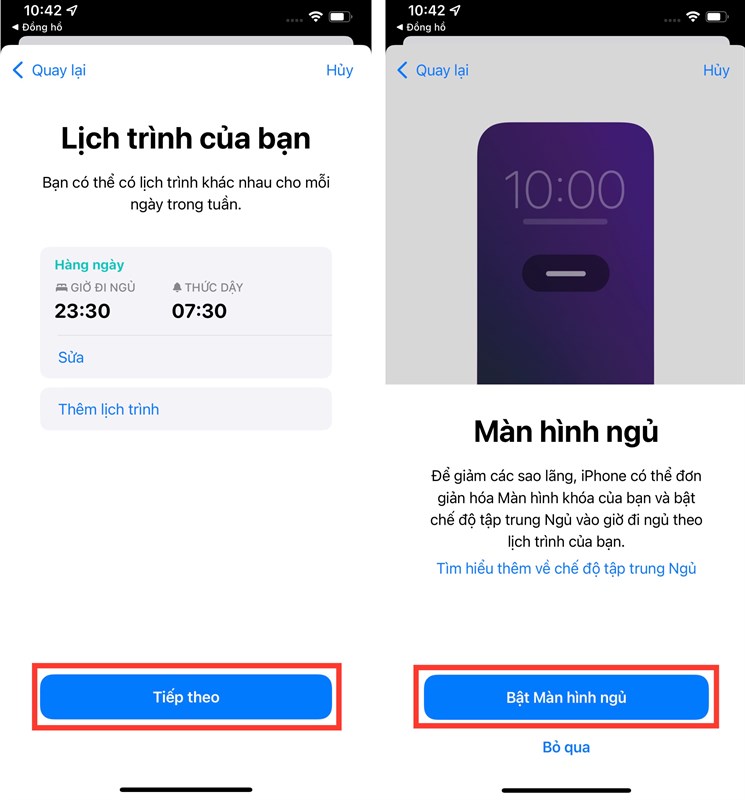
Bước 5: Tại phần Lịch trình của bạn, hãy thiết lập thêm thời gian lặp lại, chuông báo,... rồi chọn Tiếp theo. Tại đây chọn bật Màn hình ngủ.
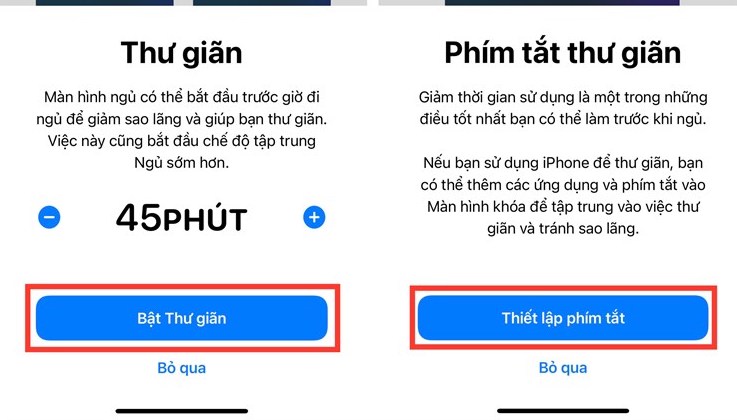
Bước 6: Lúc này, bạn có thể tuỳ chọn bật chế độ Thư giãn và Thiết lập phím tắt thư giãn.
Cách điều chỉnh âm lượng báo thức trên iPhone
Tương tự như trên iPhone 13, các dòng iPhone khác cũng có thể điều chỉnh âm lượng báo thức.
Bước 1: Vào Cài đặt > Âm thanh và Cảm ứng > kéo đến phần Chuông và âm báo.
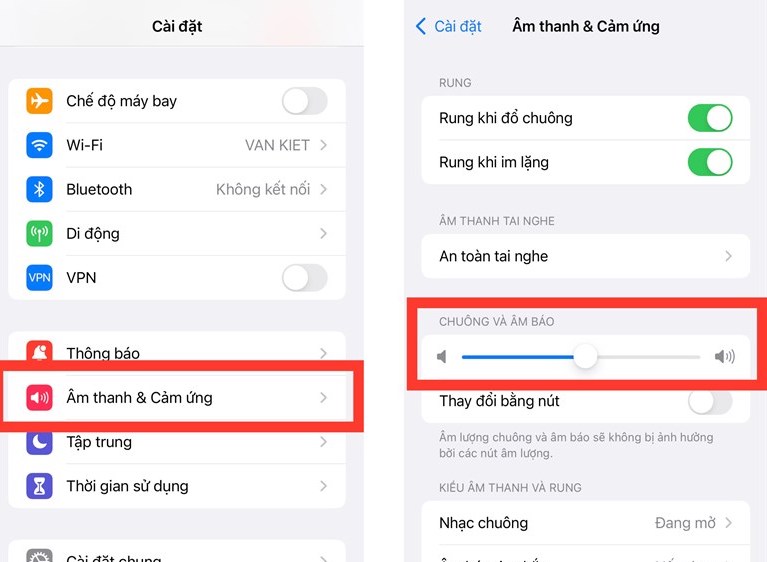
Bước 2:Tại Thanh trượt, bạn thao tác như bên dưới hướng dẫn:
- Kéo sang trái để giảm âm lượng của báo thức.
- Kéo nó sang phải để tăng âm lượng của báo thức.
Với các bước thiết lập đồng hồ thông minh ở trên, Minh Tuấn Mobile tin rằng bạn đã có thể tự chủ trong điều chỉnh giấc ngủ và có một khoảng thời gian ngon giấc nhất định. Nếu bạn thấy hữu ích, hãy chia sẻ cho bạn bè, người thân cùng biết nhé!
Xem thêm
- Chân dung iPhone 14 qua tin tức rò rỉ: Camera phẳng, màn hình đục lỗ, khung viền titan, liệu có màn hình gập?
- Cách chuyển tệp từ iPhone/iPad sang máy tính không cần iTunes hoặc iCloud bằng WinX MediaTrans
- iPhone 13 giữ giá tốt hơn các thế hệ tiền nhiệm nhờ sự thiếu hụt chip toàn cầu
Xem thêm
- Apple tung iOS cho thiết bị đời cũ: iPhone 6s "hưởng lợi"
- Một số bản iOS bị dừng do sự cố, iOS 26.2.1 vẫn an toàn
- Apple ra mắt 4 bản vá iOS cho các dòng iPhone đời cũ
- iOS 15.8.5: Bản vá bảo mật quan trọng cho iPhone đời cũ
- iPhone cũ có nên cập nhật iOS 16.7.11 và iOS 15.8.4?
- Apple phát hành bản cập nhật quan trọng cho iPhone đời cũ
- Cách tắt âm thanh bàn phím trên iPhone
- Hacker phát hành công cụ bẻ khóa tương thích với iOS 15 và iOS 16
- Cách hạ cấp từ iOS 16 xuống iOS 15 mà không làm mất dữ liệu siêu dễ
- Apple phát hành iOS 15.6 và iPadOS 15.6 với đầy đủ các bản sửa lỗi




 Minh Tuấn Mobile
























































.jpg)



























.png)

















































































Mời bạn cùng thảo luận