



.webp)
























































Báo thức iPhone im lặng? Có thể bạn đã bật nhầm cài đặt này
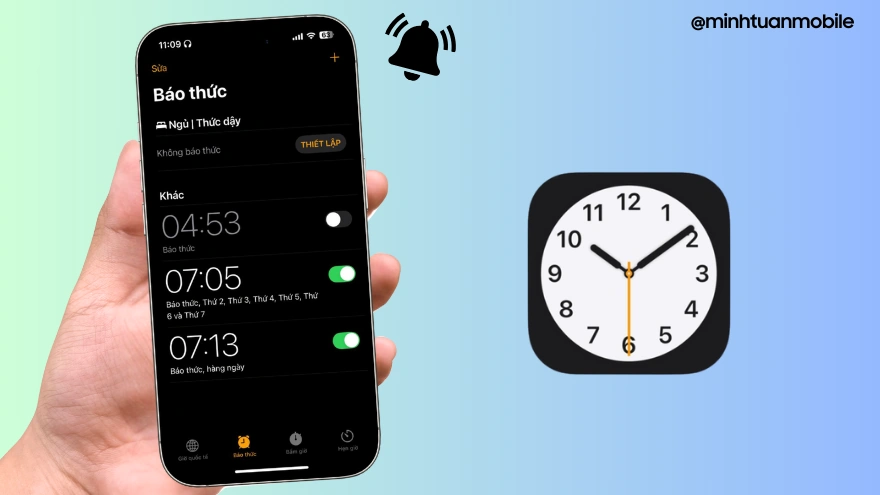
Báo thức iPhone đến giờ nhưng không kêu? Có thể bạn đã bật nhầm một số cài đặt khiến báo thức im lặng mà không hề hay biết.
Chắc hẳn không ít lần bạn đặt báo thức rất cẩn thận, vậy mà sáng hôm sau vẫn dậy muộn vì… iPhone không kêu. Điều khó hiểu là báo thức vẫn chạy đúng giờ, màn hình vẫn sáng, nhưng không hề có âm thanh nào phát ra.
Thực tế, đây không phải lỗi hiếm gặp và trong đa số trường hợp, nguyên nhân lại đến từ một vài cài đặt rất nhỏ mà người dùng thường không để ý.
Tham khảo một số mẫu iPhone mới nhất tại Minh Tuấn Mobile ở đây nhé
 -10%
-10% iPhone 17 Pro Max 256GB - Chính hãng VN

34,490,000đ37,990,000đ
Hoặc trả trước10,400,000đ
 -8%
-8% iPhone 17 Pro Max 512GB - Chính hãng VN
40,990,000đ44,490,000đ
Hoặc trả trước12,300,000đ
 -7%
-7% iPhone 17 Pro Max 1TB - Chính hãng VN
47,490,000đ50,990,000đ
Hoặc trả trước14,300,000đ
Báo thức có thể đang để “không có âm thanh”
Một số người dùng phát hiện rằng âm báo của báo thức trên iPhone bị chuyển về chế độ “None” lúc nào không hay. Khi đó, báo thức vẫn đến giờ nhưng hoàn toàn im lặng.
Cách kiểm tra khá đơn giản:
- Bước 1: Mở ứng dụng Đồng hồ
- Bước 2: Chạm vào từng báo thức
- Bước 3: Vào mục Âm thanh
Bước 4: Đảm bảo đang chọn một nhạc chuông cụ thể, không phải “Không có”
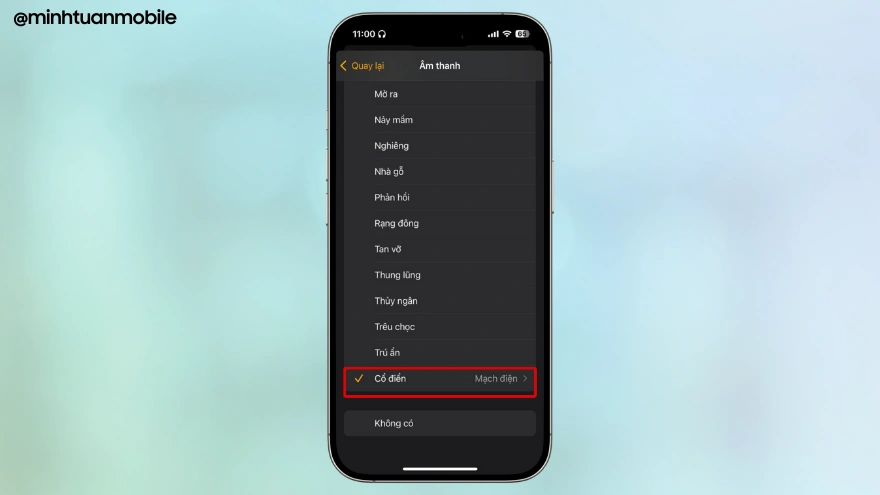
Sau khi chỉnh xong, bạn nên thử đặt báo thức trong vài phút để chắc chắn máy đã phát ra tiếng bình thường.
Âm lượng báo thức có thể đang quá nhỏ
iPhone không có thanh chỉnh âm lượng riêng cho báo thức, nên nếu âm lượng chuông và cảnh báo đang ở mức thấp, báo thức cũng sẽ nhỏ theo.
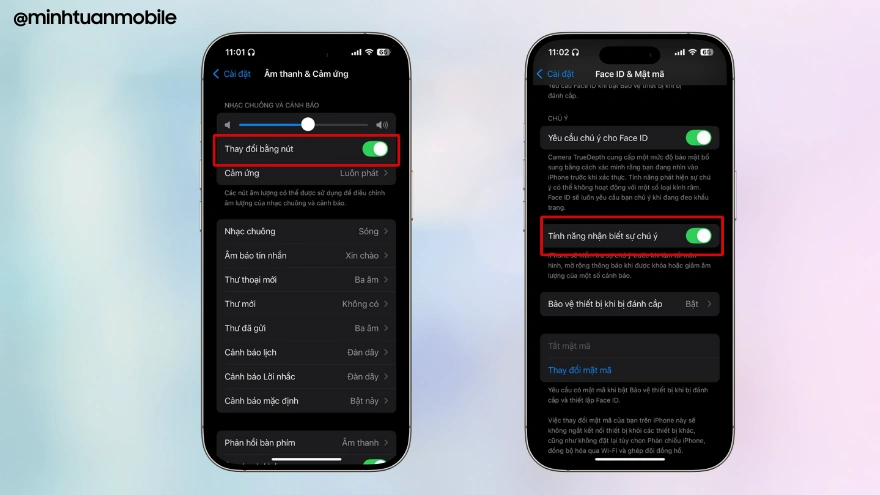
Bạn hãy vào Cài đặt → Âm thanh & Cảm ứng, sau đó kéo thanh Chuông và Cảnh báo lên mức dễ nghe.
Để tránh việc vô tình bấm nhỏ âm lượng, bạn nên tắt tùy chọn “Thay đổi bằng nút bấm”.
Báo thức Ngủ có cài đặt riêng
Nếu bạn dùng báo thức Ngủ (Sleep), âm báo và âm lượng của nó hoạt động độc lập với các báo thức thông thường.
Chỉ cần mở ứng dụng Đồng hồ, chọn báo thức Ngủ và kiểm tra lại phần âm thanh là được. Đây là lý do khá phổ biến khiến nhiều người tưởng iPhone bị lỗi.
Face ID cũng có thể làm báo thức nhỏ đi
Một chi tiết ít ai ngờ tới là Face ID có thể tự giảm âm lượng báo thức. Khi bật tính năng nhận biết sự chú ý, nếu iPhone “nghĩ” rằng bạn đang nhìn vào màn hình, âm báo sẽ nhỏ hơn.
Nếu bạn thường để điện thoại gần mặt khi ngủ, tính năng này đôi khi bị kích hoạt nhầm. Bạn có thể tắt nó trong Cài đặt → Face ID & Mật mã → Nhận biết sự chú ý.
Kết luận
Báo thức iPhone im lặng nghe thì nghiêm trọng, nhưng phần lớn chỉ do cài đặt bị thay đổi ngoài ý muốn. Chỉ cần dành vài phút kiểm tra lại âm thanh, âm lượng và một số tùy chọn liên quan, bạn hoàn toàn có thể yên tâm ngủ ngon mà không lo… trễ giờ.
Xem thêm
- Pin Apple Watch SE 3 dùng được bao lâu? Cách tối ưu từ A-Z
- watchOS 27 beta 3: Siri AI và ứng dụng Siri lần đầu có mặt trên Apple Watch
- Đánh giá Apple Watch SE 3 thực tế: Có đáng để nâng cấp?
- Nên mua Apple Watch SE 3 bản GPS hay LTE? Đánh giá chi tiết A-Z
- Cách sử dụng ứng dụng Watch trên iPhone toàn tập từ A đến Z
- Apple bất ngờ tăng giá hàng loạt dòng Mac và iPad: Người dùng cần lưu ý gì?
- watchOS là gì? Giải mã hệ điều hành Apple Watch & AI thế hệ mới
- watchOS 27 Beta 2 chính thức ra mắt: Có nên cập nhật?
- Hướng dẫn bật AssistiveTouch trên Apple Watch và cách sửa lỗi
- Apple chính thức ngừng hỗ trợ 16 thiết bị vào mùa thu năm nay

 Minh Tuấn Mobile



















































.jpg)



























.png)



















































































Mời bạn cùng thảo luận