




.webp)
























































5 tính năng sau trên iPhone giảm mỏi mắt, làm dịu màn hình và hạn chế tác hại ánh sáng xanh, mang lại sự thoải mái khi dùng máy liên tục nhiều giờ.
Dùng iPhone cả ngày đã trở thành thói quen của nhiều người để giải quyết công việc hay giải trí, chơi game...Nhưng kéo dài thời gian nhìn vào màn hình có thể khiến mắt nhanh mệt, đặc biệt trong môi trường sáng tối thay đổi liên tục. Giờ đây, iPhone được trang bị nhiều tính năng hỗ trợ thị giác rất hiệu quả, để bảo vệ mắt bạn tốt hơn mỗi ngày.
Tham khảo iPhone 17 cập nhật những tính năng mới nhất tại Minh Tuấn Mobile:
 -7%
-7% iPhone 17 256GB - Chính hãng VN
26,990,000đ28,990,000đ
Hoặc trả trước8,100,000đ
 -17%
-17% iPhone 17 512GB - Chính hãng VN - MG6U4ZP/A
Sắp về hàng
29,790,000đ35,490,000đ
Hoặc trả trước9,000,000đ
True Tone
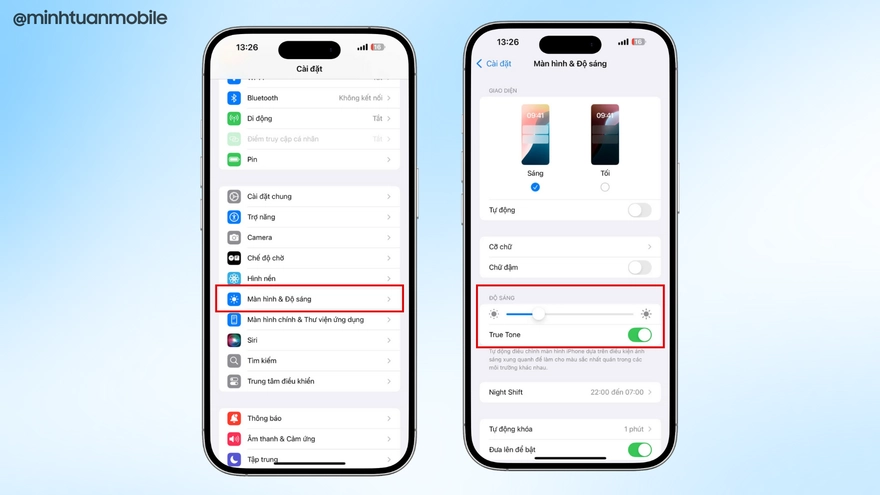
Màn hình iPhone cho hiển thị màu sắc tuyệt đẹp, nhưng không phải lúc nào độ sáng và tông màu cũng phù hợp với ánh sáng xung quanh. True Tone giúp màn hình iPhone thay đổi nhiệt độ màu dựa trên môi trường xung quanh. Nhờ đó, mắt không phải “chống chịu” sự chói gắt khi dùng máy ban đêm hoặc cảm giác xanh lạnh khi đọc báo trong nhà.
Cách bật:
Bước 1: Vào Cài đặt (Settings).
Bước 2: Chọn Màn hình & Độ sáng (Display & Brightness).
Bước 3: Bật True Tone.
Độ sáng tự động
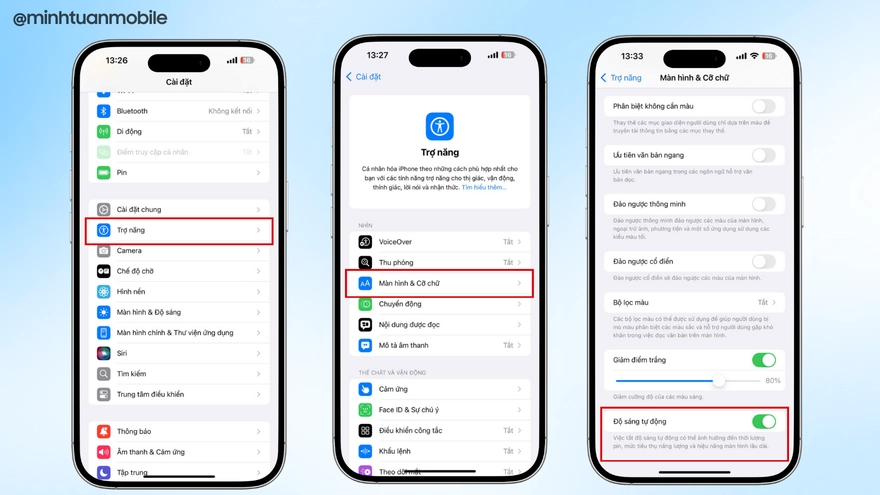
Liên tục phải tăng giảm độ sáng khi bạn di chuyển giữa các môi trường ánh sáng khác nhau là điều khiến mắt dễ căng thẳng. Độ sáng tự động sử dụng cảm biến tích hợp để tự động điều chỉnh độ sáng màn hình một cách hoàn hảo cho mắt bạn luôn ở trạng thái thoải mái nhất.
Cách bật:
Bước 1: Vào Cài đặt (Settings).
Bước 2: Chọn Trợ năng (Accessibility) > Màn hình & Cỡ chữ (Display & Text Size).
Bước 3: Cuộn xuống và bật Độ sáng tự động (Auto-Brightness).
Khoảng cách màn hình
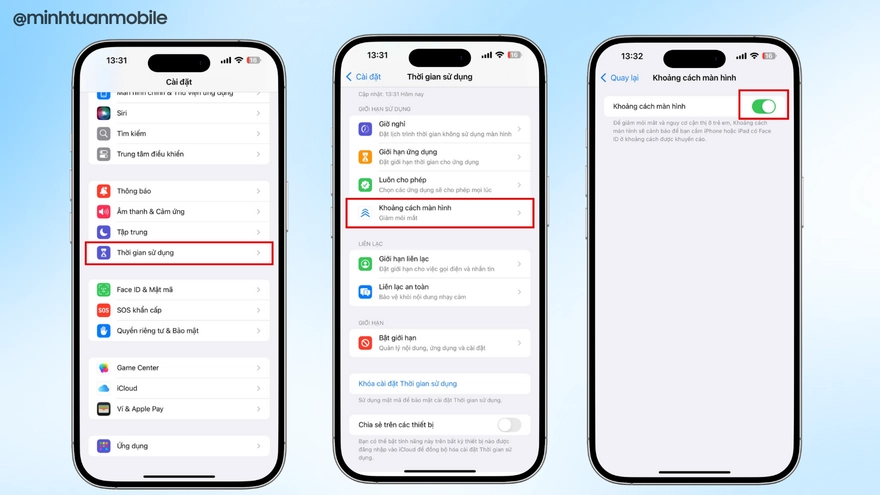
Đôi khi, khi bạn quá tập trung vào bài viết hay trò chơi, iPhone vô tình bị đưa đến quá gần mắt. Tính năng Khoảng cách màn hình giúp bạn tránh được thói quen này, vì giữ thiết bị quá gần trong thời gian dài sẽ dễ gây hại. Khi iPhone phát hiện khoảng cách quá gần, một thông báo sẽ xuất hiện, yêu cầu bạn di chuyển thiết bị ra xa hơn trước khi tiếp tục sử dụng.
Cách bật:
Bước 1: Vào Cài đặt (Settings).
Bước 2: Chọn Thời gian sử dụng (Screen Time).
Bước 3: Bật Khoảng cách màn hình (Screen Distance).
Giảm ánh sáng xanh vào buổi tối
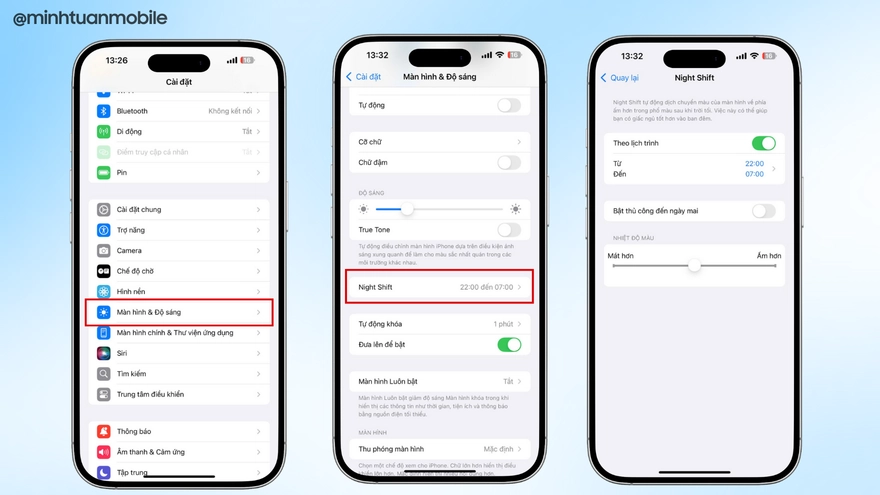
Nếu bạn có thói quen dùng điện thoại vào buổi tối, ánh sáng xanh làm ảnh hưởng đến giấc ngủ. Night Shift là tính năng chuyển tông màu hiển thị của iPhone sang gam màu ấm hơn sau khi mặt trời lặn. Bạn có thể tự đặt lịch hoặc để chế độ này tự động kích hoạt từ hoàng hôn đến bình minh.
Cách bật:
Bước 1: Vào Cài đặt (Settings) > Màn hình & Độ sáng (Display & Brightness).
Bước 2: Chọn Night Shift.
Bước 3: Thiết lập Lịch trình và điều chỉnh Nhiệt độ màu theo ý muốn.
Giảm điểm trắng
Tính năng này có tác dụng làm dịu cường độ của các màu sáng trên màn hình. Thay vì ánh sáng trắng chói mắt, màu sắc sẽ trở nên dịu nhẹ hơn mà vẫn giữ được độ rõ nét. Điều này cực kỳ hữu ích khi sử dụng điện thoại trong môi trường thiếu sáng.
Cách bật:
Bước 1: Vào Cài đặt (Settings).
Bước 2: Chọn Trợ năng (Accessibility) > Màn hình & Cỡ chữ (Display & Text Size).
Bước 3: Bật Giảm điểm trắng (Reduce White Point) và điều chỉnh mức độ cường độ theo cảm nhận của bạn.
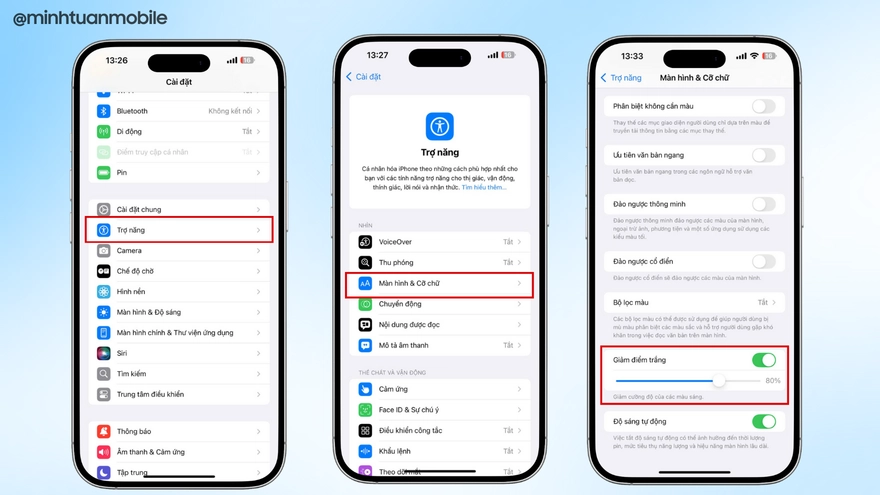
Việc kích hoạt các tính năng này sẽ giúp bảo vệ thị lực của bạn về lâu dài, mang lại trải nghiệm lướt, chạm, vuốt trên iPhone dễ chịu hơn rất nhiều.
Xem thêm
- iPhone 17 bao nhiêu inch? Kích thước từng phiên bản
- iPhone 17 Pro Max 256GB có đủ dùng không?
- Nên mua kính cường lực iPhone 18 Pro, iPhone 18 Pro Max loại nào? Đánh giá chi tiết từ A-Z
- Top 6+ phụ kiện iPhone 18 Pro, iPhone 18 Pro Max nên mua cùng máy mới
- Mở thẻ VPBank qua SENID: Nhận voucher lên đến 2 triệu khi mua iPhone 18 Pro
- Nên mua iPhone nào 2026? Gợi ý chọn máy tối ưu chi phí nhất
- iPhone 18 Pro Max dùng sạc bao nhiêu W? Nên dùng củ sạc nào?
- Hướng dẫn đặt trước iPhone 18 Pro, iPhone 18 Pro Max nhanh nhất
- Tổng hợp tất cả sản phẩm ra mắt trong sự kiện Apple 2026
- Đăng ký thông tin iPhone 18 tại Minh Tuấn Mobile




 Minh Tuấn Mobile
























































.jpg)



























.png)

















































































Mời bạn cùng thảo luận