




.webp)
























































Tối ưu pin laptop Windows với 4 cách đơn giản: bật chế độ tiết kiệm, giảm độ sáng, rút ngắn thời gian chờ, quản lý ứng dụng ngầm.
Thời lượng pin là mối quan tâm hàng đầu của người dùng laptop Windows, đặc biệt khi phải làm việc di động. Chỉ với vài tinh chỉnh đơn giản trong cài đặt hệ thống, bạn có thể kéo dài thời gian sử dụng mà không cần thiết bị hỗ trợ. Dưới đây là 4 cách hiệu quả giúp laptop Windows hoạt động bền bỉ hơn.
Kích hoạt chế độ tiết kiệm pin
Chế độ Tiết kiệm pin (Battery Saver) giúp giảm tiêu thụ năng lượng bằng cách hạn chế các tác vụ nền và tối ưu hóa hiệu suất. Bạn có thể bật tính năng này qua Settings > System > Power & Battery > Battery Saver hoặc từ khay hệ thống.
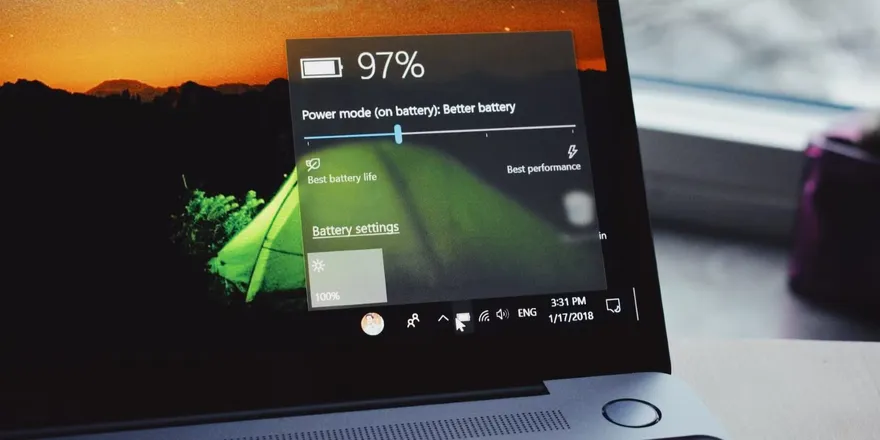
Chọn chế độ Best Power Efficiency trong phần Power Mode để ưu tiên tiết kiệm pin. Nếu cần cân bằng giữa hiệu năng và pin, chế độ Balanced là lựa chọn phù hợp.
Giảm độ sáng màn hình
Màn hình là bộ phận tiêu tốn nhiều năng lượng nhất. Giảm độ sáng xuống 40-50% trong nhà hoặc ban đêm giúp tiết kiệm pin đáng kể. Điều chỉnh tại Settings > System > Display hoặc dùng phím tắt trên bàn phím.

Nếu laptop hỗ trợ Adaptive Brightness, hãy kích hoạt để tự động điều chỉnh độ sáng theo môi trường, tối ưu hóa thời lượng pin.
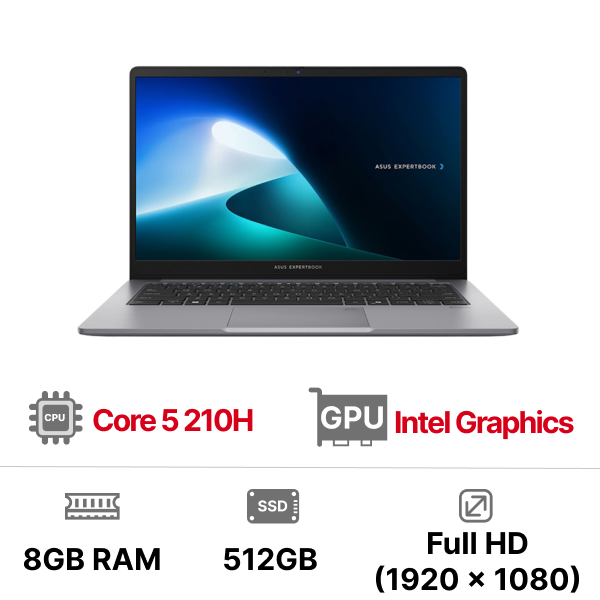
Laptop ASUS ExpertBook P1403CVA-C5H08-50W (Intel Core 5 Processor 210H | Intel Graphics | 14 inch FHD | 8GB | 512GB | Win 11 | Xám)
Sắp về hàng
20,990,000đ
Hoặc trả trước2,100,000đ
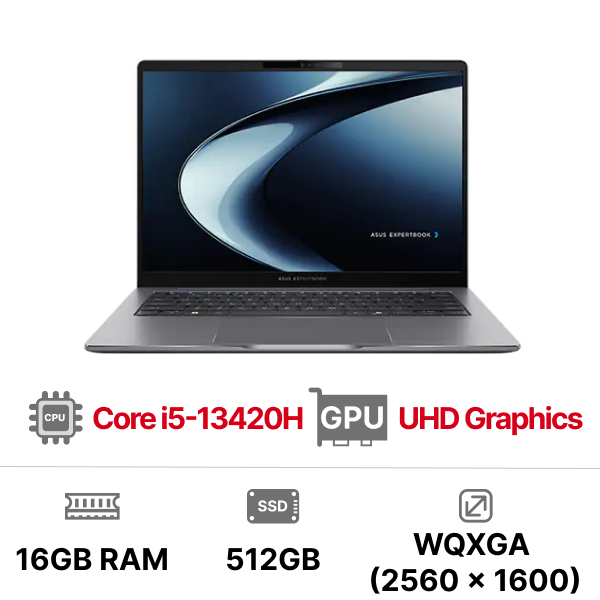 -8%
-8% Laptop ASUS ExpertBook P3405CVA-NZ0027W (Core i5-13420H|16GB|512GB|14 inch WQXGA |UHD|Win 11)
20,990,000đ22,590,000đ
Hoặc trả trước4,200,000đ
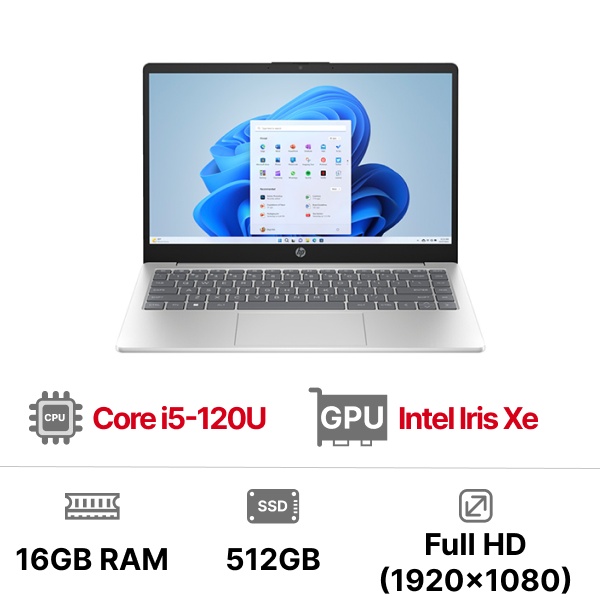
Laptop HP 14-ep1011TU 9Z2W3PA Core i5-120U| 16GB| 512GB| OB| 14"FHD| Win11
Sắp về hàng
21,990,000đ
Hoặc trả trước4,400,000đ
 -21%
-21% Lenovo ThinkPad T14 Gen 6 21QC0000VA Ultra 5 225H | 24GB | 512GB | Intel® Arc™ 130T | 14.0inch WUXGA | No OS | 3 Năm Premier | Đen
Sắp về hàng
31,990,000đ39,990,000đ
Hoặc trả trước9,600,000đ
Rút ngắn thời gian chờ tắt màn hình
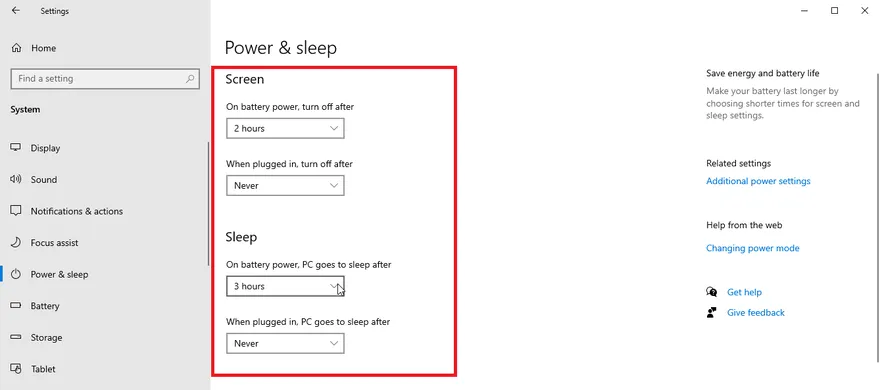
Để tránh lãng phí năng lượng khi không sử dụng, hãy đặt thời gian tắt màn hình ngắn hơn. Vào Settings > System > Power & Battery > Screen and Sleep, chọn thời gian chờ khoảng 5-10 phút ở mục "On battery power, turn off my screen after". Thay đổi nhỏ này giúp tiết kiệm pin hiệu quả.
Quản lý ứng dụng chạy nền
Nhiều ứng dụng chạy ngầm gây hao pin dù không được sử dụng. Kiểm tra mức tiêu thụ năng lượng tại Settings > System > Power & Battery > Battery Usage. Nếu phát hiện ứng dụng ngốn pin, mở Task Manager (Ctrl + Shift + Esc), tìm tiến trình liên quan và chọn End Task để tắt.

Kết luận
Áp dụng đồng bộ 4 cách trên sẽ giúp kéo dài thời lượng pin laptop Windows, mang lại trải nghiệm làm việc và giải trí liền mạch hơn. Chỉ với vài phút tinh chỉnh, bạn có thể giảm nỗi lo hết pin giữa chừng!
Xem thêm
- MacBook khác gì laptop? Đánh giá thực tế chi tiết từ A-Z
- One UI 7 hồi sinh tính năng cũ đã vắng bóng từ One Ui 3
- Làm sao để pin điện thoại bền bỉ theo năm tháng?
- 8 cách để tăng tốc độ sạc trên laptop
- Kinh tế 15 triệu, chọn Mac mini M4 hay PC Windows?
- Tắt Wifi và Bluetooth có giúp tiết kiệm pin cho iPhone?
- Có nên bật chế độ tiết kiệm pin trên điện thoại liên tục?
- Sạc đầy 100% pin trên iPhone hay chỉ dừng lại ở 80%?
- “Bí kíp” giúp tiết kiệm pin trên Apple Watch
- 10 mẹo cực hay để kéo dài thời lượng pin MacBook




 Minh Tuấn Mobile
























































.jpg)



























.png)

















































































Mời bạn cùng thảo luận