




.webp)
























































- Đổi hình nền Desktop với ảnh tùy chỉnh
- Tạo màu sắc tùy chỉnh cho giao diện
- Thay đổi icon và hình nền Finder
- Tùy chỉnh màn hình đăng nhập
- Tối ưu hóa Dock
- Tùy chỉnh giao diện các ứng dụng riêng lẻ
- Thêm âm thanh tùy chỉnh
- Sử dụng các ứng dụng tùy chỉnh của bên thứ ba
- Tùy chỉnh Control Center và Menu Bar
- Thêm tiện ích vào Notification Center
Các máy Mac cho phép người dùng dễ dàng tùy chỉnh giao diện và trải nghiệm sử dụng để phù hợp hơn với sở thích và phong cách cá nhân.
Đó là một trong những điều thú vị mà Apple đã tinh chỉnh trên hệ sinh thái của mình. Để giúp bạn dễ dàng thao tác hơn, hãy cùng đọc ngay 11 cách này nhé!
| 10 thay đổi của Trung tâm điều khiển trong iOS 18 |
| 10 thủ thuật thú vị và hữu ích cho người dùng MacBook |
| 11 điều cần làm để kiểm tra iPhone cũ trước khi mua |
Đổi hình nền Desktop với ảnh tùy chỉnh
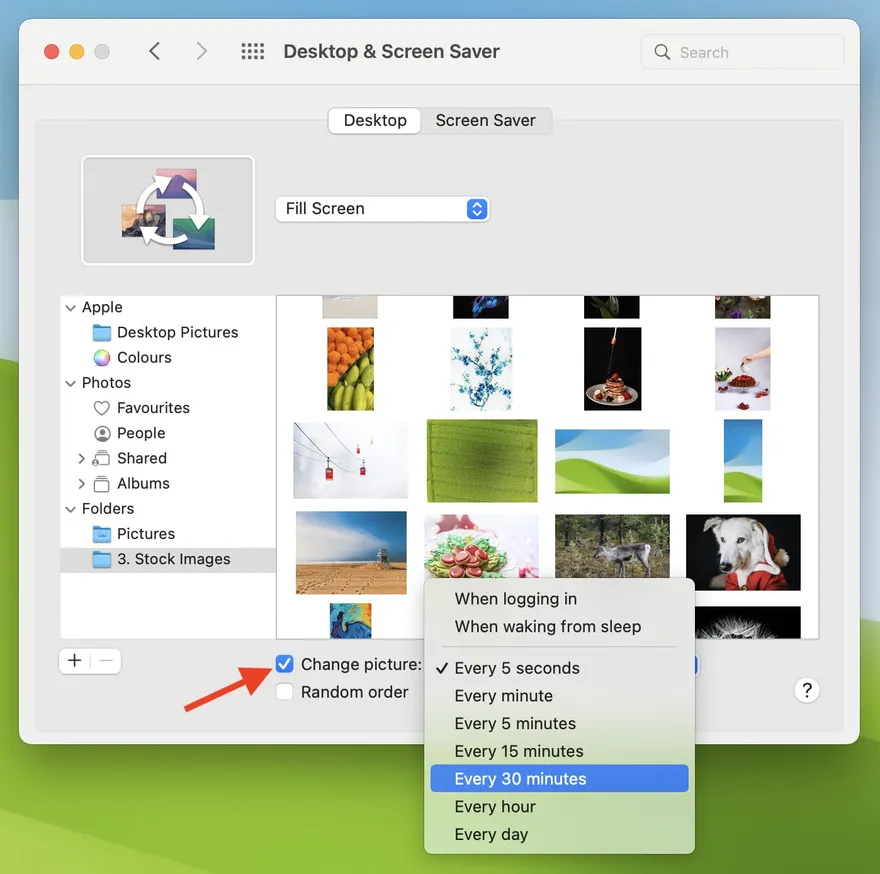
Hình nền màn hình là cách dễ nhất để thay đổi diện mạo tổng thể của Mac. Bạn có thể chọn hình ảnh tĩnh từ thư viện ảnh mặc định, sử dụng ảnh động hoặc màu nền đơn sắc. Ngoài ra, bạn cũng có thể thêm ảnh từ ứng dụng Photos hoặc thư mục trên máy tính làm hình nền. Sử dụng tính năng Auto-Rotate để luân phiên hiển thị các bức ảnh khác nhau từ album.
Tạo màu sắc tùy chỉnh cho giao diện
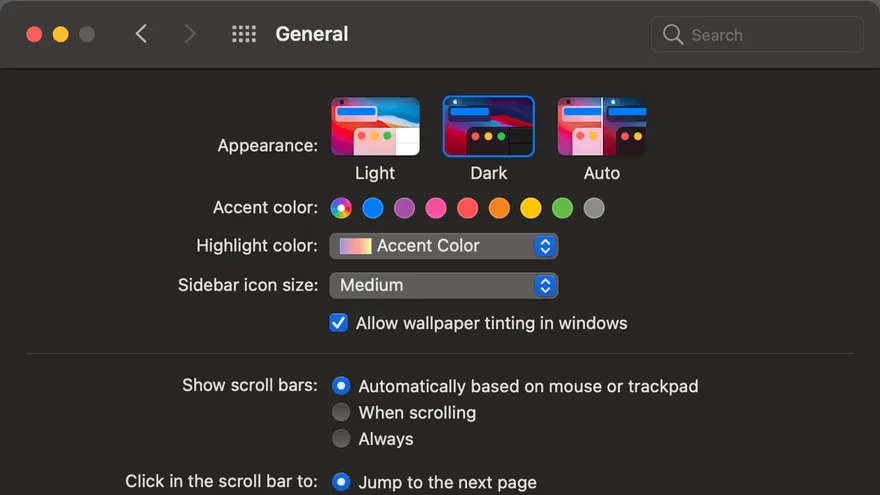
Trong phần Appearance của System Settings, bạn có thể phối hợp các bảng màu sẵn có để tạo ra một màu sắc tùy chỉnh cho các yếu tố giao diện như nút bấm, menu, cửa sổ... Ngoài ra, bạn cũng nên bật Dark Mode để có giao diện tối màu thịnh hành.
Thay đổi icon và hình nền Finder
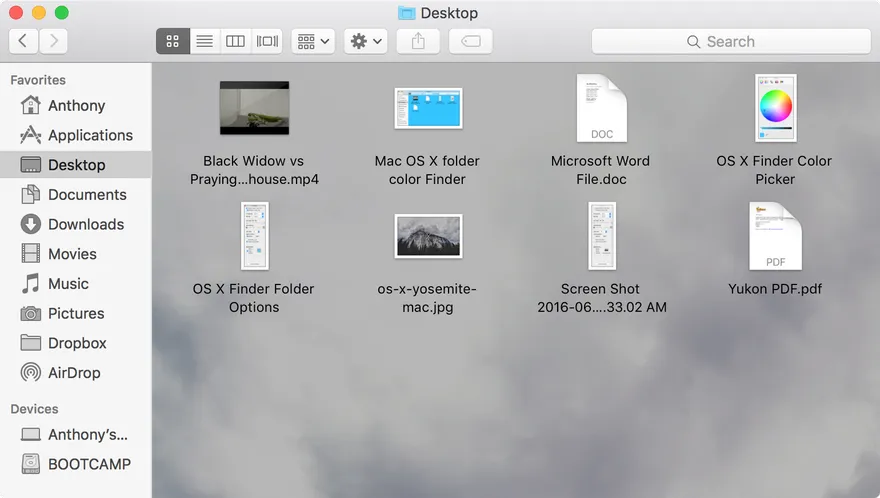
Bạn có thể thay đổi kích thước icon trong Finder hoặc thậm chí đổi icon mặc định của các ứng dụng và thư mục bằng icon tùy chỉnh. Finder cũng cho phép chọn màu nền hoặc ảnh làm hình nền cho cửa sổ Finder.
Tùy chỉnh màn hình đăng nhập
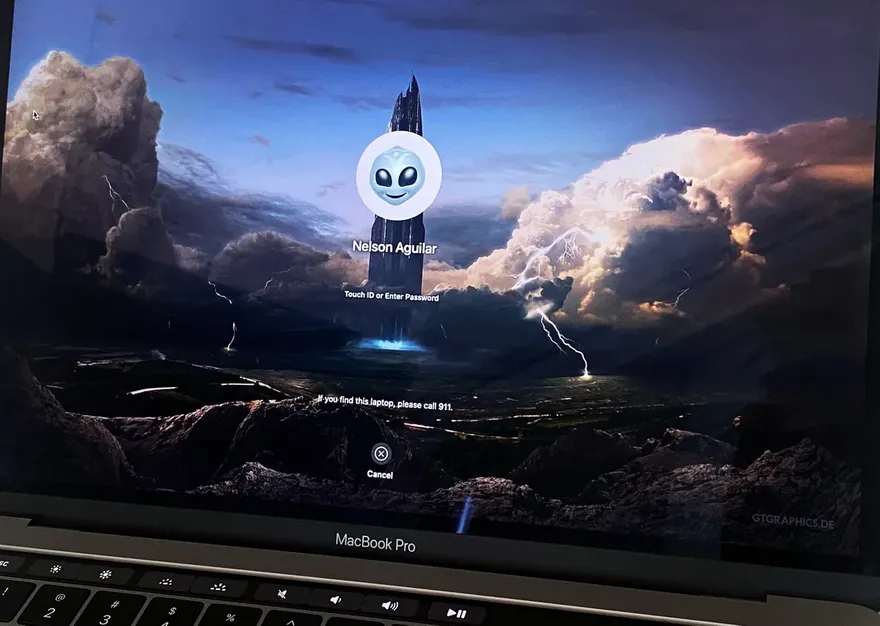
Thay đổi ảnh đại diện và thêm tin nhắn tùy chỉnh cho màn hình khóa để làm cho màn hình đăng nhập trở nên cá nhân hóa hơn.
Tối ưu hóa Dock
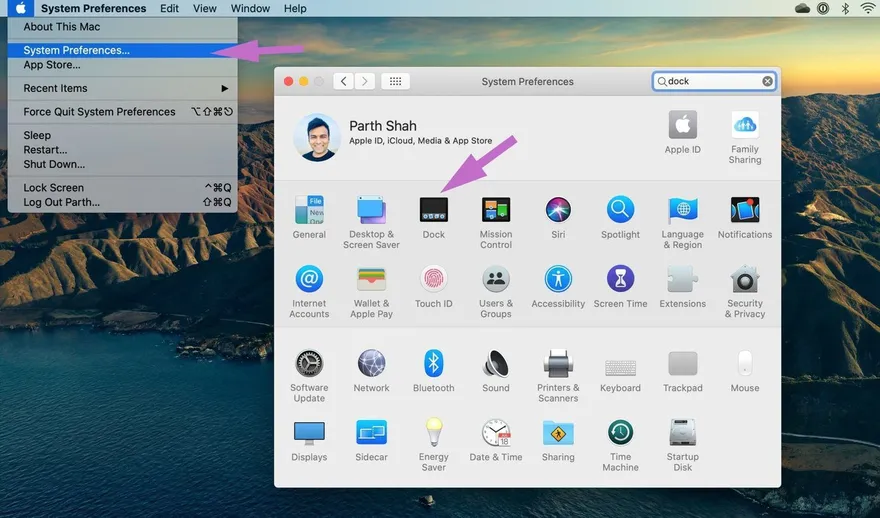
Có thể thêm, bỏ các icon trên Dock, thay đổi vị trí, kích thước icon Dock để phù hợp với nhu cầu sử dụng.
Tùy chỉnh giao diện các ứng dụng riêng lẻ
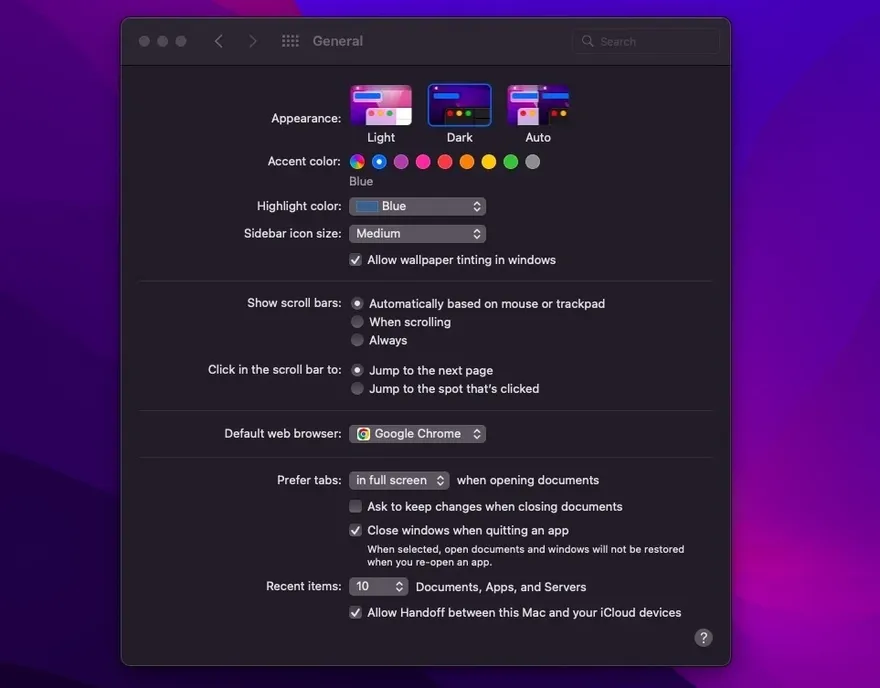
Một số ứng dụng cho phép người dùng tùy chỉnh giao diện, chế độ Dark Mode, font chữ, màu sắc. Điều này giúp ứng dụng hòa hợp với phong cách cá nhân.
Thêm âm thanh tùy chỉnh
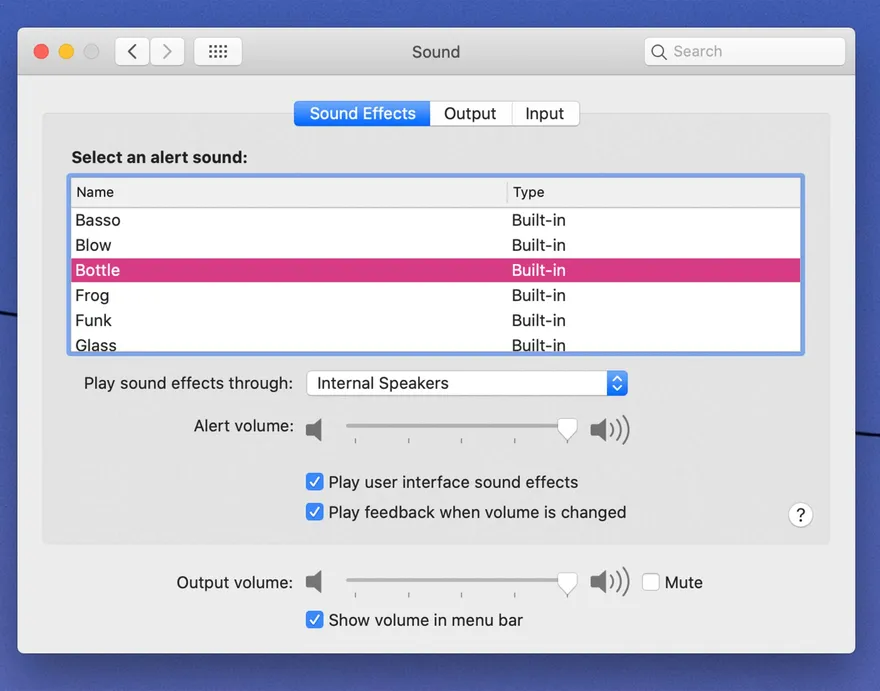
Thay đổi giọng nói mặc định của Siri, âm báo cảnh báo hệ thống, âm báo giờ, tạo các lệnh từ viết tắt để tiết kiệm thời gian gõ.
Sử dụng các ứng dụng tùy chỉnh của bên thứ ba
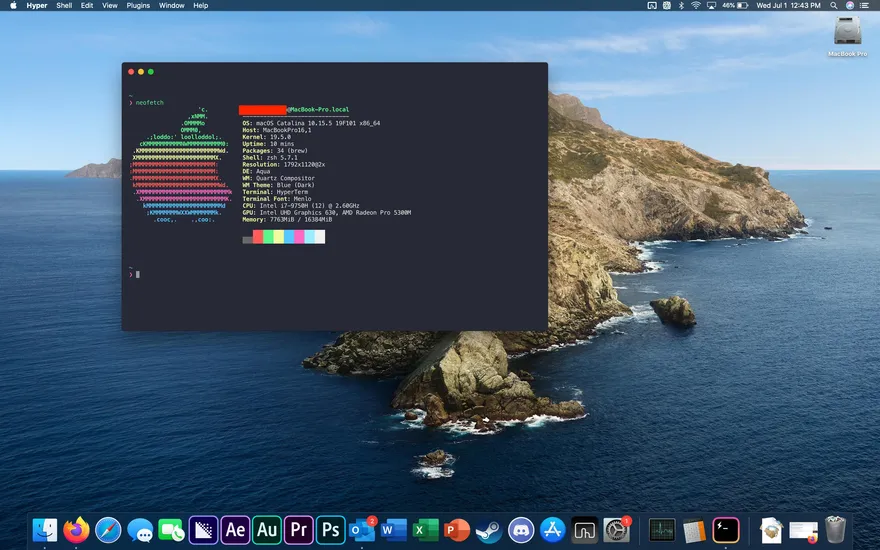
Có nhiều ứng dụng mã nguồn mở giúp tùy chỉnh sâu hơn về Dock, âm thanh, tự động hóa, menu bar...
Tùy chỉnh Control Center và Menu Bar
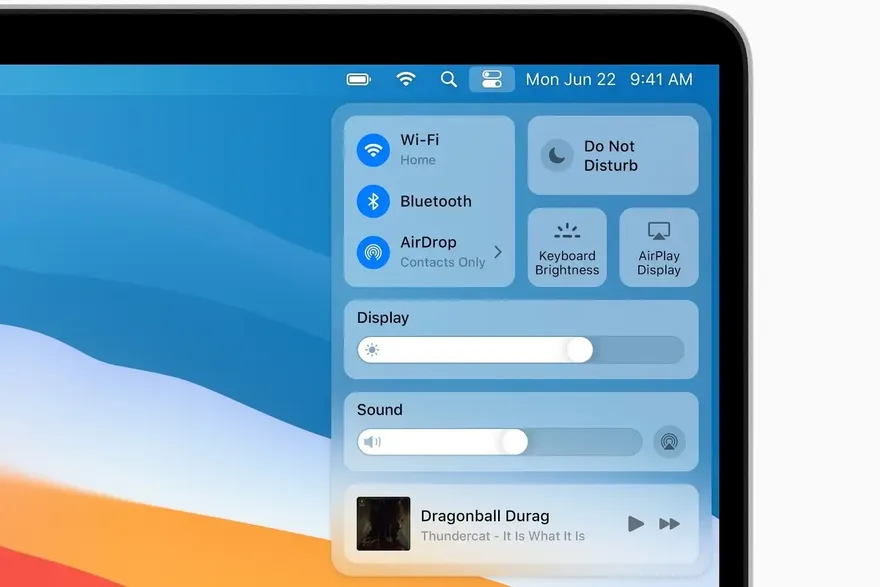
Chọn các module hiển thị trên Control Center và Menu Bar như Bluetooth, Wi-Fi, đồng hồ... để phù hợp với nhu cầu sử dụng thường xuyên.
Thêm tiện ích vào Notification Center
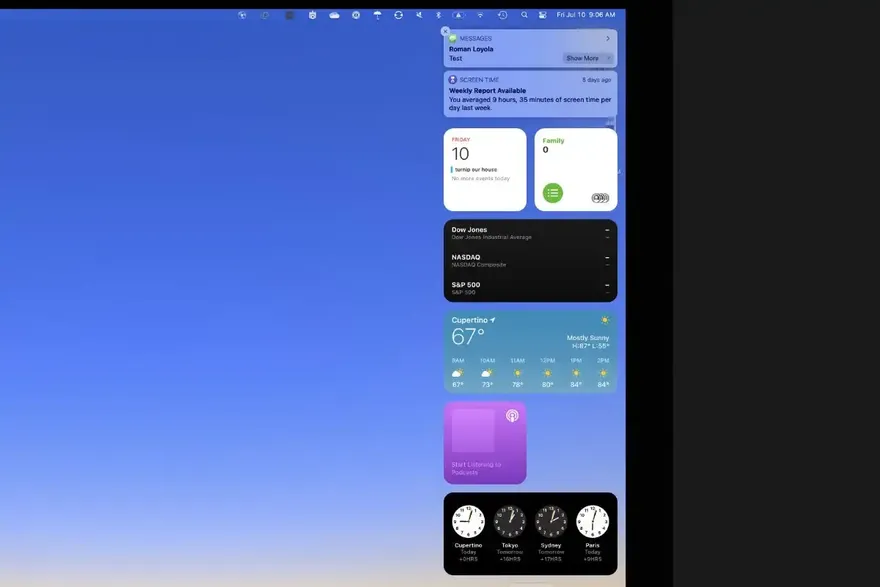
Notification Center cho phép bổ sung các tiện ích nhỏ cung cấp thông tin về thời tiết, giá cổ phiếu, tin tức... giúp tiết kiệm thời gian mở các ứng dụng.
Những cách đơn giản trên giúp bạn tùy biến Mac theo phong cách riêng mà không cần cài đặt phần mềm đặc biệt. Hãy thử ngay để có trải nghiệm Mac thú vị và độc đáo hơn.
Xem thêm
- Ưu đãi tháng 10 dành cho khách hàng làm việc khu công nghiệp
- Apple bất ngờ tăng giá hàng loạt dòng Mac và iPad: Người dùng cần lưu ý gì?
- Săn suất giới hạn MacBook Air M5, Neo và iPad Air M4 giá sốc
- Apple chính thức ngừng hỗ trợ 16 thiết bị vào mùa thu năm nay
- Tổng hợp các phụ kiện cho MacBook Pro M5 được ưa chuộng nhất
- So sánh MacBook Pro M5 Max và M4 Max: Nâng cấp hay tiết kiệm?
- So sánh MacBook Pro M5 Max: 14 hay 16 inch đáng mua hơn?
- Gợi ý 5 dòng màn hình rời cho MacBook Pro M5 tối ưu chuẩn nhất
- Đánh giá MacBook Pro M5 Pro sau 1 tháng sử dụng thực tế
- Gợi ý 5 loại hub chuyển đổi dành cho MacBook Pro M5, M5 Pro, M5 Max
Nguồn: 11 Ways to Customize Your Mac: Color Schemes, Icons, Sounds, and More




 Minh Tuấn Mobile
























































.jpg)



























.png)

















































































Mời bạn cùng thảo luận