




.webp)
























































Cách tạo ảnh GIF bằng iPhone tạo điều kiện cho người dùng iOS sáng tạo những tác phẩm vui nhộn mang đậm dấu ấn của mình.
Ảnh GIF là những hình ảnh động vui nhộn và thú vị, giúp thể hiện cảm xúc, ý tưởng hoặc tình huống của bạn một cách sáng tạo. Bạn có thể gửi ảnh GIF cho bạn bè, đăng lên mạng xã hội hoặc lưu vào thư viện ảnh của mình.
Điều tuyệt vời là giờ đây, người dùng iPhone đã tạo và gửi những ảnh GIF cho riêng mình với tính năng sẵn có trên thiết bị mà không cần tải thêm ứng dụng thứ 3 nào khác.
Cách tạo ảnh GIF bằng điện thoại iPhone
- Bước 1: Tìm ứng dụng Phím tắt của Apple.
- Bước 2: Nhấn vào liên kết này.
- Bước 3: Tiếp tục chọn Thêm phím tắt.
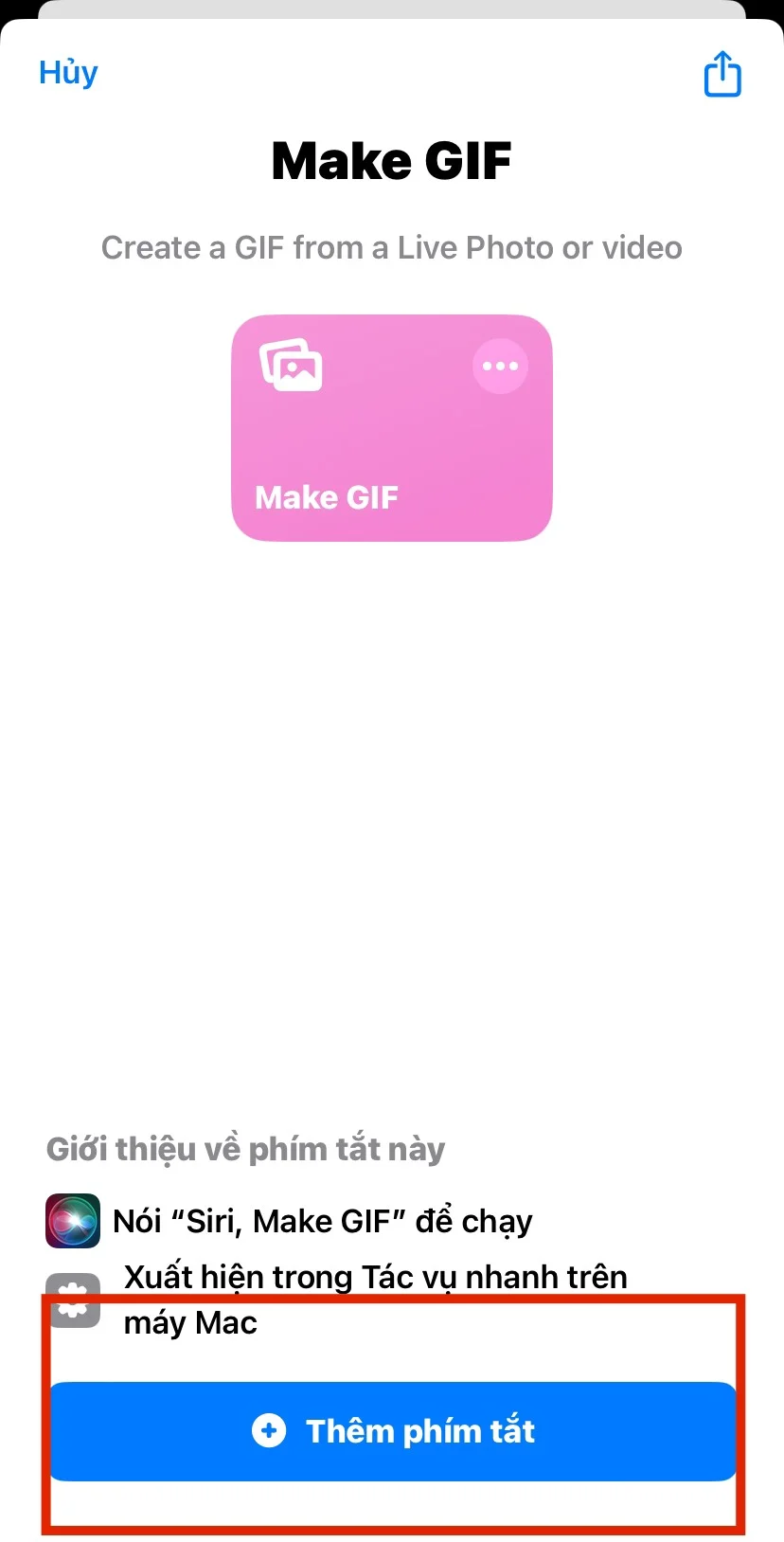
- Bước 4: Bây giờ bạn hãy nhấn vào Tạo lối tắt GIF trong ứng dụng Phím tắt và chọn video hoặc Live Photo để tạo GIF cho riêng mình.
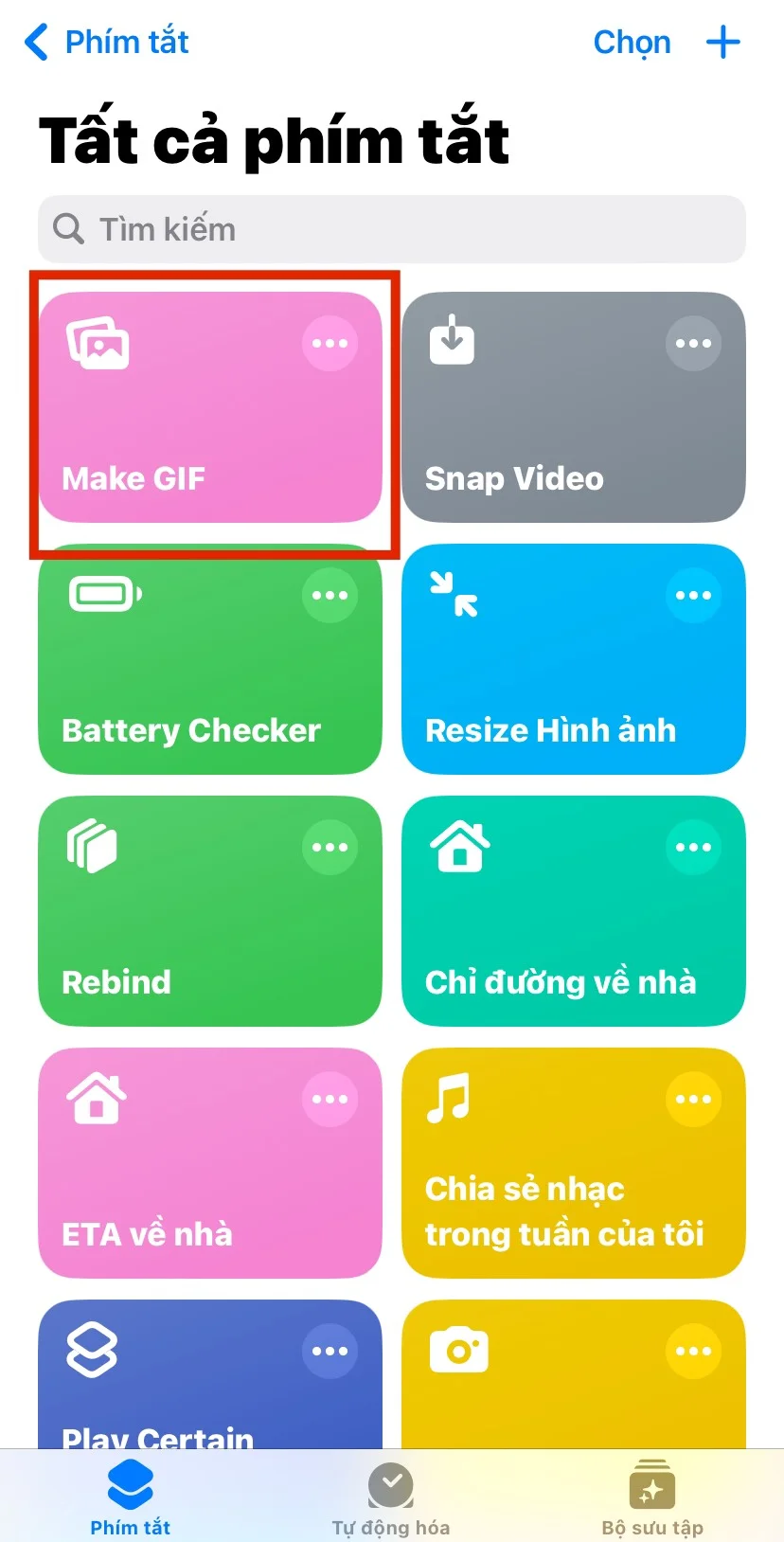
Cách tìm ảnh GIF đã tạo
Trong ứng dụng Tin nhắn trên iPhone hoặc iPad, hãy nhấn vào Thêm ảnh và chọn GIF vừa tạo.
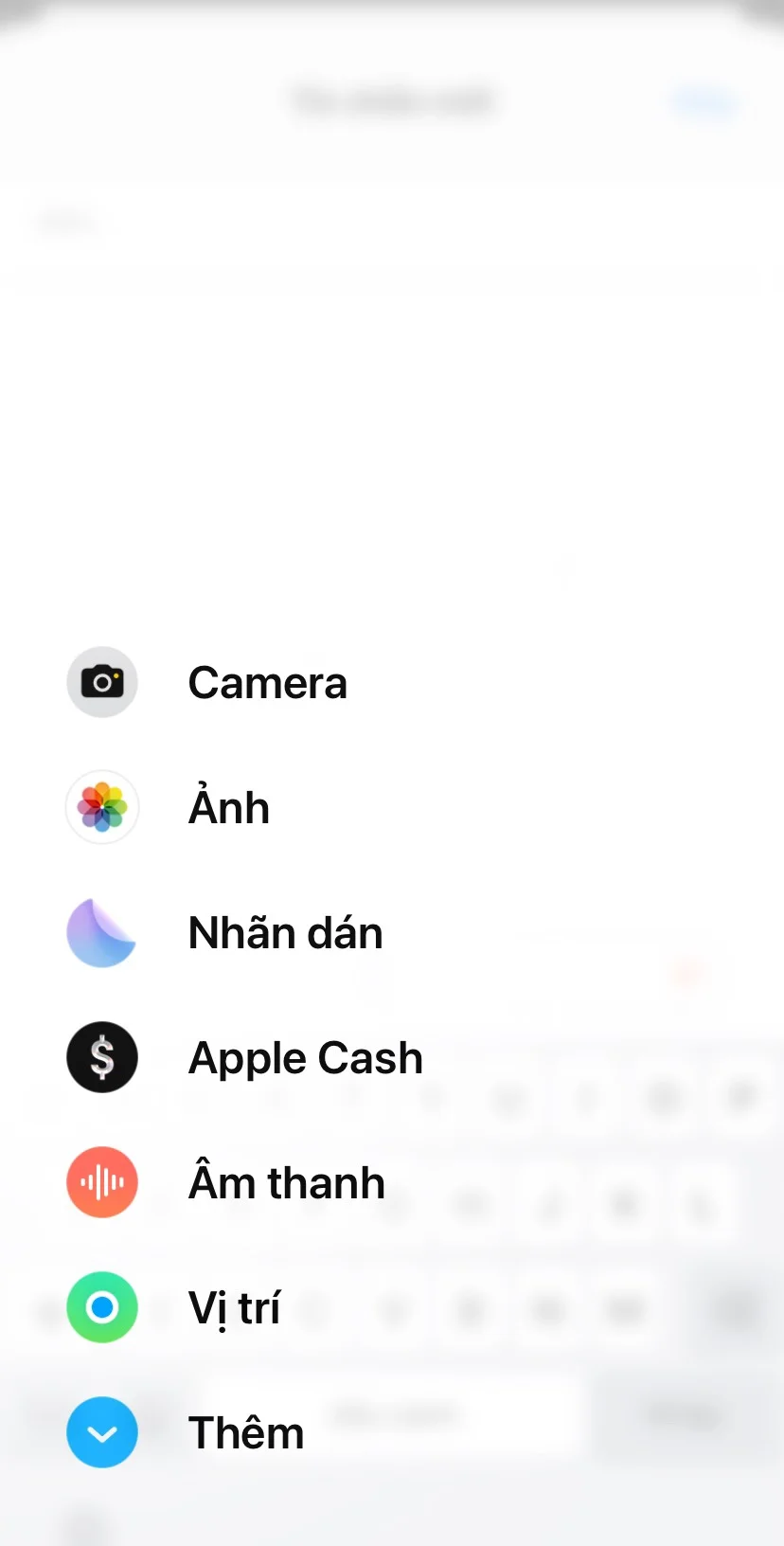
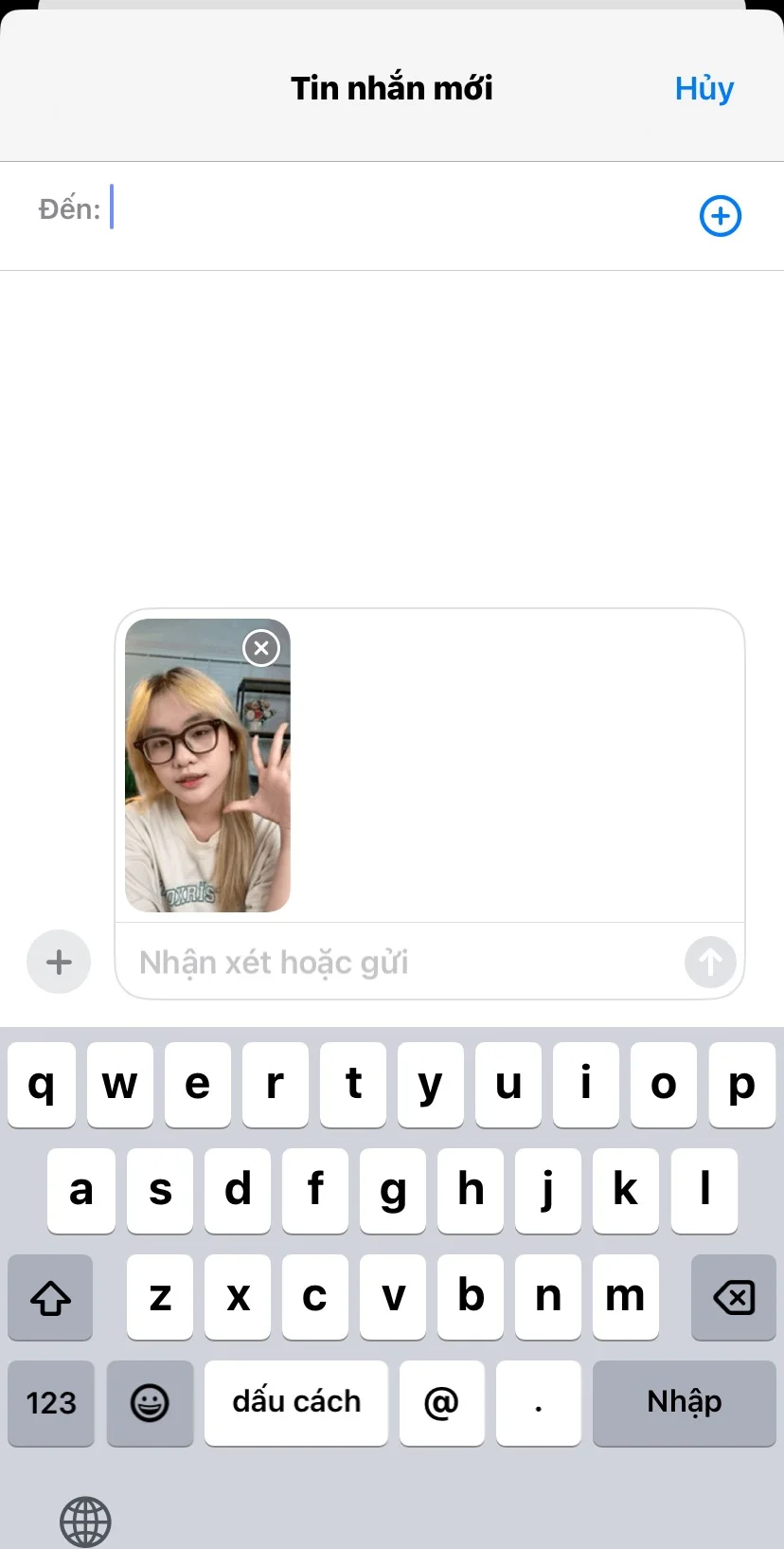
Vậy là bạn đã biết cách tạo ảnh GIF trên iPhone mà không cần cài đặt bất kỳ ứng dụng nào. Bạn hãy thử tạo nhiều ảnh GIF khác nhau với các hiệu ứng và nội dung độc đáo. Ngoài ra, chúng ta cũng có thể sử dụng các ứng dụng khác để tạo ảnh GIF trên iPhone, như GIPHY, ImgPlay, GIF Maker, hoặc GIF Keyboard.
Mua iPhone 15 Series giá tốt nhất tại Minh Tuấn Mobile
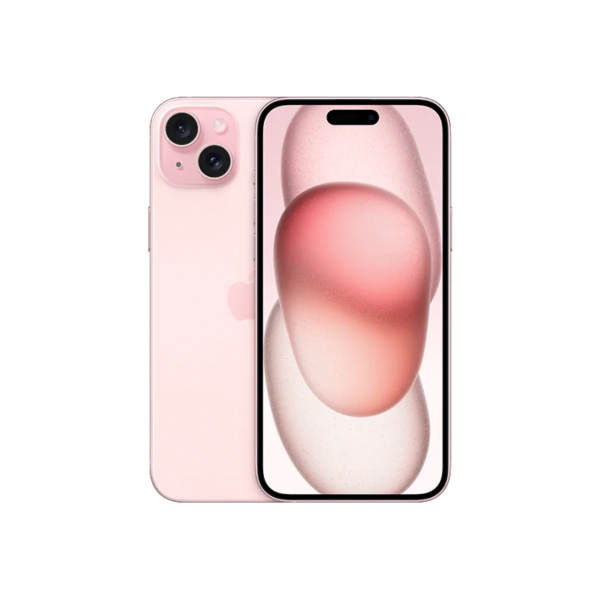
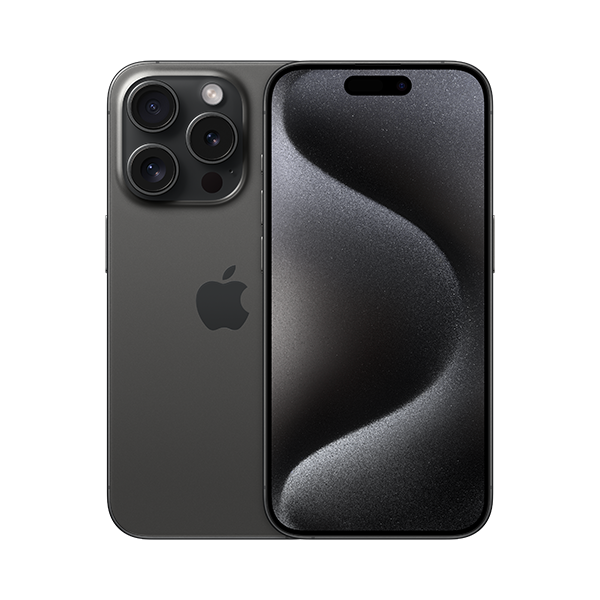
iPhone 15 Pro 128GB - Chính hãng VN/A
Ngừng kinh doanh
Hoặc trả trước9,300,000đ
Xem thêm
- iPhone nào có camera tốt nhất hiện nay? Đánh giá chi tiết A-Z
- Top 6+ iPhone cho người lớn tuổi dễ dùng pin lâu màn hình rõ năm 2026
- Top 10 iPhone nhỏ gọn, dễ cầm đáng mua nhất hiện nay
- Top iPhone có thời lượng pin tốt nhất 2026: So sánh và tư vấn chọn mua
- Màn hình iPhone 17 Pro Max bao nhiêu inch? Đánh giá chi tiết từ A-Z
- iPhone 17 Pro Max RAM bao nhiêu và có gì nổi bật?
- Top 13+ iPhone chơi game tốt và đáng mua nhất hiện nay
- 20 triệu nên mua iPhone cũ hay iPhone mới? Cách chọn máy phù hợp
- iPhone 17 có mấy màu? Cách chọn màu đẹp, hợp mệnh và bền lâu
- Mua iPhone cũ hay mới thì lợi hơn? So sánh để chọn đúng




 Minh Tuấn Mobile
























































.jpg)



























.png)

















































































Mời bạn cùng thảo luận