




.webp)
























































Khi mới chuyển sang sử dụng hệ điều hành macOS trên MacBook, nhiều người dùng thường cảm thấy bỡ ngỡ trước hàng tá các bảng phím tắt dài hàng trăm dòng mà không có giải thích cặn kẽ. Thông qua bài viết này, hãy cùng tìm hiểu rõ trên bàn phím, đi từ những thao tác cơ bản nhất như Copy/Paste cho đến việc tự thiết lập phím tắt riêng.
| Tóm tắt chính:
|
Làm quen với ký hiệu và vị trí phím bổ trợ trên MacBook
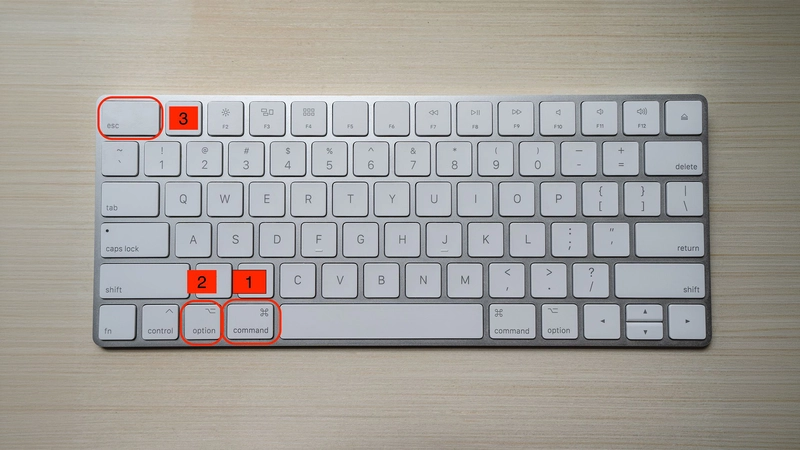
Bàn phím Keyboard layout của macOS có những phím bổ trợ đặc thù. Việc giải nghĩa và nắm rõ các ký hiệu này sẽ giúp bạn xóa bỏ tâm lý bỡ ngỡ, từ đó tự tin đọc hiểu mọi tài liệu hướng dẫn trên mạng.
Nhận diện các ký hiệu đặc biệt trên bàn phím Apple
| Ký hiệu | Tên gọi | Chức năng |
| ⌘ | Command | Thực thi các lệnh chính trên máy tính. |
| ⌥ | Option | Cung cấp tùy chọn thay thế hoặc gõ ký tự đặc biệt. |
| ⌃ | Control | Thường dùng cho click chuột phải hoặc dòng lệnh. |
| ⇧ | Shift | Viết hoa hoặc chọn nhiều tập tin cùng lúc. |
| ⇪ | Caps Lock | Khóa viết hoa toàn bộ văn bản. |
So sánh phím điều hướng giữa macOS và Windows
| Chức năng cốt lõi | Bàn phím Windows | Bàn phím MacBook |
| Phím thực thi lệnh chính | Ctrl | Command (⌘). |
| Phím tùy chọn/thay thế | Alt | Option (⌥). |
Nhóm phím tắt sinh tồn cần ghi nhớ ngay cho người mới
Dưới đây là những Shortcut hỗ trợ thao tác cơ bản nhất giúp bạn sinh tồn và duy trì hiệu suất làm việc ngay trong những ngày đầu.
Thao tác văn bản và quản lý khay nhớ tạm nhanh chóng
- Command + C: Sao chép văn bản hoặc tập tin vào khay nhớ tạm.
- Command + V: Dán dữ liệu vừa sao chép ra vị trí mới.
- Command + X: Cắt dữ liệu.
- Command + Z: Hoàn tác lại hành động vừa thực hiện.
Chụp ảnh và quay video màn hình chất lượng cao
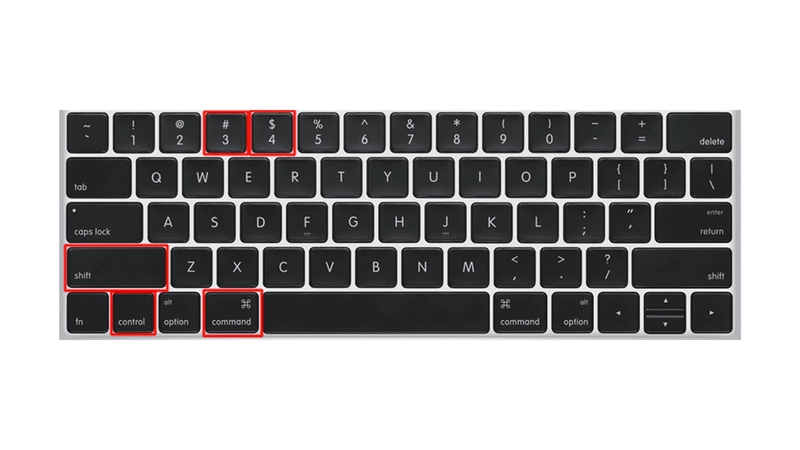
- Command + Shift + 3: Chụp ngay toàn bộ không gian màn hình.
- Command + Shift + 4: Kéo chuột để chụp một phần màn hình theo ý muốn.
- Command + Shift + 5: Mở công cụ nâng cao để quay video màn hình hoặc tùy chọn vùng chụp.
Mẹo: Sau khi nhấn Command + Shift + 4, nếu nhấn thêm Phím cách (Space), con trỏ chuột sẽ biến thành hình camera giúp chụp riêng biệt một cửa sổ ứng dụng bất kỳ rất đẹp mắt. Đây là tính năng cực kỳ hữu ích mà người mới thường không biết.
Buộc thoát ứng dụng bị treo và giải phóng bộ nhớ
Trong quá trình sử dụng, đôi khi ứng dụng sẽ rơi vào trạng thái không phản hồi. Theo đội ngũ kỹ thuật của Minh Tuấn Mobile, thay vì phải tắt nguồn nóng máy, tổ hợp phím Force Quit sẽ là vị cứu tinh của bạn.
Hãy nhấn tổ hợp Command + Option + Esc để mở cửa sổ Force Quit, chọn ứng dụng bị đơ cứng và bấm buộc thoát. Bạn cũng có thể mở Activity Monitor để kiểm tra và giải phóng bộ nhớ khi cần thiết.
Nhóm phím tắt nâng cao tối ưu hiệu suất công việc
Sau khi làm quen, việc áp dụng các phím tắt nâng cao sẽ tối ưu hóa workflow và khả năng multitasking, giúp bạn nâng cấp trải nghiệm từ cơ bản lên mức thông thạo.
Điều hướng web thần tốc trên trình duyệt Safari và Chrome
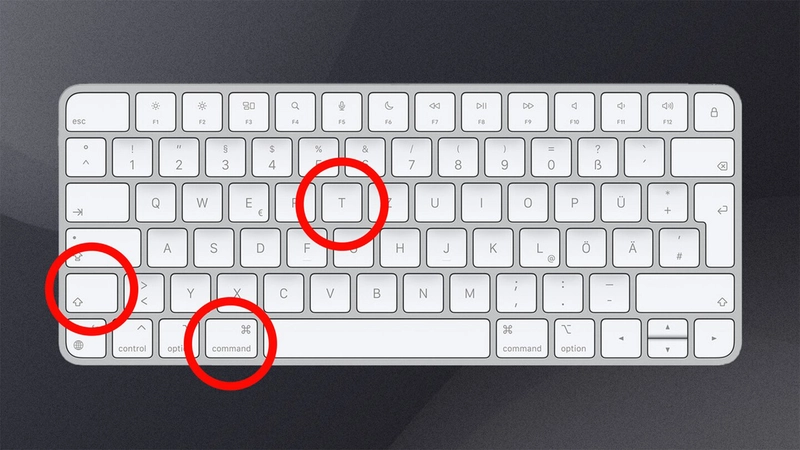
- Command + T: Mở một thẻ mới nhanh chóng trên Safari hoặc Google Chrome.
- Command + D: Đánh dấu lại trang web đang xem.
- Command + Shift + N: Mở cửa sổ ẩn danh để duyệt web.
Quản lý hệ thống thư mục và tập tin trong Finder
- Phím Enter: Dùng để đổi tên file đang chọn trong Finder, tư duy này khác biệt hoàn toàn với Windows Explorer.
- Command + Delete: Xóa nhanh tập tin hoặc thư mục.
- Phím cách: Mở tính năng Quick Look để xem trước nội dung file mà không cần bật ứng dụng.
Điều khiển không gian làm việc với Mission Control
Để tận dụng tối đa khả năng đa nhiệm mượt mà của hệ điều hành, bạn hãy dùng các thao tác của Mission Control sau:
- Command + Tab: Chuyển đổi nhanh qua lại giữa các App đang mở.
- Swipe (Vuốt Trackpad): Vuốt nhiều ngón tay lên trên để hiển thị toàn bộ các Desktop ảo đang làm việc.
Hướng dẫn tùy chỉnh và khắc phục lỗi phím tắt không hoạt động
Trong quá trình sử dụng, bên cạnh lỗi phần mềm, người dùng luôn có nhu cầu cá nhân hóa bàn phím theo thói quen của riêng mình.
Cách tự tạo phím tắt cá nhân hóa trong System Settings
- Mở phần System Settings trên MacBook.
- Tìm đến mục Keyboard Shortcuts.
- Chọn mục App Shortcuts để bắt đầu thiết lập.
- Bấm vào dấu cộng (+) để tùy chỉnh phím tắt riêng cho các phần mềm đặc thù như Word, Excel hay Photoshop.
Xử lý tình trạng kẹt phím hoặc hệ thống không nhận lệnh
Trước khi mang máy ra tiệm sửa, hãy kiểm tra theo các bước sau:
- Kiểm tra xem bàn phím có bị kẹt phím vật lý do bụi bẩn hay không.
- Khởi động lại máy để loại trừ nguyên nhân xung đột phần mềm.
- Vào cài đặt bàn phím và chọn Khôi phục mặc định (Restore Defaults).
- Tiến hành đặt lại bộ điều khiển nếu tình trạng lỗi vẫn tiếp diễn.
Giải đáp thắc mắc thường gặp về thao tác bàn phím MacBook
Dưới đây là phần Q&A gom nhóm các thắc mắc chung phổ biến nhất của người dùng.
Người dùng có thể sử dụng bàn phím Windows cho MacBook được không?
Hoàn toàn có thể. Hầu hết các loại bàn phím cắm ngoài của Windows đều tương thích tốt. Bạn chỉ cần vào cài đặt để đổi vị trí phím Windows thành phím Command cho thuận tay.
Phím Option trên macOS đóng vai trò gì?
Phím Option (tương đương phím Alt) cung cấp các tùy chọn thay thế. Chức năng ẩn của phím này thường được dùng để gõ các ký tự đặc biệt hoặc hiển thị các tùy chọn menu ẩn.
Phân loại phím tắt hệ thống và phím tắt ứng dụng độc lập
| Phân loại | Đặc điểm |
| System-wide shortcuts | Là các phím tắt hệ thống, hoạt động ở mọi nơi trên máy (như chụp màn hình). |
| App-specific shortcuts | Là các phím tắt ứng dụng độc lập, chỉ có tác dụng khi bạn mở và dùng phần mềm đó. |
So sánh chức năng giữa phím Command và phím Control trên Mac
Sự khác biệt cốt lõi là: Command đóng vai trò là phím thực thi lệnh chính (sao chép, dán, lưu file). Trong khi đó, phím Control trên Mac đa phần dùng cho các thao tác click chuột phải hoặc điều khiển trong terminal.




 Minh Tuấn Mobile
























































.jpg)



























.png)

















































































Mời bạn cùng thảo luận