




.webp)
























































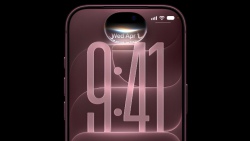
iPhone có tính năng phát hiện theo dõi qua chấm màu cạnh Dynamic Island giúp bạn phát hiện truy cập camera và micro bất thường.
Nhiều người dùng iPhone gần đây bất ngờ khi thấy một chấm nhỏ xuất hiện cạnh Dynamic Island và không biết nó xuất hiện do đâu.
Thực tế đây là phiên bản cải tiến của chỉ báo quyền riêng tư Apple đã ra mắt trước đó nhưng nay được làm nổi bật hơn để người dùng dễ nhận biết.
Apple thay đổi vị trí hiển thị và thêm nền đen để chấm màu dễ thấy hơn đặc biệt hữu ích với những ai quan tâm đến việc ứng dụng nào đang truy cập các tính năng bất thường trên máy.
Tham khảo một số mẫu iPhone mới nhất tại Minh Tuấn Mobile ở đây nhé
 -10%
-10% iPhone 17 Pro Max 256GB - Chính hãng VN
34,290,000đ37,990,000đ
Hoặc trả trước10,300,000đ
 -8%
-8% iPhone 17 Pro Max 512GB - Chính hãng VN
40,990,000đ44,490,000đ
Hoặc trả trước12,300,000đ
 -7%
-7% iPhone 17 Pro Max 1TB - Chính hãng VN
47,490,000đ50,990,000đ
Hoặc trả trước14,300,000đ
Chấm màu trên iPhone dùng để làm gì
Trên iPhone, chấm cam và chấm xanh lá được Apple dùng để thông báo khi các tính năng nhạy cảm đang được sử dụng:
-
Chấm xanh trên nền đen xuất hiện khi có ứng dụng đang truy cập camera
-
Chấm cam trên nền đen xuất hiện khi có ứng dụng đang sử dụng micro
Đây là cách giúp bạn nhận biết ngay lập tức khi camera hoặc micro bị kích hoạt, tránh nguy cơ bị quay lén hoặc ghi âm trái phép.
Kiểm tra ứng dụng nào đang kích hoạt camera hoặc micro
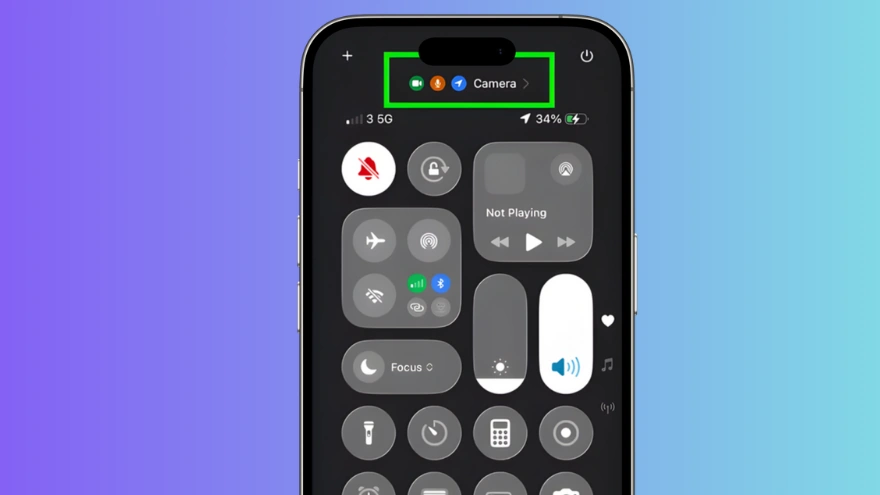
Khi thấy chấm lạ, vuốt xuống từ góc trên bên phải màn hình để mở Trung tâm điều khiển. Phần trên cùng sẽ hiển thị chính xác app nào đang dùng camera hoặc micro, kèm thời gian hoạt động. Nếu app không quen thuộc hoặc bạn không chủ động mở tính năng này, hãy kiểm tra ngay để tránh rủi ro theo dõi từ phần mềm độc hại.
-
Vuốt xuống từ góc phải màn hình để mở Control Center
-
Ở phía trên cùng, bạn sẽ thấy tên ứng dụng đang dùng camera hoặc micro
Việc này rất hữu ích khi bạn không mở ứng dụng nào nhưng chấm màu vẫn xuất hiện. Khi đó, có thể có phần mềm chạy ngầm hoặc ứng dụng lạ đang cố truy cập thông tin của bạn.
Đóng ứng dụng để tắt chấm màu
Cách đơn giản nhất để làm chấm màu biến mất là thoát ứng dụng đang dùng camera hoặc micro.
-
Đóng ứng dụng như bình thường
-
Hoặc vuốt lên để buộc dừng ứng dụng
Chỉ báo sẽ biến mất sau khoảng một đến hai giây. Nếu bạn đang gọi video, quay phim hoặc ghi âm, chấm màu sẽ hiển thị xuyên suốt và điều này hoàn toàn bình thường.
Tắt quyền truy cập camera hoặc micro của ứng dụng
Nếu bạn không muốn một ứng dụng nào đó dùng camera hoặc micro, bạn có thể tắt quyền truy cập:
Bước 1: Mở Cài đặt
Bước 2: Chọn Quyền riêng tư & Bảo mật
Bước 3: Chọn Camera hoặc Micro
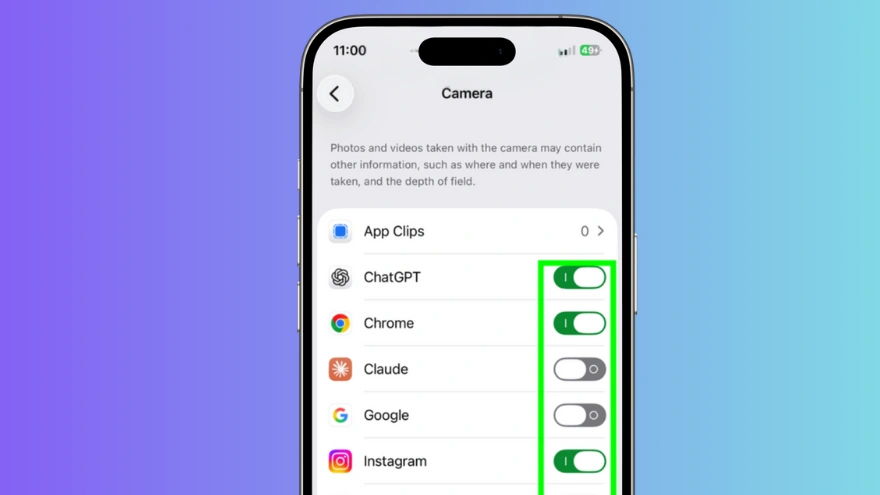
Bước 4: Tắt quyền của ứng dụng bạn không muốn cho phép
Sau khi tắt quyền, ứng dụng sẽ không thể truy cập nữa và chấm màu cũng sẽ không xuất hiện khi ứng dụng chạy nền.
Chấm màu là công cụ cảnh báo an ninh hữu ích
Hãy chú ý nếu bạn không mở ứng dụng nào dùng camera hoặc micro nhưng chấm màu vẫn xuất hiện. Nếu chấm màu xuất hiện khi bạn không mở camera hoặc micro, đây có thể là dấu hiệu cảnh báo rằng một ứng dụng nào đó đang truy cập trái phép. Hệ thống thông báo này không chỉ giúp bạn biết ứng dụng nào đang dùng camera hoặc micro mà còn đóng vai trò như một lớp bảo vệ giúp kiểm soát quyền riêng tư của bạn tốt hơn.
Xem thêm
- Pin Apple Watch SE 3 dùng được bao lâu? Cách tối ưu từ A-Z
- watchOS 27 beta 3: Siri AI và ứng dụng Siri lần đầu có mặt trên Apple Watch
- Đánh giá Apple Watch SE 3 thực tế: Có đáng để nâng cấp?
- iOS 27 Beta 3 ra mắt: Siri và Live Recognition đột phá AI
- Nên mua Apple Watch SE 3 bản GPS hay LTE? Đánh giá chi tiết A-Z
- iOS 26.5.2 phát hành khẩn cấp: Vá hơn 25 lỗ hổng nguy hiểm, iPhone nào cần lên đời ngay?
- Cách sử dụng ứng dụng Watch trên iPhone toàn tập từ A đến Z
- Apple bất ngờ tăng giá hàng loạt dòng Mac và iPad: Người dùng cần lưu ý gì?
- watchOS là gì? Giải mã hệ điều hành Apple Watch & AI thế hệ mới
- watchOS 27 Beta 2 chính thức ra mắt: Có nên cập nhật?
Nguồn: www.tomsguide.com

 Minh Tuấn Mobile
























































.jpg)



























.png)

















































































Mời bạn cùng thảo luận