




.webp)
























































Hướng dẫn cách bật Chế độ tối cho biểu tượng ứng dụng trên iPhone với iOS 18, tùy chỉnh giao diện và tạo trải nghiệm mới mẻ.
iOS 18 mang đến một tính năng mới hấp dẫn: khả năng thay đổi màu sắc biểu tượng ứng dụng trên iPhone. Bạn có thể chọn sử dụng chủ đề tối liên tục hoặc để ứng dụng tự động chuyển đổi. Dưới đây là cách để bạn trải nghiệm tính năng này:
| iOS 18 Beta 4 vừa phát hành có những nâng cấp gì mới? |
| iOS 18: Chuẩn mực mới về bảo mật và riêng tư |
| iOS 18 giúp người dùng khôi phục ảnh bị mất trên iPhone |
- Bước 1: Từ màn hình Chính, nhấn và giữ vào một khu vực trống.
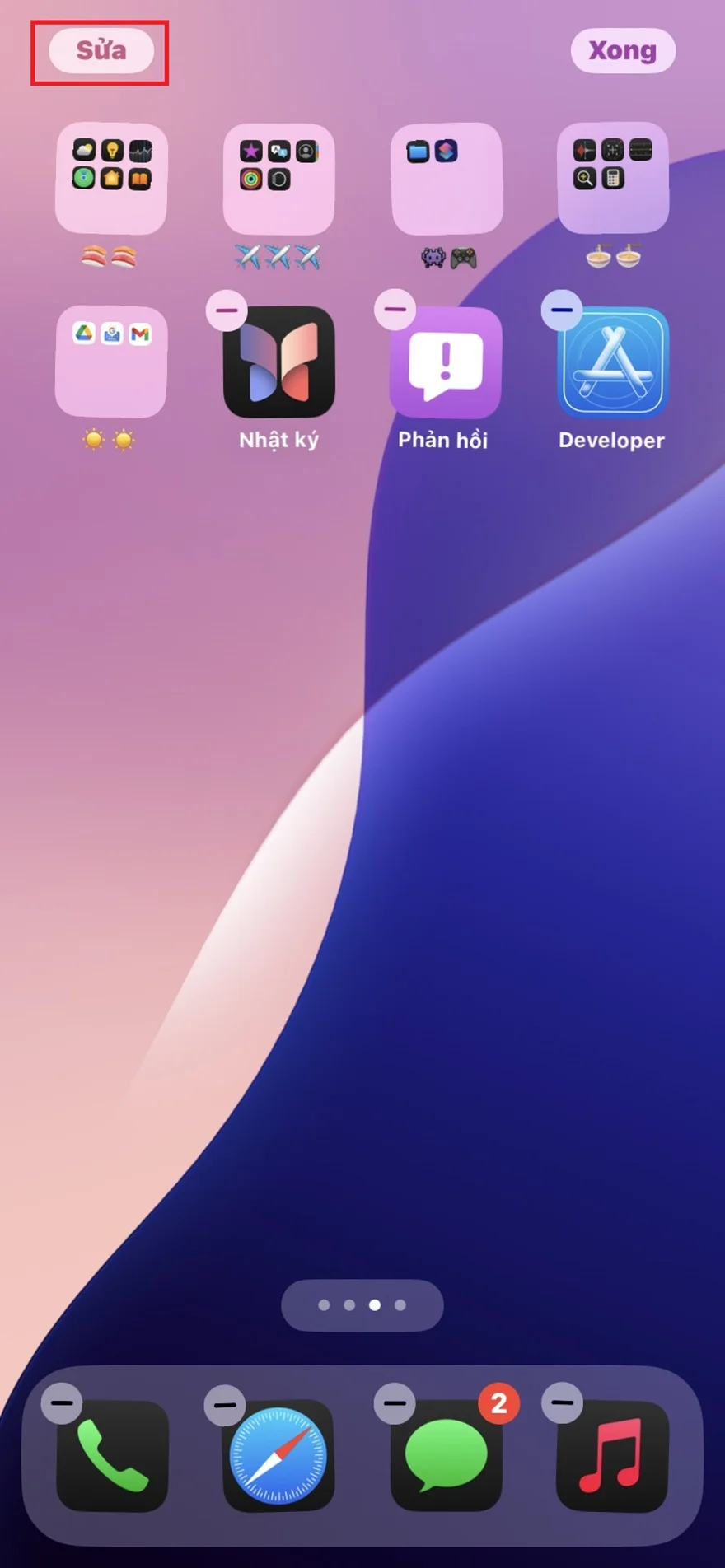
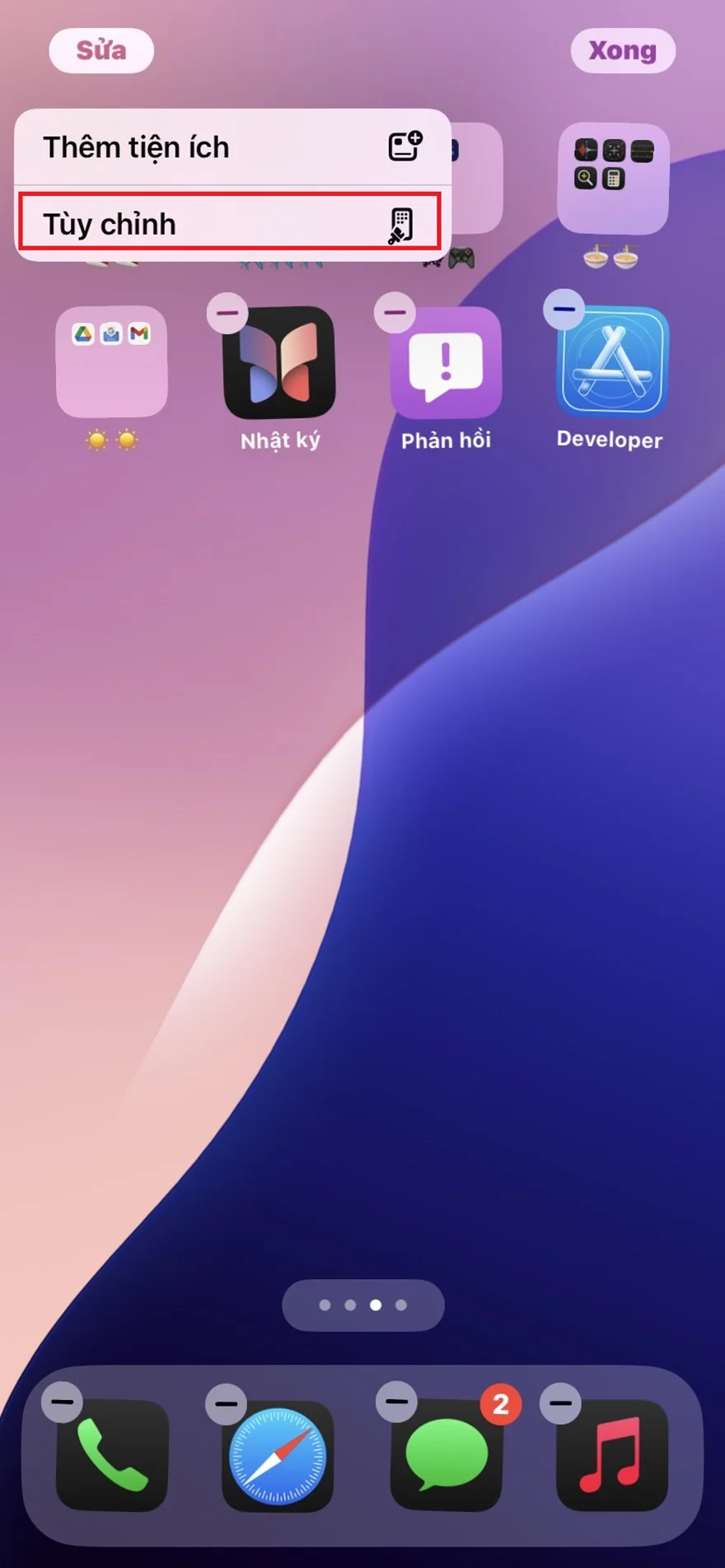
- Bước 2: Nhấn Sửa ở góc trên bên trái > chọn Tùy chỉnh.
- Bước 3: Chọn Tối hoặc màu bạn muốn.
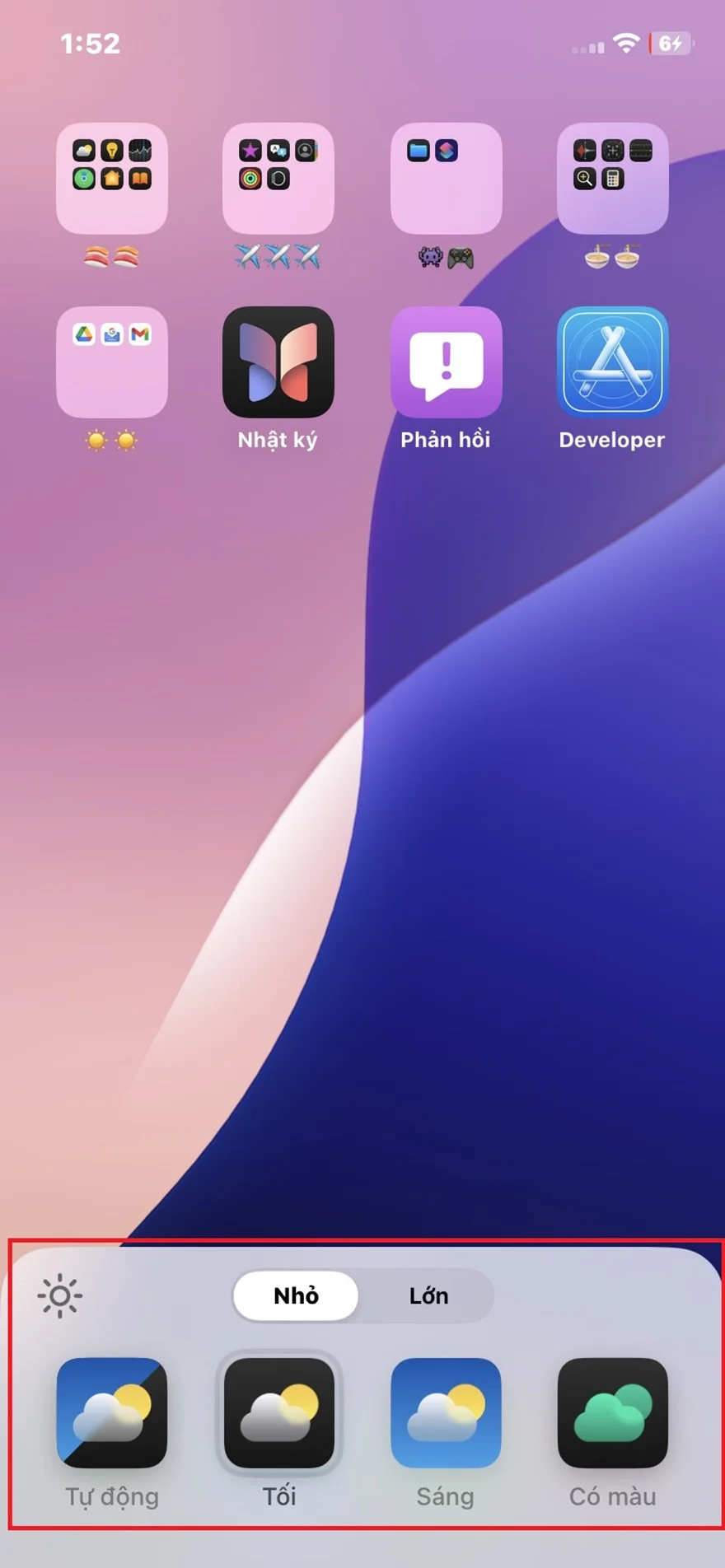
Lưu ý rằng trong phiên bản beta hiện tại, bạn chỉ có thể áp dụng Chế độ tối cho tất cả các ứng dụng cùng lúc, không thể chọn riêng từng ứng dụng. Thay đổi này áp dụng cho cả ứng dụng của Apple và ứng dụng của bên thứ ba.
Nếu bạn chọn chế độ Tự động, biểu tượng ứng dụng sẽ chỉ thay đổi khi trời tối. Muốn thấy sự thay đổi ngay lập tức, hãy chọn chế độ Tối.
Tính năng Chế độ tối cho biểu tượng ứng dụng trong iOS 18 mở ra cơ hội mới để tùy chỉnh giao diện iPhone theo ý thích. Hãy cùng Minh Tuấn Mobile thử nghiệm các tùy chọn khác nhau để tìm ra thiết lập phù hợp nhất với bạn.
Xem thêm
- iPhone nào có camera tốt nhất hiện nay? Đánh giá chi tiết A-Z
- Top 6+ iPhone cho người lớn tuổi dễ dùng pin lâu màn hình rõ năm 2026
- Top 10 iPhone nhỏ gọn, dễ cầm đáng mua nhất hiện nay
- Top iPhone có thời lượng pin tốt nhất 2026: So sánh và tư vấn chọn mua
- Màn hình iPhone 17 Pro Max bao nhiêu inch? Đánh giá chi tiết từ A-Z
- iPhone 17 Pro Max RAM bao nhiêu và có gì nổi bật?
- Top 13+ iPhone chơi game tốt và đáng mua nhất hiện nay
- 20 triệu nên mua iPhone cũ hay iPhone mới? Cách chọn máy phù hợp
- iPhone 17 có mấy màu? Cách chọn màu đẹp, hợp mệnh và bền lâu
- Mua iPhone cũ hay mới thì lợi hơn? So sánh để chọn đúng




 Minh Tuấn Mobile
























































.jpg)



























.png)

















































































Mời bạn cùng thảo luận