




.webp)
























































Bằng cách sử dụng tính năng tô màu, bạn sẽ làm nổi bật giá trị dữ liệu, đồng thời tăng tính thẩm mĩ và trực quan trong Google Sheets.
Tô màu trong Google Sheets cho phép bạn thay đổi màu sắc của các ô, văn bản, đối tượng và nền trong bảng tính. Mục đích của việc này nhằm giúp nổi bật dữ liệu nhờ hiệu ứng màu sắc, đồng thời làm tăng tính thẩm mỹ. Dưới đây là một số cách thực hiện tính năng này trên Google Sheets!
| Hướng dẫn tắt thông báo sinh nhật trên Zalo |
| Hướng dẫn Tự động Xoá Tin nhắn chứa Mã OTP trên Điện thoại |
| Hướng dẫn tham gia sự kiện web Honkai: Star Rail |
Hướng dẫn tô màu ô thủ công trong Google Sheets
Bạn có thể tô màu thủ công bằng cách chọn vùng dữ liệu cần tô màu để làm nổi bật thông tin. Để thực hiện việc này, bạn hãy thực hiện theo các bước sau:
- Bước 1: Đầu tiên, bạn chọn vùng dữ liệu muốn tô màu > Nhấn vào biểu tượng thùng sơn.

- Bước 2: Tại giao diện bảng màu, bạn hãy nhấn vào màu mà bạn muốn tô vùng dữ liệu.
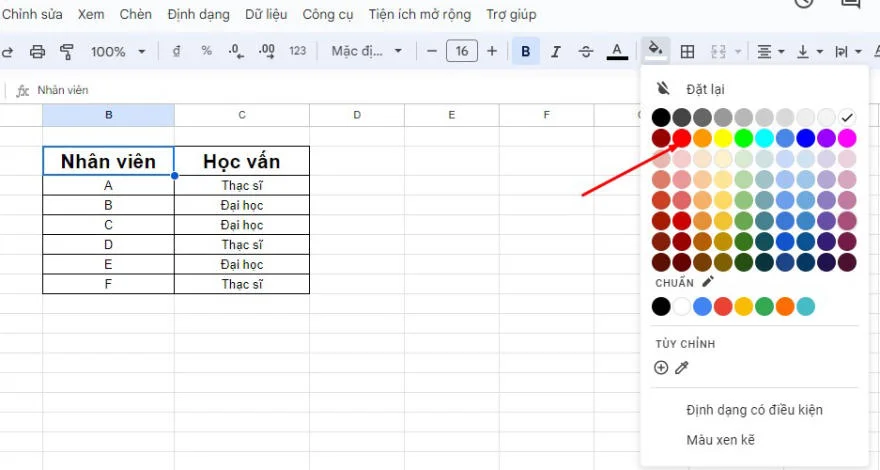
- Bước 3: Chọn “Xong” để hoàn thành việc tô màu.

Hướng dẫn tô màu xen kẽ trong Google Sheets
Đây là cách giúp bạn tô màu các hàng hoặc cột xen kẽ nhau để dễ nhìn và phân biệt hơn.
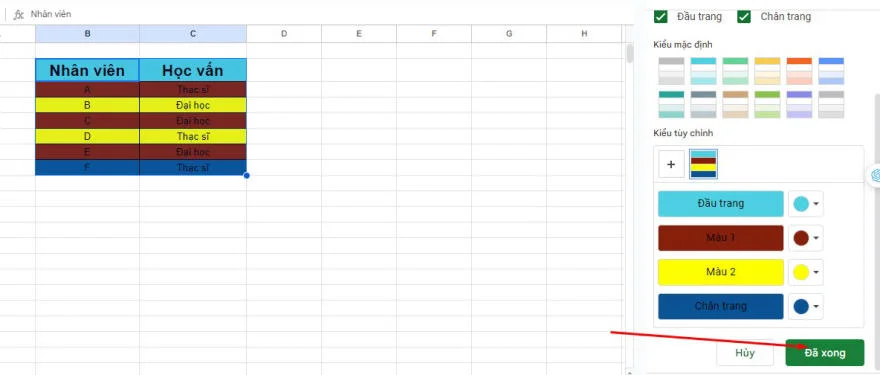
- Bước 1: Tại giao diện trên Google Sheets, bạn hãy chọn vào “Định dạng” > Màu xen kẽ trong danh sách hiển thị.

- Bước 2: Chọn phạm vi bạn muốn > Khoanh vùng tô màu.

- Bước 3: Lựa chọn màu sắc > Chọn đã xong.
Hy vọng bài viết sẽ cung cấp cho bạn những thông tin hữu ích!




 Minh Tuấn Mobile
























































.jpg)



























.png)

















































































Mời bạn cùng thảo luận