




.webp)
























































Bạn muốn lưu giữ những hình ảnh, video riêng tư mà không muốn ai đó nhìn thấy trong album ảnh? Minh Tuấn sẽ hướng dẫn bạn cách ẩn ảnh, video riêng tư trên iPhone nhanh gọn lẹ mà không cần tải app ngoài, tránh tình trạng bị xem trộm.
Thêm ảnh, video vào Album ẩn
Bước 1: Bạn hãy vào Album ảnh và chọn ảnh bạn muốn ẩn.
Bước 2: Nhấn chọn vào biểu tượng ô vuông có mũi tên ở góc bên trái dưới màn hình.
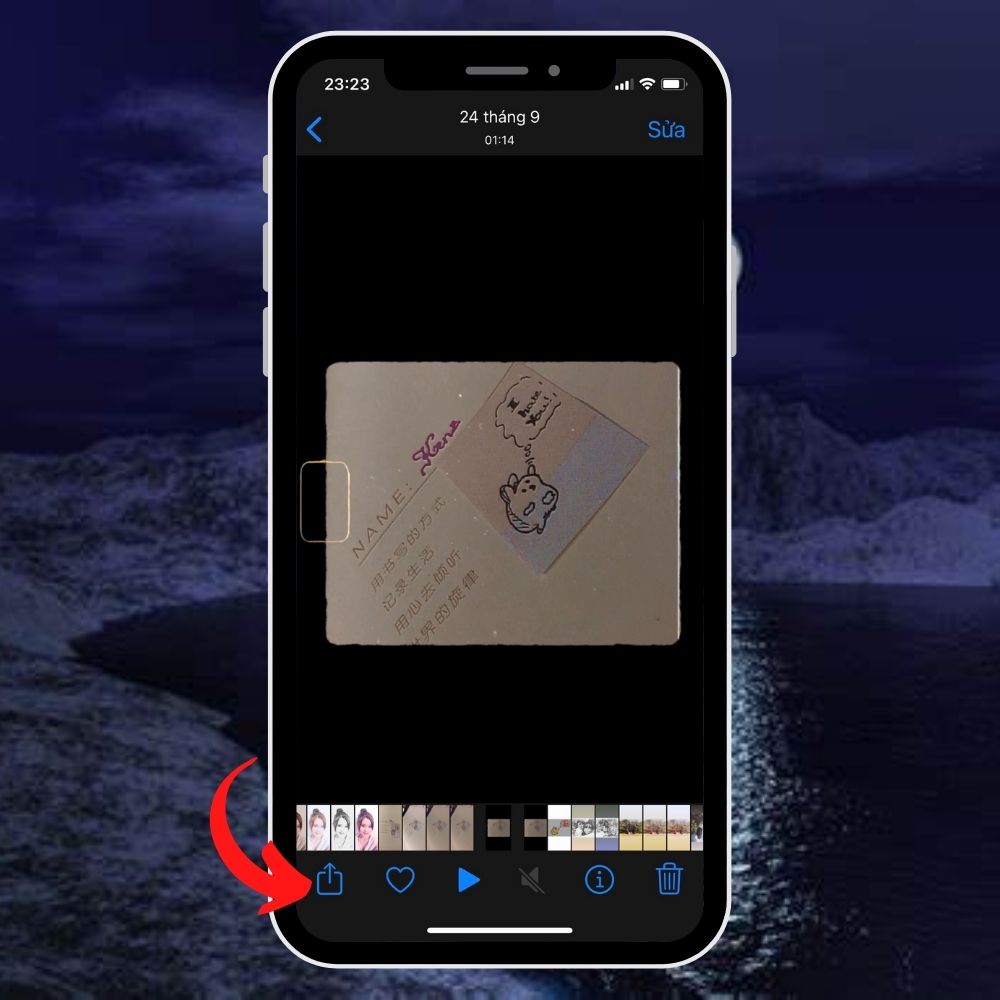
Bước 3: Tại đây, giao diện sẽ hiển thị thêm một số các chức năng kèm, cuộn xuống và chọn vào mục Ẩn.
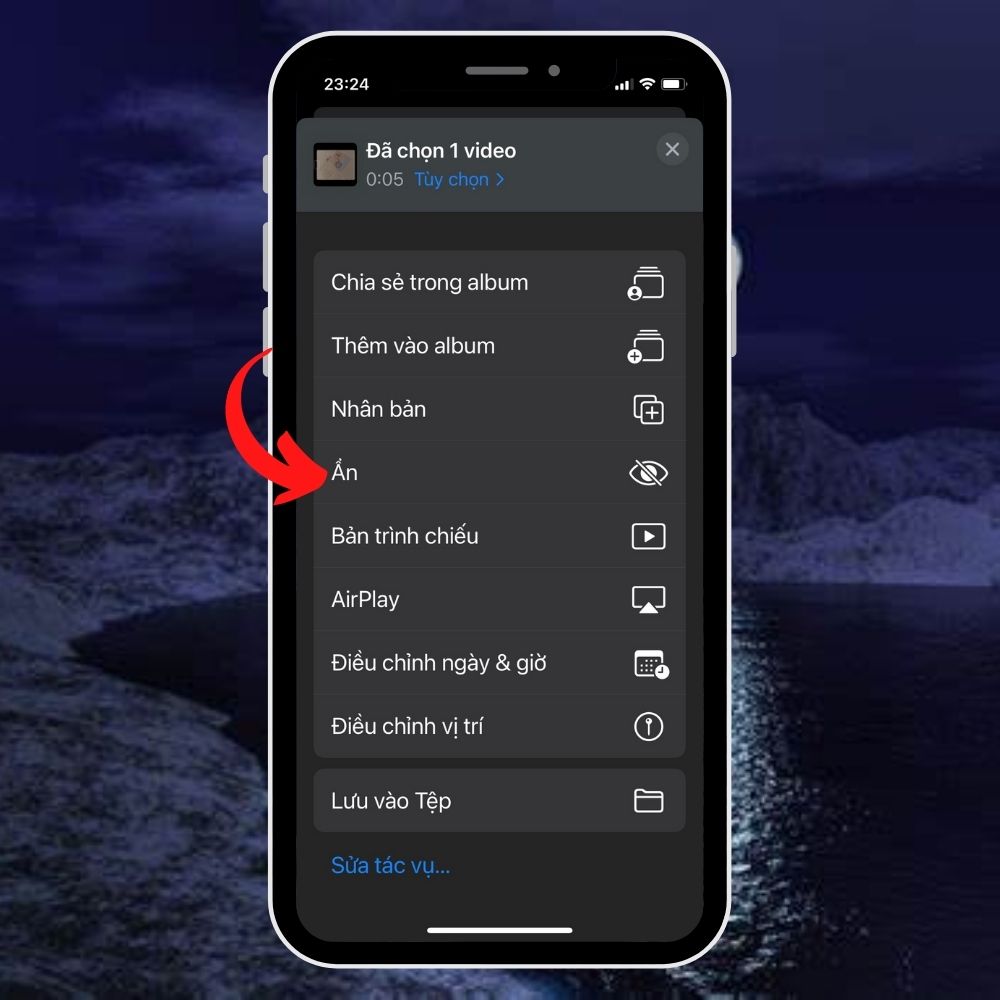
Bước 4: Ứng dụng sẽ gửi một thông báo trước khi tiến hành ẩn , lúc này chọn Ẩn Ảnh để ẩn bức ảnh đó đi.

Để xem lại hình ảnh đã ẩn, bạn vào Album > mục Ẩn để xem ảnh như bình thường nhé!
Ẩn Album nhỏ khỏi Album chính
Bước 1: Bạn chọn vào Cài đặt trên điện thoại.
Bước 2: Bạn cuộn trang xuống dưới tìm chọn mục Ảnh.

Bước 3: Tại đây, hãy gạt trái thanh gạt kế mục Album bị ẩn để tắt tính năng hiển thị Album bị ẩn trong ứng dụng Ảnh.
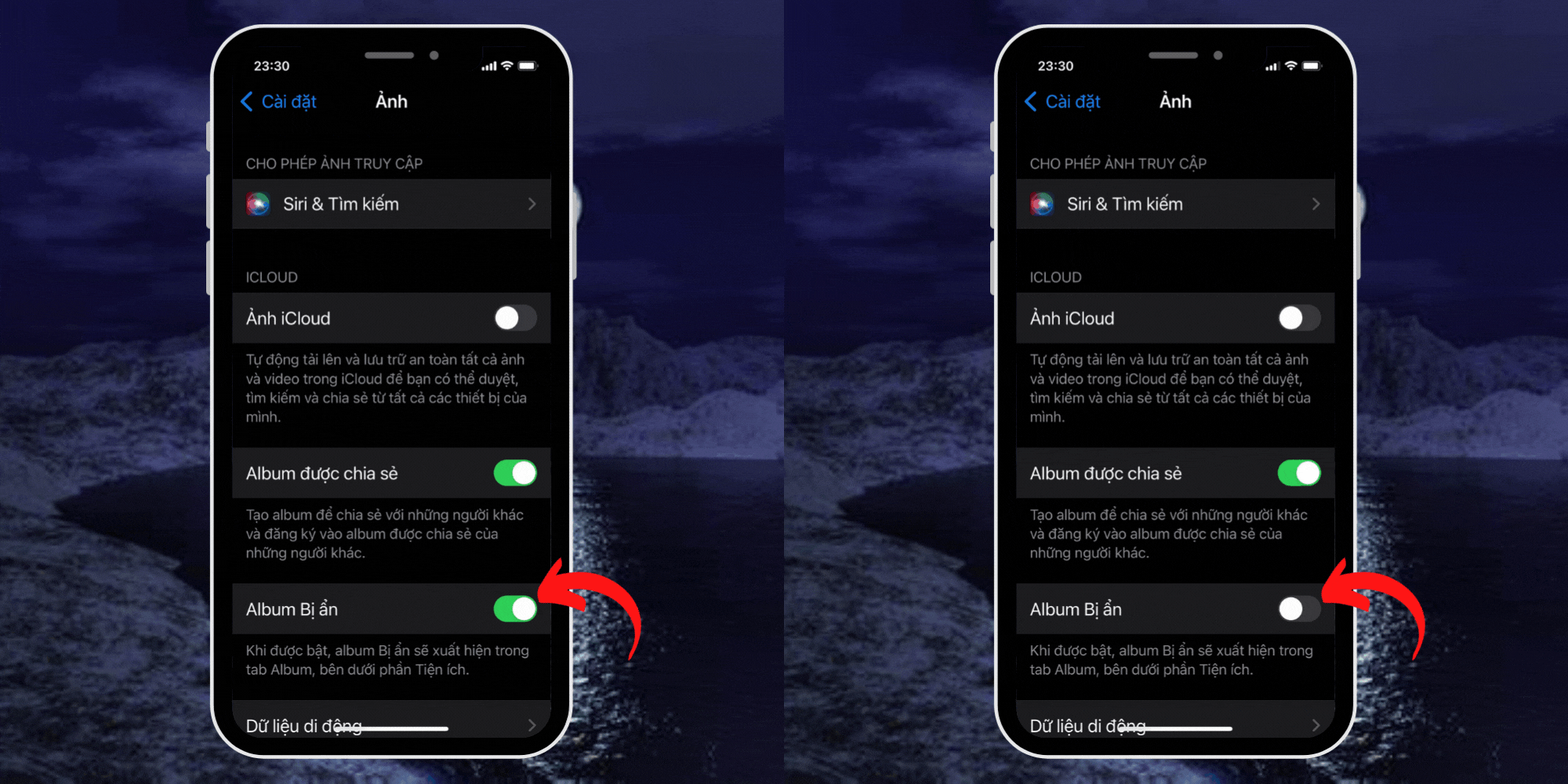
Bước 4: Sau khi thao tác, Album ẩn sẽ không xuất hiện trên các mục Album nữa. Khi muốn xem lại album này, bạn chỉ cần bật lại tính năng hiển thị Album bị ẩn trong ứng dụng Ảnh bằng cách gạt phải thanh gạt kế mục Album bị ẩn là xong.
Sử dụng Ghi chú và Face ID của thiết bị để ẩn ảnh, video trên iPhone
Thêm ảnh, video vào ứng dụng Ghi chú
Bước 1: Vào Ảnh trên điện thoại và chọn vào bức ảnh hoặc video bạn muốn ẩn khỏi Album.
Bước 2: Chọn vào biểu tượng ô vuông có mũi tên ở góc bên trái dưới màn hình.

Bước 3: Tại đây, giao diện sẽ hiển thị một loạt các chức năng hỗ trợ, bạn kéo các ứng dụng được gợi ý sang trái và chọn vào ứng dụng Ghi chú.

Bước 4: Bạn có thể thêm văn bản vào Ghi chú nếu muốn, sau đó chọn Lưu ở góc phải phía trên màn hình.
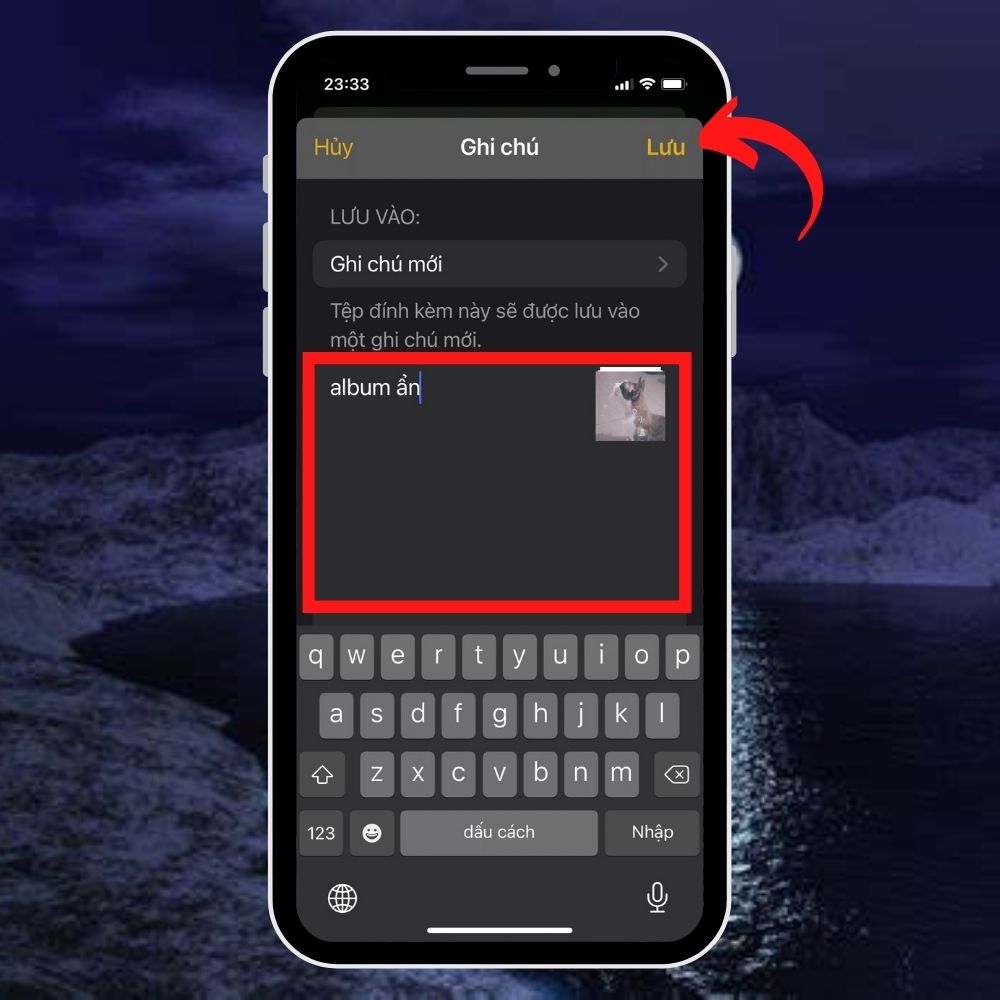
Bước 5: Lúc này, bạn có thể xoá đi bức ảnh cần ẩn mà không sợ mấy ảnh gốc.
Bước 6: Quay trở lại Ghi chú, bạn nhấn giữ ghi chú với hình ảnh vừa thêm và chọn Khoá hình ảnh.
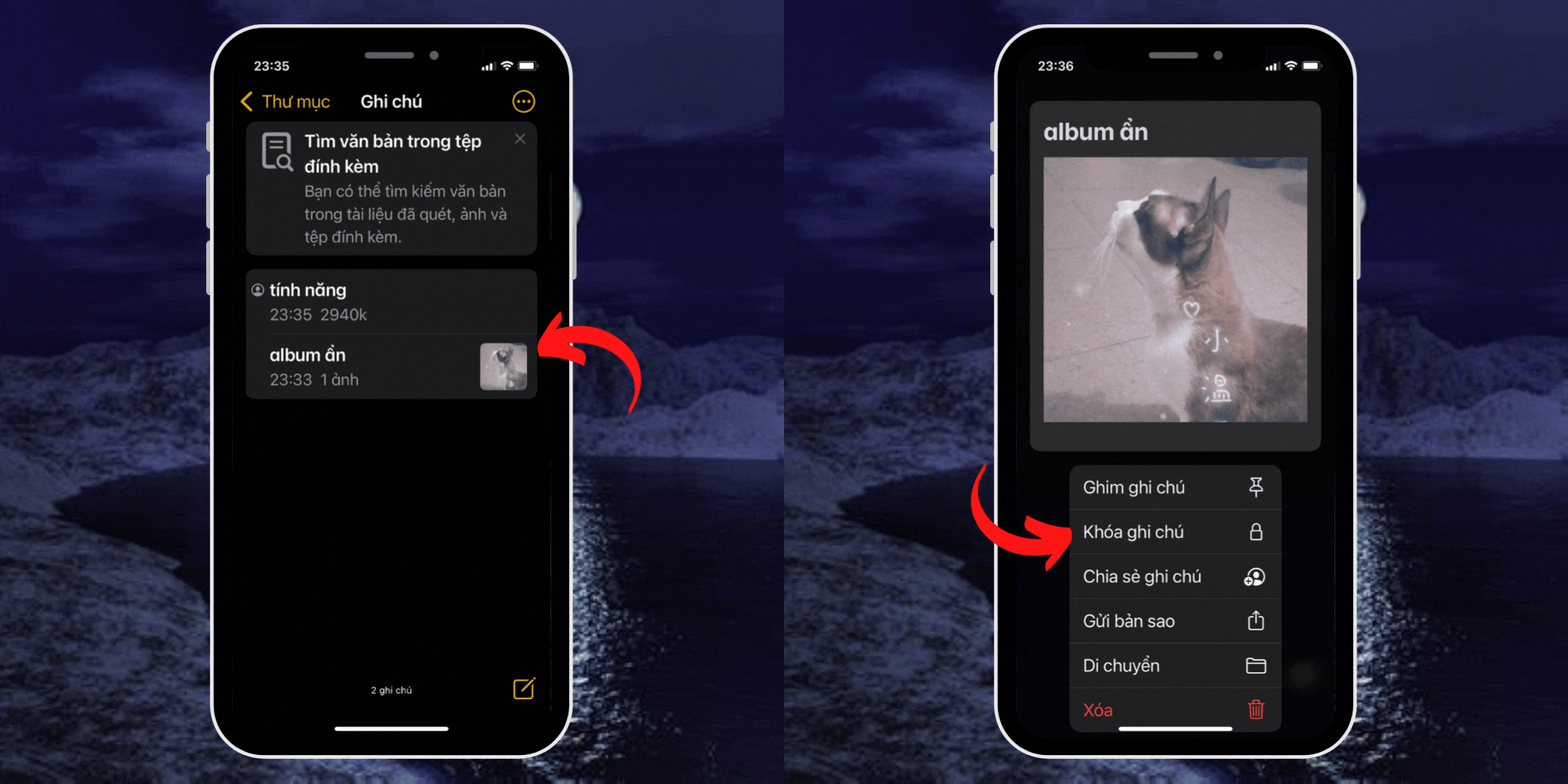
Bước 7: Lúc này sẽ có thông báo hỏi ý, bạn chọn OK để tiếp tục khoá với Face ID.

Bước 8: Lúc này, ghi chú của bạn sẽ xuất hiện một biểu tượng ổ khóa mở, nhấn vào biểu tượng đó để khóa Ghi chú chứa ảnh bạn muốn ẩn.
Khi muốn xem lại những bức ảnh, video đã bị ẩn đi, bạn chỉ cần mở lại ghi chú đã khóa, chỉ cần sử dụng Face ID như mở khoá điện thoại là được.
Với iPhone 13 series, mọi tính năng đều được cập nhật mới nhất để bạn bảo mật thông tin tốt hơn bao giờ hết. Nếu bạn có nhu cầu cần lên đời iPhone để sử dụng các tính năng ưu việt, hãy đến Minh Tuấn Mobile ngay nhé!
Xem thêm:
- 20 tính năng ẩn tuyệt vời và hữu ích trên iOS 15 mà Apple đã không nói cho bạn biết
- Khó chịu vì bị người lạ gắn thẻ trên Facebook, hãy xem ngay hướng dẫn này
- 4 Mẹo chụp hình Tết siêu đẹp để đăng Facebook cả năm, lưu dần về máy chuẩn bị là vừa
- Cách đo nhịp tim, nhịp thở, nồng độ máu trên iPhone, giúp bạn kiểm tra được sức khoẻ mỗi ngày


 Minh Tuấn Mobile
























































.jpg)



























.png)

















































































Mời bạn cùng thảo luận