




.webp)
























































Giờ đây, bạn có thể tua ngược một hoặc nhiều đoạn video một cách đơn giản và miễn phí ngay trên chính chiếc điện thoại của mình.
Bạn có muốn tua ngược một đoạn video để tạo hiệu ứng quay lại quá khứ hay "hoàn tác" một kiệt tác thủ công để cho thấy cách nó được tạo ra tỉ mỉ thế nào? Hãy đọc tiếp để biết cách tua ngược một video trên chính chiếc điện thoại của mình nhé!
Cách tua ngược video bằng CapCut
Hiện tại, iOS không cung cấp phương pháp tích hợp để tua ngược video trên iPhone. Vì vậy bạn cần phải sử dụng một ứng dụng của bên thứ ba như CapCut. Có rất nhiều ứng dụng chỉnh sửa video cho iPhone, nhưng sử dụng CapCut là cách đơn giản nhất và trên hết là miễn phí. Sau đây là các bước giúp bạn tải và cài đặt CapCut, cũng như cách thức để đảo ngược đoạn video mong muốn:
- Tải và cài đặt CapCut (Miễn phí) trên App Store.
- Khởi chạy ứng dụng và đi đến tab Chỉnh sửa từ menu dưới cùng.
- Chạm vào nút màu xanh dương + để tạo một dự án mới.
- Duyệt và chọn video bạn muốn tua ngược . Sau đó chạm Thêm.
- Chạm vào biểu tượng Chỉnh sửa (hình cây kéo) từ thanh công cụ dưới cùng. Cuộn ngang dọc theo danh sách. Tìm và chạm vào hiệu ứng Tua ngược.
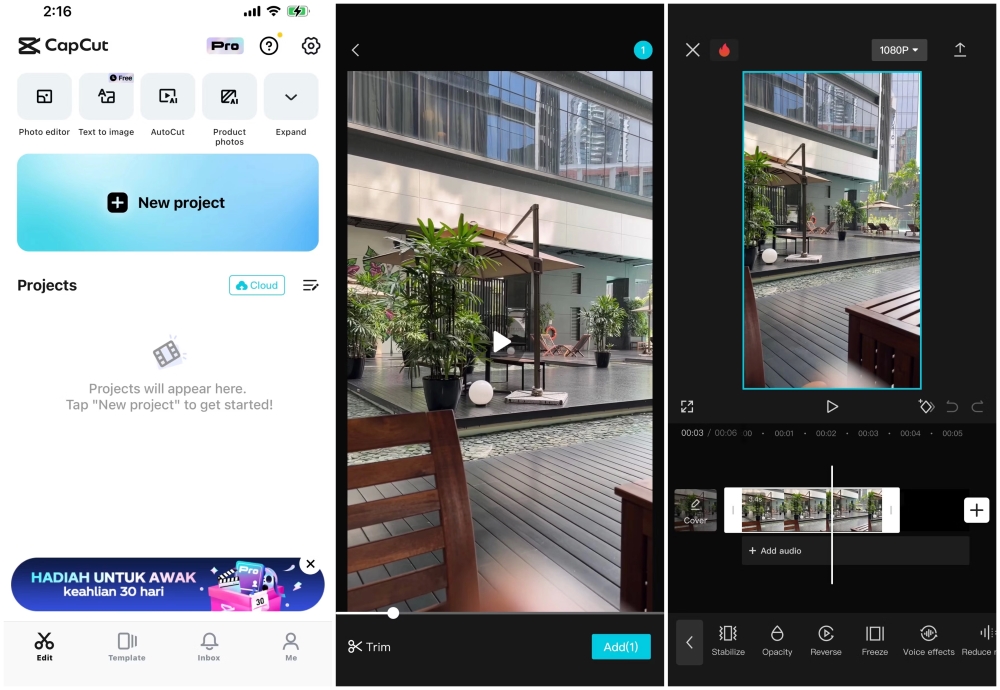
Một khi thông báo Đã áp dụng Tua ngược xuất hiện, bạn có thể chắc chắn rằng CapCut đã thành công tua ngược video. Chạm vào biểu tượng Xuất (mũi tên gạch chân) ở góc trên bên phải để lưu video của mình.
Xóa watermark trong đoạn video tua ngược
Có thể bạn đã nhận thấy CapCut tự động thêm một dấu watermark vào cuối video đã được chỉnh sửa. Thông thường, bạn sẽ phải dựa vào các công cụ xóa watermark trực tuyến khác để loại bỏ nó. Nhưng CapCut lại cho phép bạn xoá dấu watermark này một cách miễn phí.
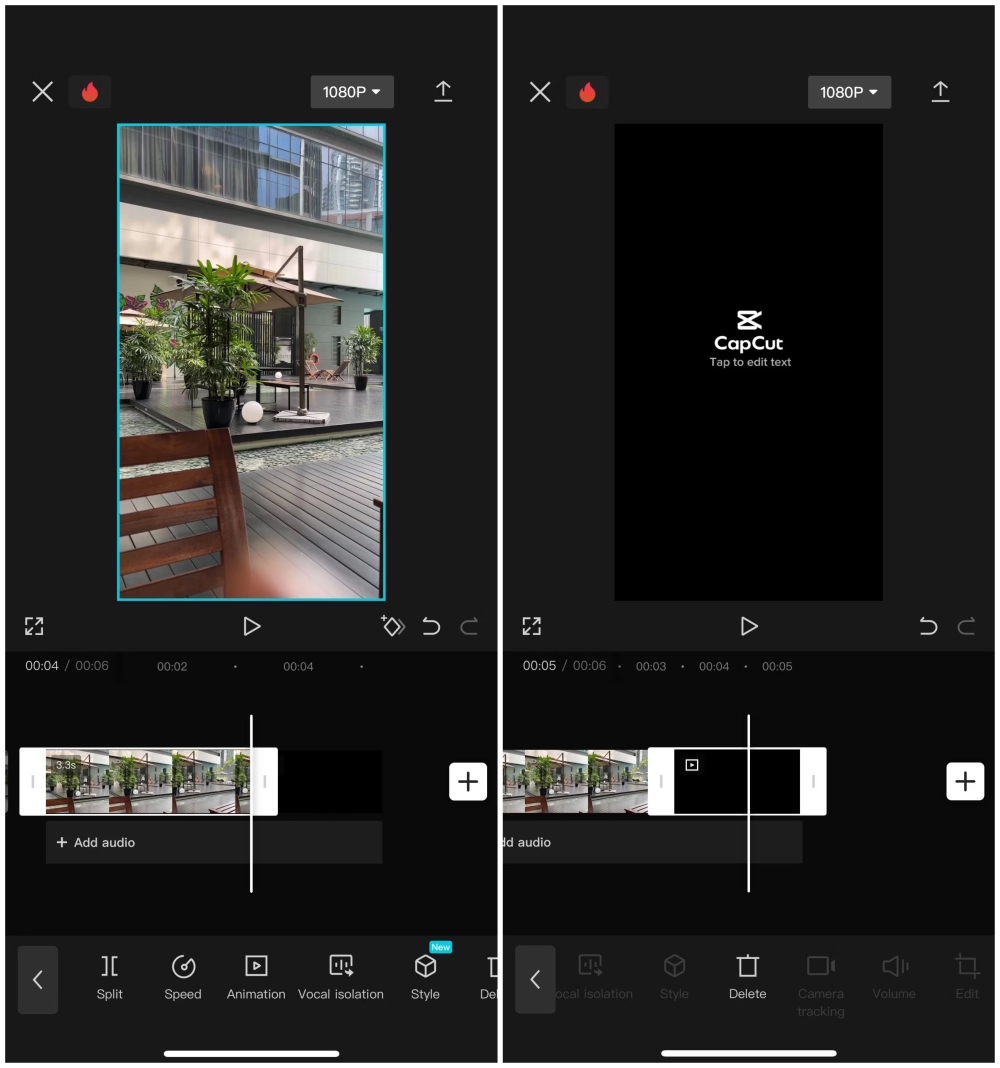
Trước khi xuất video, hãy chọn đoạn màu đen trong dòng thời gian video của bạn. Đoạn màu đen này chứa watermark của CapCut. Sau đó, từ thanh công cụ dưới cùng, chọn Xóa. Sau đó, bạn có thể xuất video tua ngược của mình bằng các bước tương tự ở trên.
Xem thêm
- iPhone nào có camera tốt nhất hiện nay? Đánh giá chi tiết A-Z
- Top 6+ iPhone cho người lớn tuổi dễ dùng pin lâu màn hình rõ năm 2026
- Top 10 iPhone nhỏ gọn, dễ cầm đáng mua nhất hiện nay
- Top iPhone có thời lượng pin tốt nhất 2026: So sánh và tư vấn chọn mua
- Màn hình iPhone 17 Pro Max bao nhiêu inch? Đánh giá chi tiết từ A-Z
- iPhone 17 Pro Max RAM bao nhiêu và có gì nổi bật?
- Top 13+ iPhone chơi game tốt và đáng mua nhất hiện nay
- 20 triệu nên mua iPhone cũ hay iPhone mới? Cách chọn máy phù hợp
- iPhone 17 có mấy màu? Cách chọn màu đẹp, hợp mệnh và bền lâu
- Mua iPhone cũ hay mới thì lợi hơn? So sánh để chọn đúng




 Minh Tuấn Mobile
























































.jpg)



























.png)

















































































Mời bạn cùng thảo luận