




.webp)
























































iMessage có thường xuyên làm bạn bị phân tâm khỏi công việc không? Nếu có thì đây là cách để vô hiệu hoá ứng dụng này trên Mac.
Trong thời đại công nghệ số ngày nay, việc luôn "online" dường như là điều bắt buộc. Tin nhắn, email, thông báo cứ ùa về không ngừng nghỉ khiến chúng ta dễ bị phân tâm. Đặc biệt với những công việc đòi hỏi sự tập trung cao độ như lập trình, thiết kế,.. thì sự xao nhãng ấy càng trở nên phiền toái.
Vậy phải làm sao để Mac hoàn toàn im lặng, không còn đổ chuông thông báo mỗi khi có tin nhắn mới? Câu trả lời nằm ở việc tạm tắt ứng dụng iMessage.
Để vô hiệu hóa hoàn toàn dịch vụ tin nhắn trên Mac, bạn cần đăng xuất khỏi tài khoản iCloud. Lưu ý rằng việc này cũng sẽ ngắt kết nối tính năng iMessage trên các thiết bị iOS khác. Nếu không muốn mất kết nối, giải pháp tạm thời là tắt thông báo tin nhắn trong phần Cài đặt Hệ thống.
Cách đăng xuất iMessage trên macOS
- Mở ứng dụng Tin nhắn trên Mac.
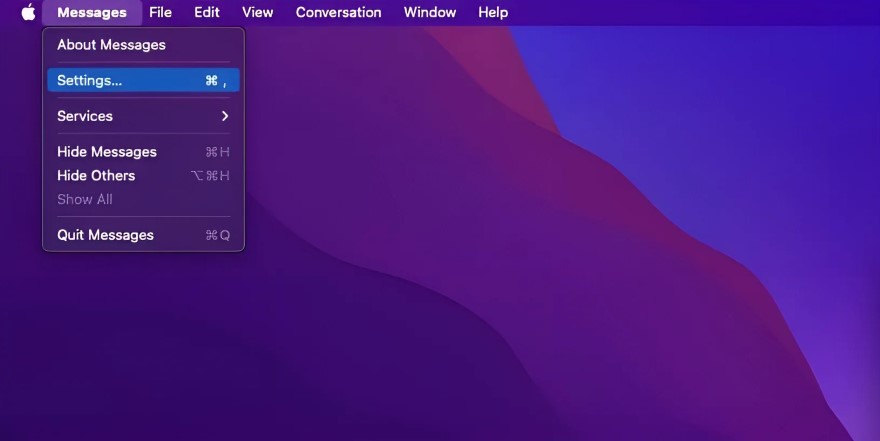
- Nhấp vào Tin nhắn trong thanh menu và chọn Cài đặt từ menu thả xuống.
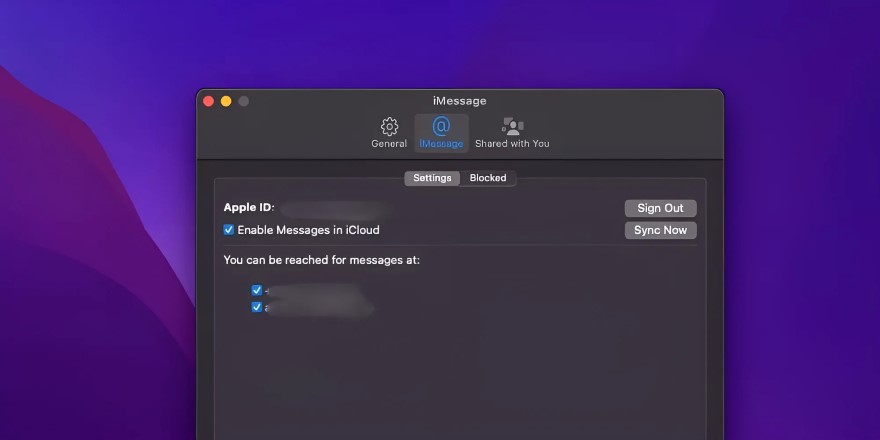
- Chuyển sang tab iMessage trong cửa sổ mới xuất hiện.
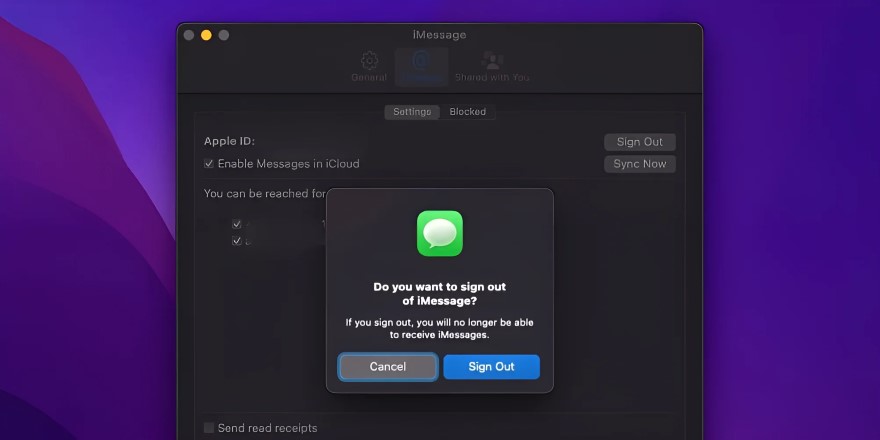
- Nhấp vào Đăng xuất bên cạnh địa chỉ email Apple ID của bạn và sau đó chọn Đăng xuất một lần nữa từ cửa sổ pop-up để xác nhận.
Sau khi làm như vậy, bạn sẽ ngay lập tức được đăng xuất khỏi tài khoản iCloud trong ứng dụng Tin nhắn. Bạn sẽ không thể nhận hoặc gửi tin nhắn trên Mac trừ khi kích hoạt lại iMessage
Cách để tắt thông báo iMessage
Nếu không muốn mất kết nối, bạn có thể tắt thông báo tin nhắn trong Cài đặt Hệ thống:
- Vào Cài đặt > Thông báo > Tin nhắn.
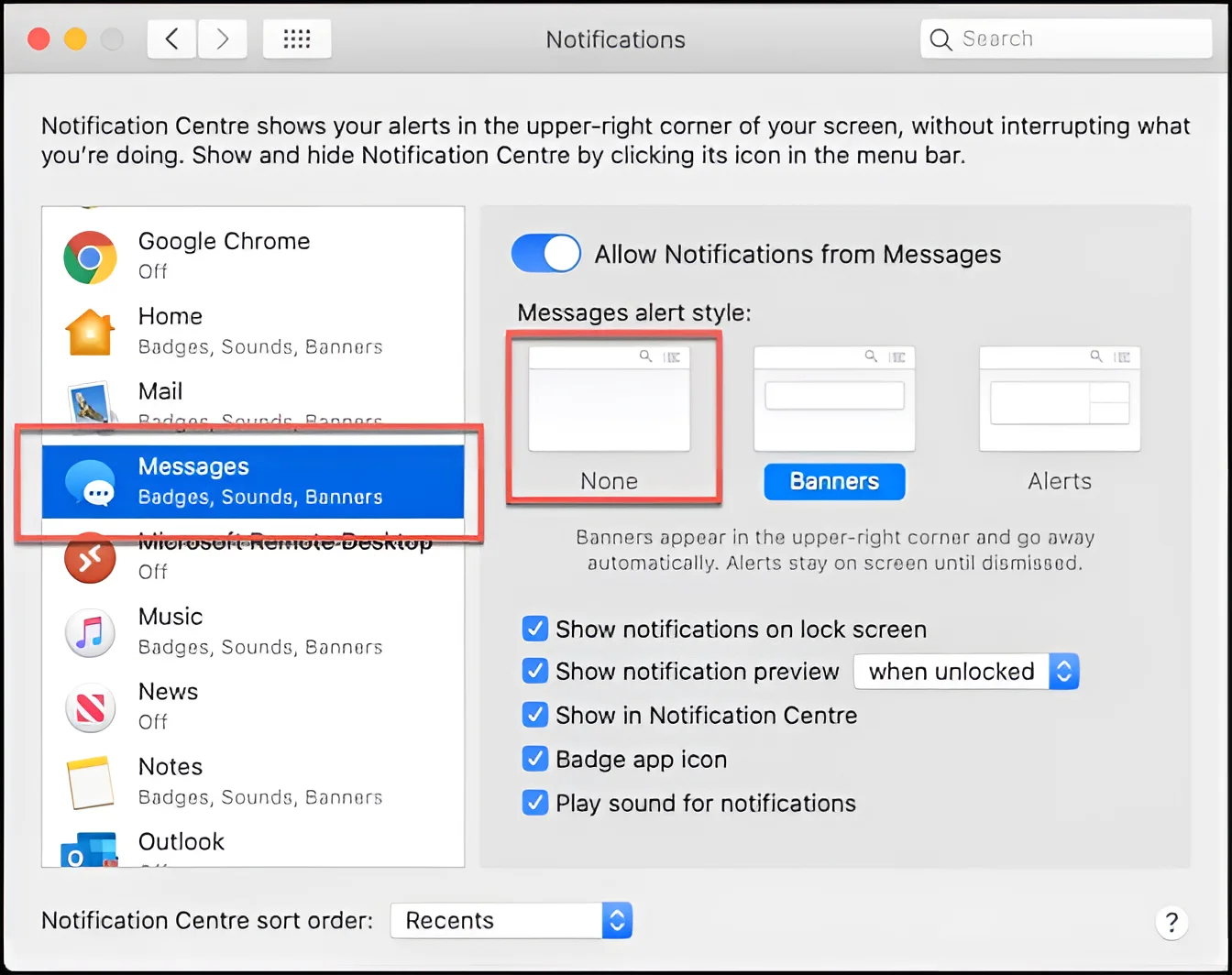
- Chuyển sang tùy chọn Tắt cho phép thông báo
Dù vậy, sự im lặng hoàn toàn của iMessage trên Mac sẽ mang lại không gian làm việc yên tĩnh, giúp bạn dễ dàng đắm chìm vào dòng suy nghĩ sáng tạo. Đôi lúc, chúng ta cần biết cách từ bỏ sự tiện lợi của công nghệ để có thể tập trung vào những điều thực sự quan trọng.
Vậy nên, bạn hãy thử áp dụng mẹo nhỏ này để trải nghiệm một không gian làm việc thật sự yên tĩnh, không xao nhãng. Đôi khi, sự im lặng lại chính là điều cần thiết để đem lại năng suất và sự sáng tạo trong công việc.
Xem thêm
- Pin Apple Watch SE 3 dùng được bao lâu? Cách tối ưu từ A-Z
- watchOS 27 beta 3: Siri AI và ứng dụng Siri lần đầu có mặt trên Apple Watch
- Đánh giá Apple Watch SE 3 thực tế: Có đáng để nâng cấp?
- Nên mua Apple Watch SE 3 bản GPS hay LTE? Đánh giá chi tiết A-Z
- macOS Tahoe 26.5.2 ra mắt: Lý do người dùng Mac phải lên ngay
- Cách sử dụng ứng dụng Watch trên iPhone toàn tập từ A đến Z
- Apple bất ngờ tăng giá hàng loạt dòng Mac và iPad: Người dùng cần lưu ý gì?
- watchOS là gì? Giải mã hệ điều hành Apple Watch & AI thế hệ mới
- watchOS 27 Beta 2 chính thức ra mắt: Có nên cập nhật?
- Apple ra mắt macOS Golden Gate Beta 2: Nâng cấp Siri AI cực đỉnh




 Minh Tuấn Mobile
























































.jpg)



























.png)

















































































Mời bạn cùng thảo luận