




.webp)
























































- Hành động khẩn cấp thao tác ngay khi phát hiện mất iPhone
- Phương pháp định vị iPhone dựa trên thiết bị hỗ trợ sẵn có
- Xử lý các tình huống khó khăn khi iPhone rơi vào trạng thái đặc biệt
- Biện pháp giải quyết rủi ro triệt để khi không thể thu hồi thiết bị
- Giải đáp thắc mắc thường gặp về quy trình tìm kiếm thiết bị Apple
Tổng hợp các phương pháp định vị iPhone bị mất qua nền tảng iCloud và quy trình khóa máy khẩn cấp giúp bảo vệ dữ liệu tuyệt đối.
Sự cố thất lạc iPhone kéo theo nhiều rủi ro nghiêm trọng về bảo mật dữ liệu và tài sản cá nhân. Tuy nhiên, với hệ thống định vị đa lớp và tính năng khóa khẩn cấp được Apple nâng cấp mạnh mẽ, người dùng hoàn toàn có thể làm chủ tình hình. Bài viết dưới đây sẽ hướng dẫn chi tiết các thao tác tức thời giúp khoanh vùng thiết bị và phong tỏa thông tin từ xa.
| Tóm tắt nhanh:
|
Hành động khẩn cấp thao tác ngay khi phát hiện mất iPhone
Khi phát hiện thất lạc iPhone, điều quan trọng nhất là không hoảng loạn và hành động ngay lập tức để bảo vệ dữ liệu. Đội ngũ kỹ thuật tại Minh Tuấn Mobile luôn khuyến cáo người dùng chuẩn bị sẵn Apple ID và Đăng nhập ngay vào hệ thống quản lý chính thức icloud.com/find để bắt đầu quá trình tìm kiếm.
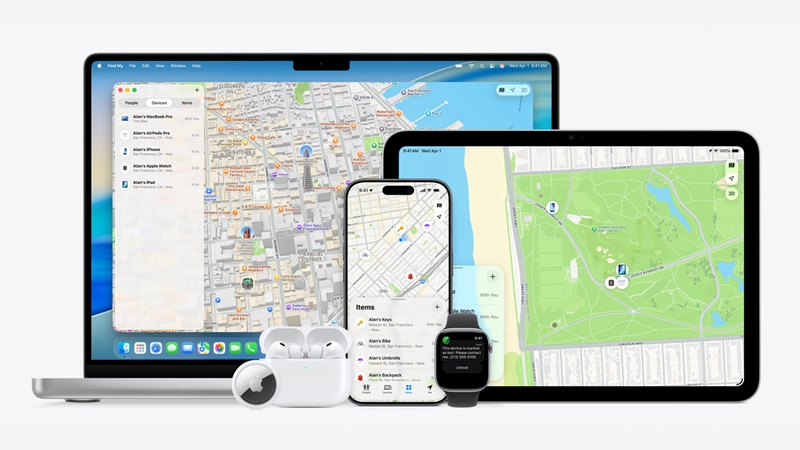
Truy cập nền tảng web iCloud định vị thiết bị tức thời
Để xác định chính xác vị trí máy, bạn cần mượn một thiết bị có kết nối mạng và thực hiện tuần tự 3 bước sau:
- Mở Trình duyệt web (Safari, Chrome hoặc Edge) trên thiết bị mượn và truy cập vào trang quản lý thiết bị của Apple.
- Điền thông tin tài khoản đang quản lý chiếc iPhone bị mất. Nếu hệ thống yêu cầu mã xác thực hai yếu tố, hãy chọn mục "Tìm thiết bị" (Find Devices) ở cuối trang để bỏ qua bước nhập mã này.
- Chờ hệ thống máy chủ tải dữ liệu. Lúc này, một Bản đồ định vị sẽ xuất hiện trên màn hình. Hãy quan sát kỹ, vị trí chiếc iPhone của bạn sẽ được hiển thị bằng một chấm xanh. Nhấp vào chấm xanh này để xem thông tin chi tiết về tọa độ và thời gian cập nhật vị trí lần cuối, từ đó có hướng di chuyển phù hợp.
Kích hoạt chế độ mất phong tỏa dữ liệu ngân hàng và cá nhân
Nếu chấm xanh trên bản đồ di chuyển hoặc ở vị trí xa, việc tiếp theo cần làm là cô lập thiết bị để bảo vệ tài sản số và dữ liệu.
- Kích hoạt Lost Mode (Chế độ mất): Tính năng này sẽ ngay lập tức vô hiệu hóa khả năng truy cập vào thiết bị.
- Thiết lập màn hình khóa: Hệ thống yêu cầu bạn tạo một mật mã mới (nếu chưa cài) để khóa máy, ngăn chặn kẻ gian xâm nhập.
- Cung cấp số điện thoại liên hệ: Bạn có thể nhập một số điện thoại dự phòng. Số này sẽ hiển thị liên tục trên Màn hình khóa, giúp người nhặt được máy chủ động liên lạc.
- Đóng băng Apple Pay: Toàn bộ thẻ tín dụng, thẻ ghi nợ liên kết trên Apple Pay sẽ bị khóa tạm thời trên máy chủ, triệt tiêu rủi ro thanh toán trái phép.
Cảnh báo: Theo ghi nhận từ Minh Tuấn Mobile, nhiều nhóm lừa đảo thường gửi SMS giả mạo Apple yêu cầu nhập mật khẩu sau khi bạn mất máy. Tuyệt đối không nhấp vào các đường dẫn ngoài hệ thống iCloud chính thống.
Phát âm thanh cảnh báo tìm kiếm ở khoảng cách gần
Trong trường hợp bản đồ định vị cho thấy chiếc iPhone đang ở rất gần (như trong văn phòng, quán cà phê hoặc ngay trong nhà), bạn hãy sử dụng lệnh Play Sound (Phát âm thanh). Lệnh này ép thiết bị phát ra tiếng bíp với âm lượng tăng dần. Nền tảng iOS được thiết kế để âm thanh báo động này vẫn reo to tối đa kể cả khi máy đang được đặt ở Chế độ im lặng (Silent Mode) hay chỉ bật Rung. Việc này giải quyết triệt để tình huống bạn bỏ quên máy dưới khe ghế, trong túi xách hoặc bị giấu ở phạm vi hẹp.
Phương pháp định vị iPhone dựa trên thiết bị hỗ trợ sẵn có
Nếu không có sẵn máy tính để truy cập nền tảng web, bạn hoàn toàn có thể sử dụng các thiết bị thay thế khác. Hệ thống quản lý của Apple được thiết kế đa nền tảng, cho phép bạn tận dụng ngay những công cụ đang có sẵn trong tay để tiếp tục việc tìm kiếm.
Thao tác trên ứng dụng Tìm qua thiết bị Apple cùng hệ sinh thái
Đối với người dùng sở hữu nhiều hơn một thiết bị Apple, quy trình tìm kiếm sẽ trở nên vô cùng thuận tiện nhờ tính liên kết chặt chẽ của hệ sinh thái. Bạn có thể sử dụng iPad, MacBook hoặc thậm chí là Apple Watch để định vị chiếc iPhone đang thất lạc.
- Mở ứng dụng Find My app (Tìm) đã được cài đặt mặc định trên iPad hoặc MacBook của bạn.
- Chuyển sang tab Devices (Thiết bị) ở thanh công cụ phía dưới màn hình.
- Danh sách toàn bộ các thiết bị đang đăng nhập cùng một Apple ID sẽ hiện ra. Chọn vào biểu tượng chiếc iPhone bị mất.
- Bản đồ sẽ hiển thị vị trí hiện tại hoặc vị trí cuối cùng được ghi nhận. Từ giao diện này, bạn có thể nhanh chóng kích hoạt Chế độ mất (Lost Mode) hoặc Phát âm thanh (Play Sound) trực tiếp mà không cần đăng nhập lại.
Khai thác tính năng chia sẻ vị trí từ điện thoại người thân
Nếu bạn không mang theo bất kỳ thiết bị dự phòng nào, hãy nhờ đến sự trợ giúp từ những người xung quanh. Thông qua tính năng Family Sharing (Chia sẻ trong Gia đình) hoặc ứng dụng Find My Friends (Tìm bạn), bạn có thể mượn điện thoại của người thân, bạn bè hoặc người yêu đã được cấp quyền theo dõi vị trí từ trước. Chỉ cần họ mở ứng dụng Tìm trên thiết bị của mình, vị trí chiếc iPhone của bạn sẽ xuất hiện trên bản đồ của họ.
Lưu ý: Để sử dụng phương thức này, bạn bắt buộc phải thiết lập chia sẻ vị trí hoặc tham gia nhóm iCloud gia đình trước khi sự cố xảy ra. Các chuyên gia tại Minh Tuấn Mobile luôn khuyên khách hàng nên chủ động thiết lập tính năng này ngay khi mua máy mới để phòng ngừa rủi ro.
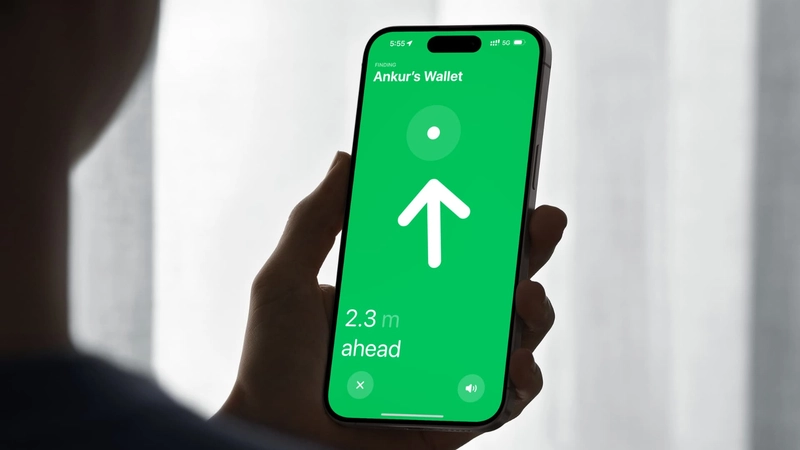
Giải pháp tìm kiếm chéo bằng trình duyệt web trên máy Android
Trong tình huống khẩn cấp nhất, khi bạn chỉ có thể mượn được một chiếc điện thoại chạy hệ điều hành Android từ người lạ, đừng quá lo lắng. Nền tảng của Apple vẫn cho phép bạn thực hiện thao tác cứu nguy mà không lưu lại dấu vết mật khẩu trên thiết bị lạ.
- Mở trình duyệt web Chrome (hoặc bất kỳ trình duyệt nào khác) trên thiết bị Android. Lưu ý bạn nên mở bằng thẻ duyệt web ẩn danh (Incognito tab). Tính năng Chế độ ẩn danh sẽ đảm bảo toàn bộ lịch sử duyệt web và mật khẩu Apple ID của bạn tự động bị xóa sạch ngay sau khi đóng tab, bảo vệ tài khoản khỏi nguy cơ bị lộ.
- Truy cập vào địa chỉ icloud.com/find.
- Nếu trình duyệt hiển thị giao diện không đầy đủ, hãy chọn vào biểu tượng ba chấm ở góc phải màn hình Chrome, tick chọn "Trang web cho máy tính" (Desktop site).
- Đăng nhập bằng Apple ID và mật khẩu của bạn. Sau khi hoàn tất các lệnh khóa máy hoặc tìm vị trí, bạn chỉ cần đóng thẻ ẩn danh lại là an toàn.
Xử lý các tình huống khó khăn khi iPhone rơi vào trạng thái đặc biệt
Nhiều người dùng thường mang tâm lý "mất mạng/tắt nguồn là hết hy vọng". Tuy nhiên, với tính năng Offline Finding (Tìm kiếm ngoại tuyến) được Apple liên tục nâng cấp, bạn vẫn có cơ hội định vị thiết bị ngay cả khi iPhone rơi vào trạng thái ngoại tuyến.
Cơ chế dò tìm thiết bị dựa trên mạng lưới khi máy bị tắt nguồn
Sự thay đổi mang tính cách mạng trong công nghệ bảo mật của Apple bắt đầu từ phiên bản hệ điều hành iOS 15 và tiếp tục được hoàn thiện cho đến năm 2026. Kể từ bản cập nhật này, hãng đã ra mắt cơ chế định vị ngay cả khi thiết bị đã sập nguồn hoặc bị tắt nguồn có chủ đích. Chiếc iPhone của bạn sẽ không ngắt kết nối hoàn toàn. Thay vào đó, thiết bị chuyển sang một trạng thái tiêu thụ năng lượng cực thấp, tận dụng công nghệ kết nối Bluetooth Low Energy kết hợp cùng phần cứng chuyên dụng là Chip U1.
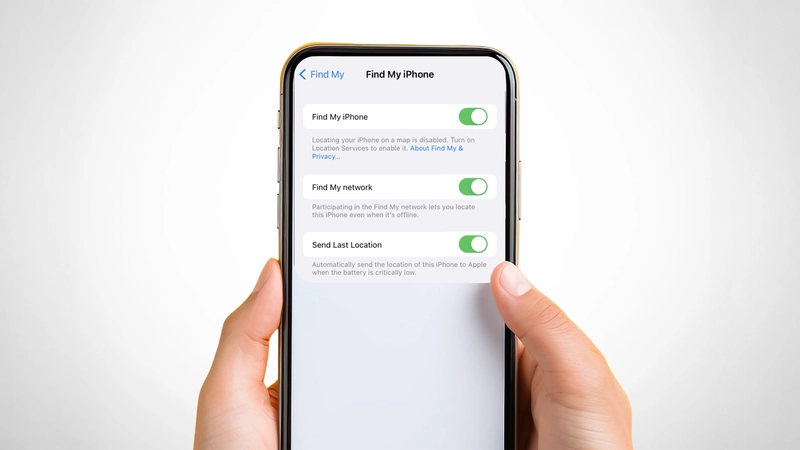
Trong trạng thái này, iPhone liên tục phát ra một tín hiệu Bluetooth được mã hóa an toàn. Tín hiệu này sẽ được thu nhận tự động bởi Find My network – một mạng lưới dò tìm khổng lồ bao gồm hàng trăm triệu thiết bị thuộc hệ sinh thái Apple của những người dùng khác đang di chuyển ngang qua khu vực đó. Ngay khi một thiết bị xung quanh bắt được sóng, nó sẽ đóng vai trò như một trạm trung chuyển trung gian, âm thầm gửi tọa độ chiếc iPhone đang bị mất của bạn trực tiếp về hệ thống máy chủ. Toàn bộ quá trình quét này diễn ra hoàn toàn tự động, được mã hóa đầu cuối nghiêm ngặt để đảm bảo quyền riêng tư. Nhờ kiến trúc kỹ thuật tinh vi này, thời gian dò tìm thiết bị có thể được kéo dài thêm nhiều giờ sau khi màn hình tắt.
Phương thức cập nhật vị trí cuối cùng khi mất kết nối mạng internet
Khi iPhone của bạn di chuyển vào khu vực đồi núi hoặc tầng hầm không có sóng viễn thông, cơ chế Send Last Location (Gửi vị trí sau cùng) sẽ phát huy tác dụng. Cụ thể, khi dung lượng pin giảm xuống mức cạn kiệt, hệ điều hành sẽ tự động lưu tọa độ hiện tại và đẩy gói dữ liệu này lên máy chủ ngay trước khoảnh khắc máy sập nguồn vì hết pin. Đây là manh mối quan trọng giúp khoanh vùng địa điểm.
Mẹo đăng nhập tài khoản Apple khi không có máy nhận mã xác thực
Nỗi đau lớn nhất của người dùng khi tiến hành tìm kiếm trên thiết bị lạ là vướng phải rào cản bảo mật từ hệ thống.
- Bỏ qua lớp bảo mật 2FA: Khi đăng nhập nền tảng web, hệ thống thường yêu cầu mã Xác thực hai yếu tố (2FA) và gửi mã OTP về máy đã mất. Bạn hãy nhấp vào nút "Tìm thiết bị" (Find Devices) ở góc dưới màn hình. Nút này cho phép vượt qua rào cản xác thực để truy cập thẳng bản đồ định vị.
- Kiểm tra Trusted Devices: Nếu bạn có các thiết bị đáng tin cậy (Trusted Devices) khác đang đăng nhập cùng tài khoản (như máy Mac ở nhà), mã xác thực sẽ được gửi về đó. Hãy nhờ người nhà cung cấp mã.
- Tránh lệnh Khôi phục tài khoản: Tuyệt đối không nhấn vào lệnh Khôi phục tài khoản trong lúc cấp bách. Việc này sẽ đóng băng tài khoản để xác minh danh tính, khiến bạn mất đi cơ hội vàng để khóa máy.
Biện pháp giải quyết rủi ro triệt để khi không thể thu hồi thiết bị
Phải đối mặt với thực tế, sẽ có những trường hợp hy vọng tìm lại điện thoại gần như bằng không. Khi xác định thiết bị đã mất vĩnh viễn, ưu tiên hàng đầu lúc này là thực hiện các biện pháp mạnh để dập tắt mọi Rủi ro bảo mật.
Lệnh xóa toàn bộ dữ liệu thiết bị từ xa ngăn chặn xâm nhập
Quyết định cuối cùng để bảo vệ danh dự và tài sản số là sử dụng lệnh Erase This Device. Lệnh này sẽ định dạng toàn bộ bộ nhớ, đưa máy về trạng thái Khôi phục cài đặt gốc ngay khi có kết nối mạng. Toàn bộ hình ảnh, tin nhắn và thông tin cá nhân sẽ bị quét sạch.
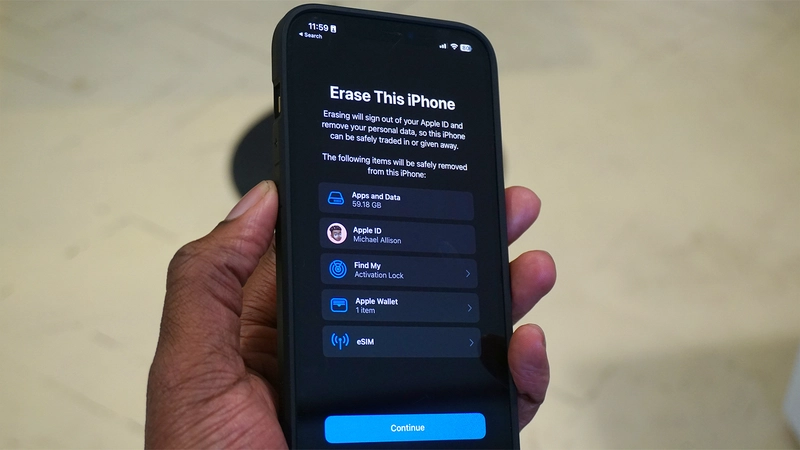
Lưu ý: Việc xóa thiết bị không đồng nghĩa với việc kẻ gian có thể dùng máy. Sau khi xóa, thiết bị vẫn bị khóa iCloud nhờ tính năng Activation Lock. Tuy nhiên, tính năng cập nhật tọa độ trên bản đồ cũng sẽ bị vô hiệu hóa.
Quy trình trình báo cơ quan chức năng và yêu cầu nhà mạng khóa SIM
Các bước thủ tục pháp lý và ngăn kẻ gian dùng số điện thoại lừa đảo người thân:
- Liên hệ nhà mạng: Yêu cầu Khóa SIM chiều gọi đi và đến ngay lập tức để chặn hành vi nhận mã OTP ngân hàng.
- Trình báo công an: Mang hộp đựng máy chứa Số IMEI đến cơ quan chức năng để trình báo, hỗ trợ đưa thiết bị vào hồ sơ theo dõi pháp lý.
Gửi yêu cầu bồi thường nếu thiết bị sử dụng gói bảo hiểm AppleCare
Thông tin hữu ích cho người dùng có mua bảo hiểm cao cấp của Apple. Nếu bạn tham gia gói AppleCare+ with Theft and Loss, bạn có quyền lập hồ sơ Yêu cầu dịch vụ bồi thường trực tuyến. Điều kiện tiên quyết là tính năng định vị phải đang bật tại thời điểm xảy ra sự cố mất máy.
Giải đáp thắc mắc thường gặp về quy trình tìm kiếm thiết bị Apple
Chuyên mục Tổng hợp Q&A dưới đây sẽ bổ sung ngữ cảnh, gom nhặt long-tail keyword nhằm giải đáp chi tiết các thắc mắc thường gặp.
Chế độ định vị khi tắt nguồn trên iOS hoạt động chính xác tuyệt đối không?
Tính tương đối của việc dò qua mạng lưới ẩn là rất rõ ràng. Việc dò tìm ngoại tuyến phụ thuộc hoàn toàn vào tín hiệu Bluetooth. Ở một môi trường đông đúc với nhiều người dùng thiết bị Apple đi ngang qua, vị trí cập nhật cực kỳ chính xác. Tuy nhiên, nếu máy rơi ở khu vực quá hẻo lánh, mạng lưới định vị sẽ khó hoạt động trơn tru.
Khóa kích hoạt Activation Lock trên thiết bị Apple là gì?
Định nghĩa để người dùng yên tâm thiết bị sẽ thành phế liệu nếu bị lấy cắp: Đây chính là Khóa iCloud cốt lõi. Nó liên kết vĩnh viễn bo mạch máy với tài khoản Apple của bạn. Dù có bị xóa dữ liệu hay can thiệp phần mềm, chiếc iPhone vẫn yêu cầu mật khẩu gốc. Nếu không có mật khẩu, máy chỉ là một Cục gạch.
Phân loại các tính năng bảo mật trong hệ thống Find My
Giúp hiểu giao diện ứng dụng Tìm, hệ thống phân chia rõ 3 nhóm quản lý:
- Con người (People): Quản lý và chia sẻ vị trí với bạn bè, người thân.
- Thiết bị (Devices): Chức năng chính để định vị iPhone, iPad, Mac hoặc Apple Watch của cá nhân.
- Phụ kiện (Items): Quản lý các vật dụng được gắn thẻ theo dõi như AirTag.
Sự khác biệt cốt lõi giữa chế độ mất và lệnh xóa thiết bị?
| Tiêu chí | Chế độ mất | Lệnh xóa thiết bị |
| Tình trạng dữ liệu | Bảo toàn nguyên vẹn | Xóa dữ liệu hoàn toàn |
| Mức độ can thiệp | Khóa màn hình tạm thời | Đưa về cài đặt gốc |
| Khả năng định vị | Định vị thiết bị hoạt động | Ngừng cập nhật tọa độ |

 Minh Tuấn Mobile
























































.jpg)



























.png)

















































































Mời bạn cùng thảo luận