




.webp)
























































Hướng dẫn chi tiết cách thêm thẻ Visa vào ứng dụng Ví trên Apple Watch để dễ dàng thanh toán các giao dịch chỉ bằng một chạm.
Apple Watch là một thiết bị đeo thông minh của Apple, sở hữu nhiều chức năng như theo dõi sức khỏe, nhận thông báo, điều khiển âm nhạc, và cả thanh toán không tiếp xúc. Bạn có thể sử dụng Apple Watch để thanh toán cho các mặt hàng hoặc dịch vụ tại các điểm bán hàng hỗ trợ Apple Pay, chỉ cần đưa Apple Watch gần đầu đọc không tiếp xúc và bấm nút sườn hai lần.
@minhtuanmobile.official Apple Pay tại Việt Nam #yeucongnghe #thanhcongnghe #meohay #notification #game #tips #fyp #viral #MinhTuanMobiel #ApplePay #Apple #Samsung #KingTheLand #caption #xuhuong #vuixuan #LearnOnTikTok #YoonA #JunHo #BlackPink #BornPink #Story #Facebook #s23ultra #samsungs23 #TikTokGiaiTri #VietNamToiYeu #SEAGames2023 #ZFlip5 #ZFold5 #Nhaphoilinhhoat #Watch6 #Watch6Classic #GalaxyTabS9 #SamsungZFlip5 #SamsungZFold5 ♬ original sound - Minh Tuấn Mobile
Để có thể thanh toán bằng Apple Watch, bạn cần phải thêm một hoặc nhiều thẻ thanh toán vào ứng dụng Ví (Wallet) trên Apple Watch của bạn. Ứng dụng Ví là nơi bạn lưu trữ các thẻ thanh toán, thẻ lên tàu, vé sự kiện, coupon, thẻ ID sinh viên, v.v. để dễ dàng truy cập và sử dụng. Sau đây, Minh Tuấn Mobile sẽ hướng dẫn bạn cách thêm thẻ Visa vào ứng dụng Ví trên Apple Watch.
Điều kiện cần thiết
Trước khi bắt đầu, bạn cần phải đảm bảo rằng:
- Apple Watch đã được liên kết với iPhone từ trước.
- Thẻ Visa của bạn đã được liên kết vào ứng dụng Ví trên iPhone.
Bạn có thể xem hướng dẫn chi tiết cách thêm thẻ Visa vào Ví của Apple tại đây.
Các bước thực hiện
Sau khi đã có đủ điều kiện cần thiết, bạn có thể tiến hành thêm thẻ Visa vào ứng dụng Ví trên Apple Watch theo các bước sau:
- Bước 1: Mở ứng dụng Ví trên Apple Watch của bạn.
- Bước 2: Cuộn đến cuối màn hình, sau đó chạm vào Thêm thẻ.
-
![Cách thêm thẻ Visa vào ứng dụng Ví trên Apple Watch]()
- Bước 3: Chọn Thẻ Credit hoặc Debit; sau đó làm theo hướng dẫn trên hình.
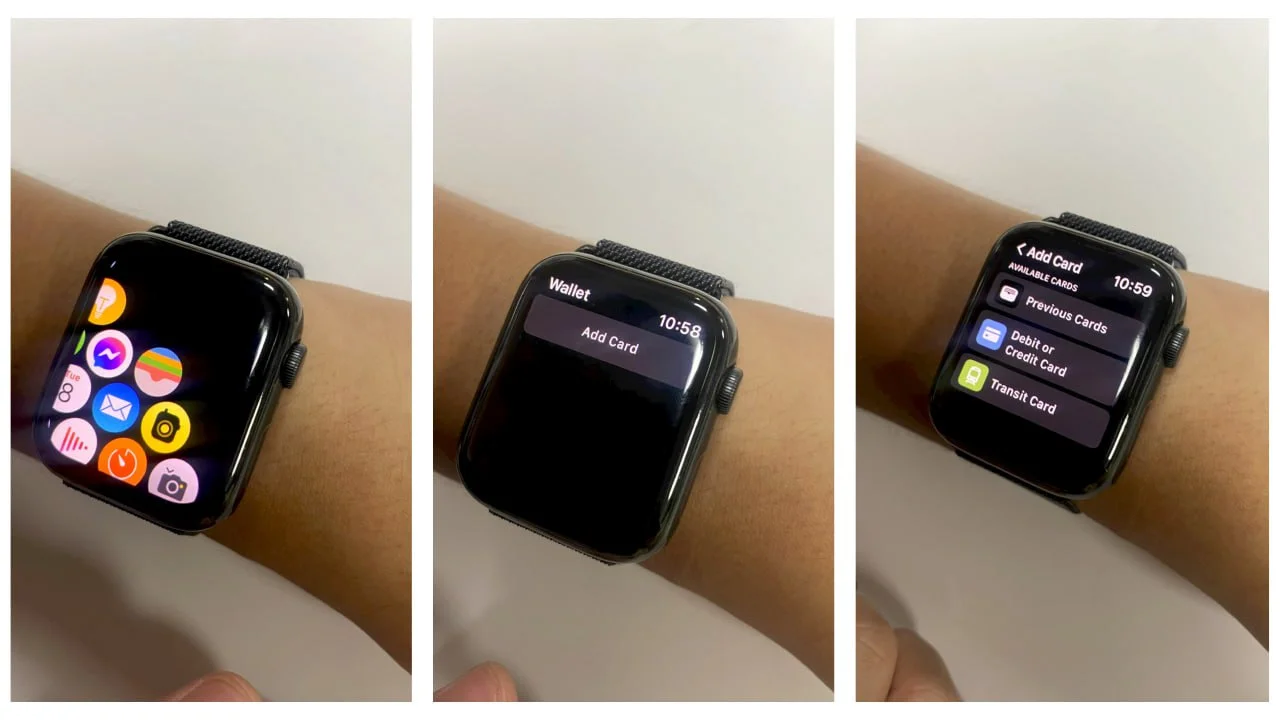
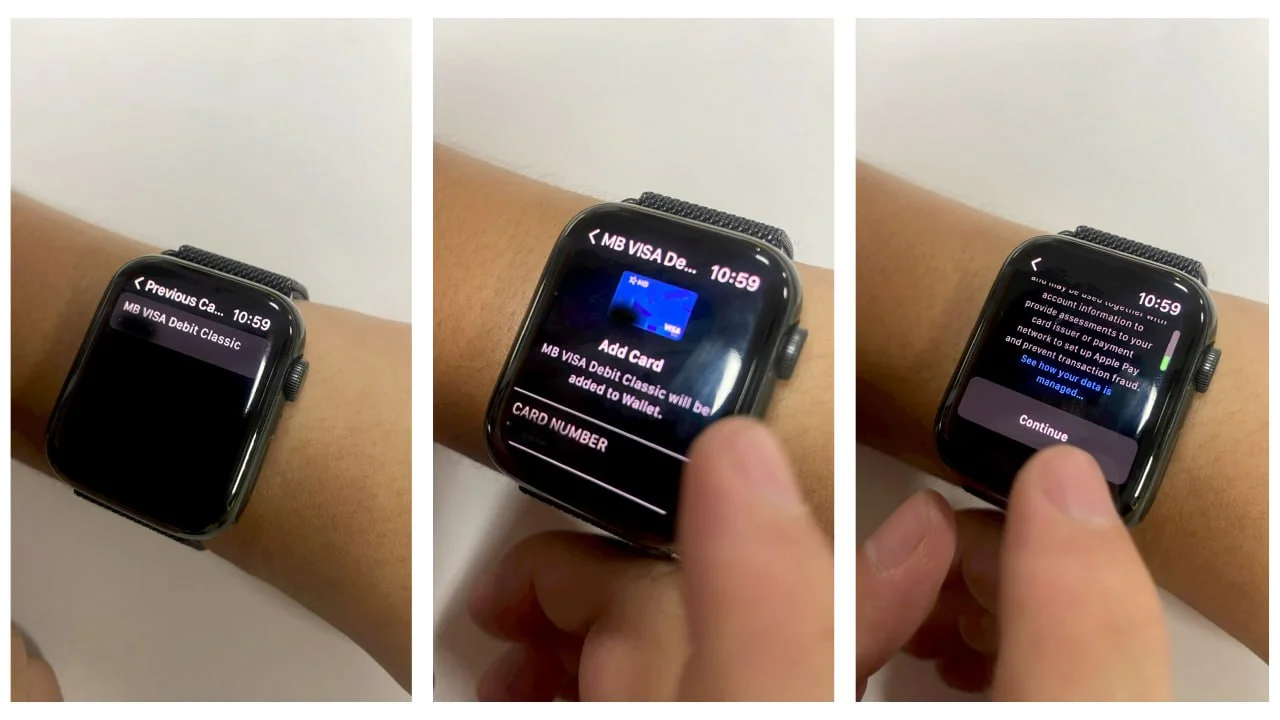
- Bước 4: Sau khi hoàn tất bước 3, vào ứng dụng Apple Watch trên iPhone và xác nhận.
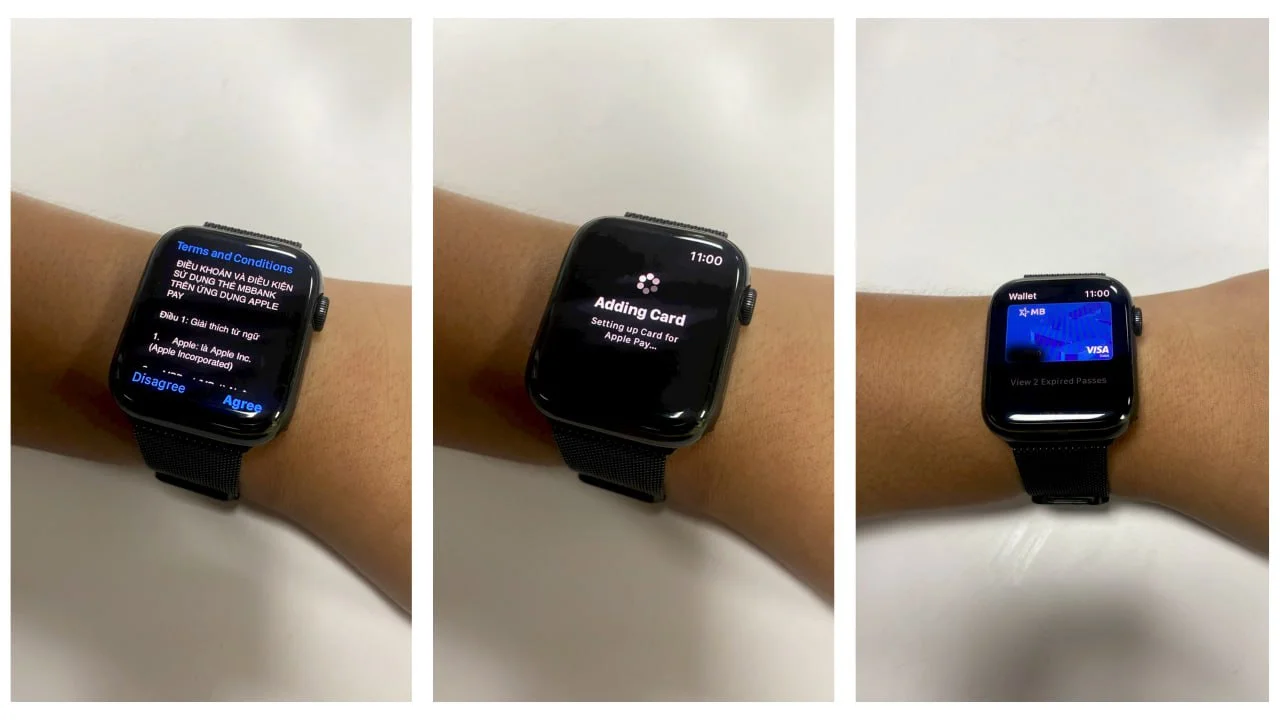
Với các bước đơn giản trên, bạn đã có thể thêm thẻ Visa vào ứng dụng Ví trên Apple Watch và sử dụng dịch vụ để thanh toán không tiếp xúc tại các điểm bán hàng hỗ trợ Apple Pay. Bạn cũng có thể thêm nhiều thẻ khác nhau, hoặc có thể xóa hoặc sửa đổi các thẻ trong ứng dụng Ví trên Apple Watch khi cần thiết.
Xem thêm
- iPhone nào có camera tốt nhất hiện nay? Đánh giá chi tiết A-Z
- Top 6+ iPhone cho người lớn tuổi dễ dùng pin lâu màn hình rõ năm 2026
- Top 10 iPhone nhỏ gọn, dễ cầm đáng mua nhất hiện nay
- Top iPhone có thời lượng pin tốt nhất 2026: So sánh và tư vấn chọn mua
- Màn hình iPhone 17 Pro Max bao nhiêu inch? Đánh giá chi tiết từ A-Z
- iPhone 17 Pro Max RAM bao nhiêu và có gì nổi bật?
- Top 13+ iPhone chơi game tốt và đáng mua nhất hiện nay
- 20 triệu nên mua iPhone cũ hay iPhone mới? Cách chọn máy phù hợp
- iPhone 17 có mấy màu? Cách chọn màu đẹp, hợp mệnh và bền lâu
- Mua iPhone cũ hay mới thì lợi hơn? So sánh để chọn đúng




 Minh Tuấn Mobile
























































.jpg)



























.png)

















































































Mời bạn cùng thảo luận