




.webp)
























































Tạo phím tắt trên Màn hình chính để bật tắt Wi-Fi và Bluetooth chỉ bằng một chạm, nhanh hơn nhiều so với sử dụng Trung tâm điều khiển.
Với người mới sử dụng iPhone, cách thông thường để tắt Wi-Fi hay Bluetooth là vuốt xuống từ góc trên bên phải màn hình để mở Trung tâm kiểm soát, sau đó nhấn vào biểu tượng tương ứng. Tuy nhiên, thao tác này chỉ ngắt kết nối tạm thời chứ không tắt hoàn toàn. Muốn tắt hẳn, phải vào Cài đặt hoặc nhờ Siri.
Vấn đề là không phải lúc nào cũng tiện để vuốt từ góc màn hình, đặc biệt với những ai có bàn tay nhỏ hoặc đang thao tác một tay. Việc mở ứng dụng Cài đặt hay gọi Siri cũng mất thời gian. Đó là lúc phím tắt trên Màn hình chính phát huy tác dụng, chỉ cần một cú chạm để bật hoặc tắt hoàn toàn.
Tham khảo ngay dòng iPhone 17 mới nhất tại Minh Tuấn Mobile
 -13%
-13% iPhone 17 256GB - Chính hãng VN
25,490,000đ28,990,000đ
Hoặc trả trước7,700,000đ
 -17%
-17% iPhone 17 512GB - Chính hãng VN - MG6U4ZP/A
Sắp về hàng
29,790,000đ35,490,000đ
Hoặc trả trước9,000,000đ
Cách tạo nút Wi-Fi trên Màn hình chính
- Bước 1: Mở ứng dụng Phím tắt có sẵn trên iPhone, chọn biểu tượng dấu cộng (+) ở góc trên để tạo phím tắt mới.
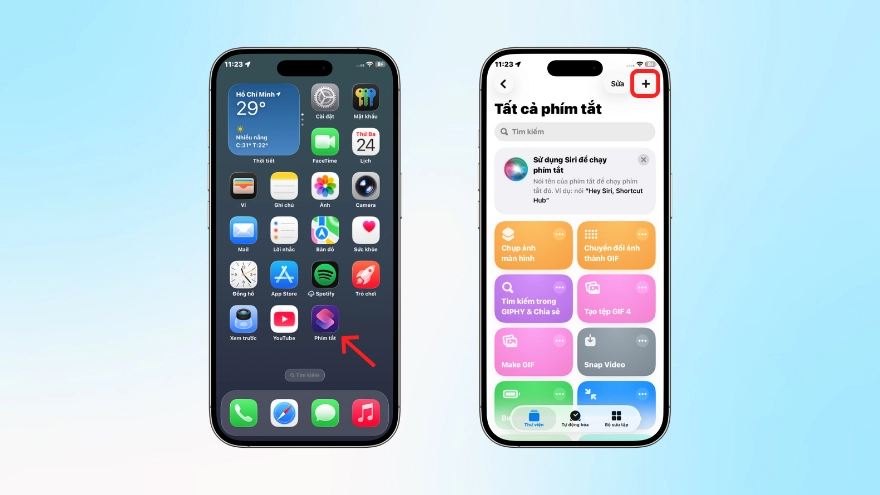
- Bước 2: Gõ "Đặt Wi-Fi" vào ô tìm kiếm và thêm hành động này vào.
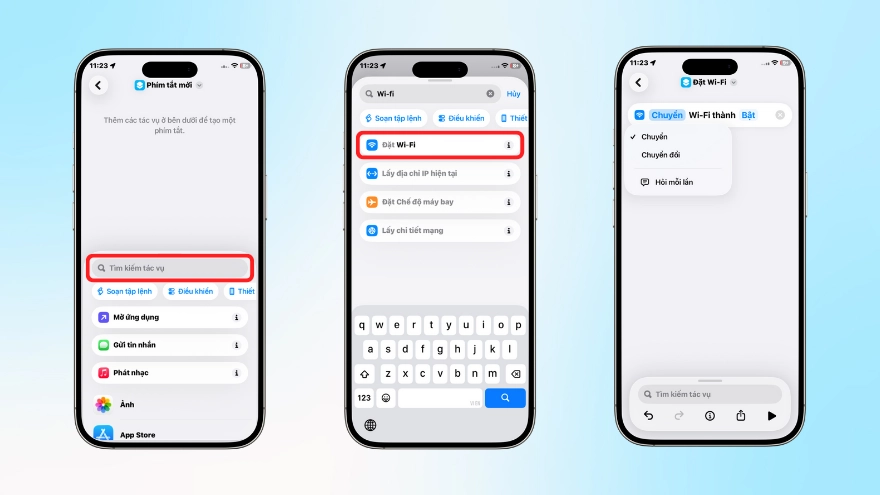
- Bước 3: Nhấn vào chữ "Chuyển" và đổi thành "Chuyển đổi". Như vậy mỗi lần chạy phím tắt, Wi-Fi sẽ tự động chuyển trạng thái - đang tắt thì bật, đang bật thì tắt.
- Bước 4: Chọn tên phím tắt ở phía trên, sau đó nhấn "Thêm vào Màn hình chính". Tùy chỉnh biểu tượng, màu sắc và tên gọi theo ý muốn, rồi nhấn Thêm.
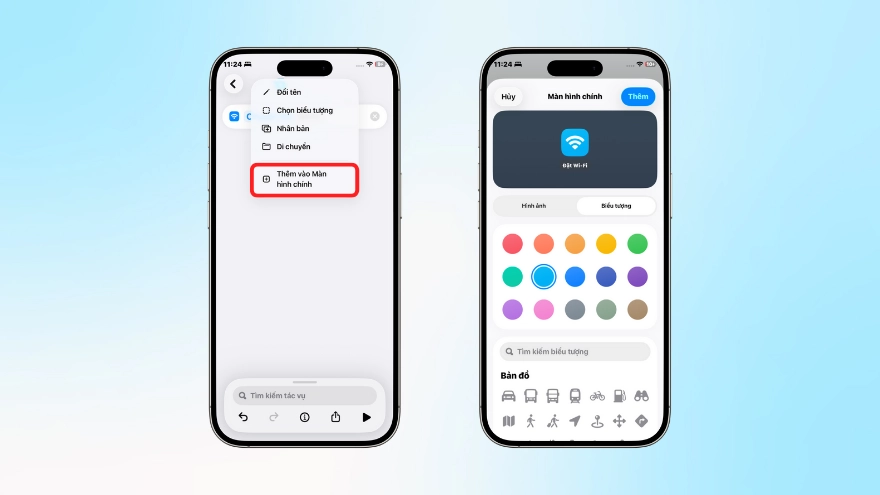
- Bước 5: Giờ đây trên Màn hình chính đã xuất hiện biểu tượng Wi-Fi. Chỉ cần chạm vào là có thể bật/tắt ngay lập tức!
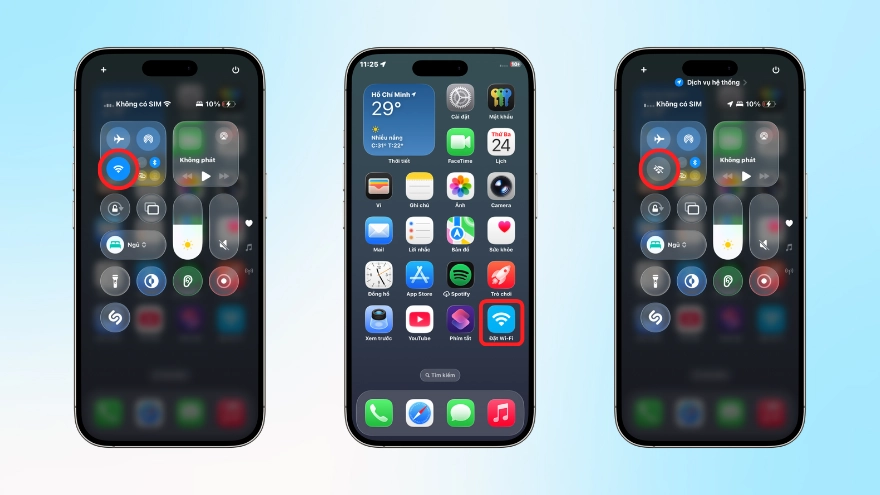
Cách tạo nút Bluetooth trên Màn hình chính
Khác với Wi-Fi có biểu tượng hiển thị trên thanh trạng thái, Bluetooth lại không cho biết đang bật hay tắt ở đầu màn hình. Nếu tạo phím tắt kiểu Toggle như Wi-Fi, sẽ khó biết được trạng thái hiện tại sau khi nhấn.
Vì vậy, cách tốt nhất là tạo hai phím tắt riêng: một để bật, một để tắt Bluetooth.
Tạo nút bật Bluetooth:
- Bước 1: Mở Phím Tắt, nhấn dấu cộng để tạo phím tắt mới.
- Bước 2: Tìm "Đặt Bluetooth" và thêm vào.
- Bước 3: Giữ nguyên thiết lập "Chuyển Bluetooth Bật", sau đó thêm vào Màn hình chính với tên gọi như "Bật Bluetooth" hoặc "BT On".
Tạo nút tắt Bluetooth:
- Bước 1: Lặp lại bước 1 và 2, nhưng lần này nhấn vào "Bật" để đổi thành "Tắt".
- Bước 2: Thêm vào Màn hình chính với tên như "Tắt Bluetooth" hoặc "BT Off".

Bây giờ sẽ có hai biểu tượng riêng biệt để kiểm soát Bluetooth một cách rõ ràng.
Phương án dùng một nút duy nhất
Nếu không muốn có hai biểu tượng, có thể đặt chế độ "Hỏi mỗi lần" thay vì Bật/Tắt cố định. Khi nhấn vào phím tắt, sẽ xuất hiện lựa chọn:
- Chuyển đổi: Tự động đổi trạng thái
- Chuyển: Hiện thanh trượt để bật/tắt thủ công
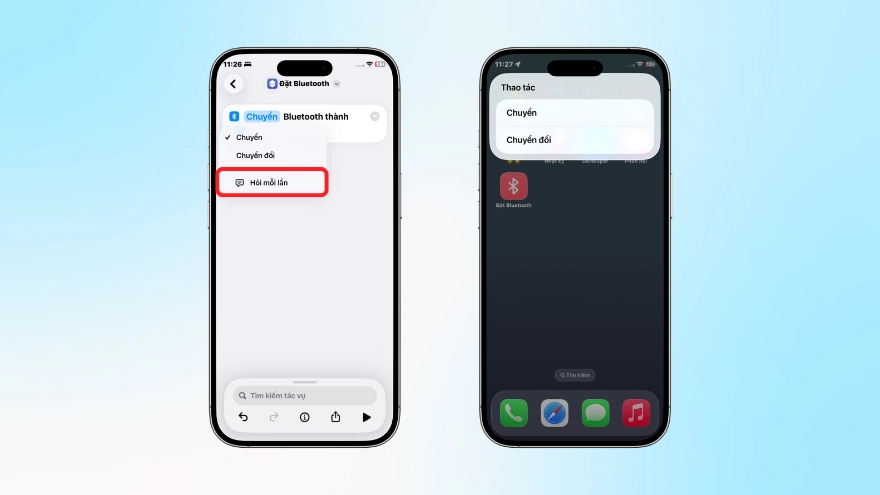
Tuy nhiên, việc có hai nút riêng biệt thường trực quan và nhanh hơn.
Kết hợp Wi-Fi và Bluetooth trong một phím tắt
Nếu muốn, hoàn toàn có thể tạo một phím tắt duy nhất để điều khiển cả Wi-Fi lẫn Bluetooth cùng lúc. Chỉ cần thêm cả hai hành động "Đặt Wi-Fi" và "Đặt Bluetooth" vào cùng một phím tắt, sau đó thêm lên Màn hình chính. Một cú chạm sẽ bật hoặc tắt cả hai tính năng.
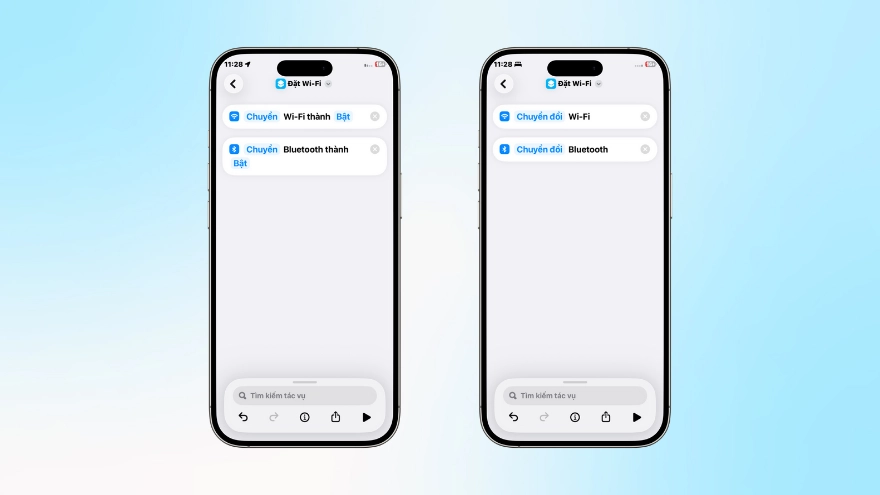
Đây là cách đơn giản và tiện lợi để tối ưu hóa việc sử dụng iPhone hàng ngày, giúp tiết kiệm thời gian và giảm bớt các thao tác không cần thiết.
Xem thêm
- iOS 27.0.1 có gì mới? Sửa lỗi Face ID iPhone 18 Pro tự khởi động lại
- iPhone nào có camera tốt nhất hiện nay? Đánh giá chi tiết A-Z
- Top 6+ iPhone cho người lớn tuổi dễ dùng pin lâu màn hình rõ năm 2026
- Top 10 iPhone nhỏ gọn, dễ cầm đáng mua nhất hiện nay
- Top iPhone có thời lượng pin tốt nhất 2026: So sánh và tư vấn chọn mua
- Màn hình iPhone 17 Pro Max bao nhiêu inch? Đánh giá chi tiết từ A-Z
- iPhone 17 Pro Max RAM bao nhiêu và có gì nổi bật?
- Top 13+ iPhone chơi game tốt và đáng mua nhất hiện nay
- 20 triệu nên mua iPhone cũ hay iPhone mới? Cách chọn máy phù hợp
- iPhone 17 có mấy màu? Cách chọn màu đẹp, hợp mệnh và bền lâu




 Minh Tuấn Mobile
























































.jpg)



























.png)

















































































Mời bạn cùng thảo luận