




.webp)
























































- Giải pháp tắt thông báo đã đọc trên iPhone toàn diện
- Tác động của tính năng đến trải nghiệm liên lạc
- Mở rộng tùy chỉnh đã xem trên nhóm ứng dụng nhắn tin khác
- Rủi ro và khuyến nghị khi thay đổi cài đặt riêng tư
- Người khác có biết khi bạn tắt thông báo này không?
- Làm sao biết iMessage đã đọc?
- Cách tắt tiếng thông báo trên iPhone?
- Cài đặt ẩn đã xem có tác dụng với iMessage nhóm hay không?
Việc quản lý trạng thái hiển thị trong giao tiếp là nhu cầu thiết yếu để bảo vệ quyền riêng tư và giảm áp lực phản hồi ngay lập tức. Bài viết này sẽ hướng dẫn bạn cách làm chủ tính năng tắt thông báo "Đã đọc" trên các dòng iPhone, giúp quản lý thời gian và sự tập trung hiệu quả hơn.
| Tóm tắt nhanh về giải pháp tắt thông báo "Đã đọc"
|
Giải pháp tắt thông báo đã đọc trên iPhone toàn diện
Quyền riêng tư là ưu tiên hàng đầu trên iPhone. Việc tắt thông báo đã đọc giúp người dùng quản lý thời gian phản hồi, tránh áp lực tâm lý phải trả lời tin nhắn ngay lập tức khi đang bận. Giải pháp này đảm bảo sự riêng tư tuyệt đối trong mọi tình huống giao tiếp kỹ thuật số.
Thao tác tắt đồng loạt trên iMessage toàn hệ thống
Để tắt tính năng này cho tất cả các cuộc hội thoại iMessage, bạn thực hiện theo các bước sau:
- Mở ứng dụng Cài đặt (Settings) trên màn hình chính của iPhone.
- Cuộn xuống và chọn mục Tin nhắn (Messages).
- Tìm dòng Gửi thông báo đã đọc (Send Read Receipts).
- Gạt thanh điều khiển sang trạng thái Tắt (màu xám).
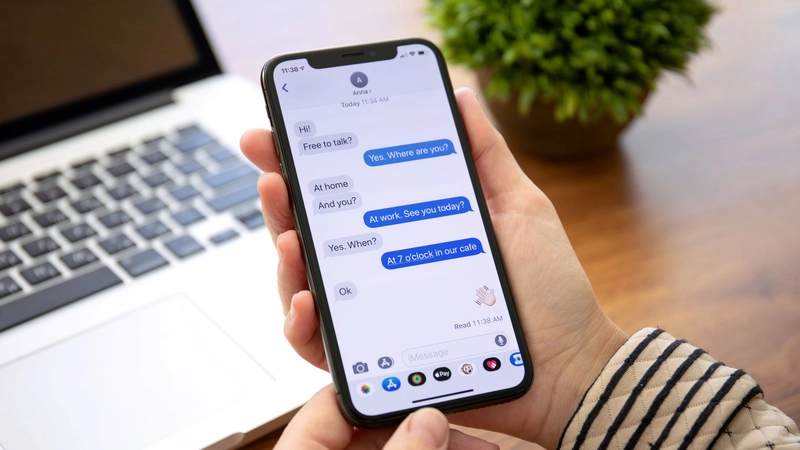
Sau khi hoàn tất, bất kỳ ai gửi tin nhắn iMessage cho bạn cũng sẽ không còn thấy mốc thời gian bạn đã xem nội dung. Trạng thái dưới bong bóng chat của họ sẽ dừng lại ở chữ "Đã phân phối".
Cá nhân hóa tùy chọn đã đọc cho từng danh bạ
Trong nhiều trường hợp, khách hàng tại Minh Tuấn Mobile chia sẻ rằng họ chỉ muốn ẩn trạng thái với đối tác nhưng vẫn muốn người thân biết mình đã đọc tin. iOS cho phép tùy chỉnh riêng cho từng hội thoại:
- Truy cập ứng dụng Tin nhắn và chọn một Hội thoại cụ thể.
- Nhấn vào ảnh đại diện hoặc tên người gửi ở phía trên cùng để mở menu tùy chọn.
- Tìm mục Gửi thông báo đã đọc (Send Read Receipts).
- Bật hoặc tắt tùy theo nhu cầu riêng cho người đó.
Lưu ý: Cài đặt cá nhân này sẽ ghi đè lên cài đặt chung của hệ thống. Bạn có thể kiểm soát hoàn toàn việc ai được thấy và ai bị ẩn trạng thái xem tin nhắn.
Tác động của tính năng đến trải nghiệm liên lạc
Trong môi trường làm việc hiện đại, việc hiển thị trạng thái "Đã đọc" đôi khi vô tình tạo ra áp lực tâm lý về việc phải phản hồi ngay lập tức. Trải nghiệm người dùng được tối ưu hóa khi họ có quyền chủ động quyết định thời điểm đọc và phản hồi tin nhắn mà không sợ gây hiểu lầm là ngó lơ đối phương. Việc ẩn trạng thái này giúp duy trì ranh giới cá nhân, giảm căng thẳng trong giao tiếp kỹ thuật số và giúp quá trình trao đổi thông tin trở nên tự nhiên hơn, không bị gò bó bởi các thông báo trạng thái tức thời.
Trạng thái đã gửi và đã đọc hoạt động ra sao?
Hệ thống tin nhắn trên iOS phân loại trạng thái rất minh bạch để người dùng nắm bắt lộ trình của tin nhắn:
- Đã phân phối (Delivered): Tin nhắn đã rời khỏi máy chủ Apple và được chuyển đến thiết bị của người nhận thành công.
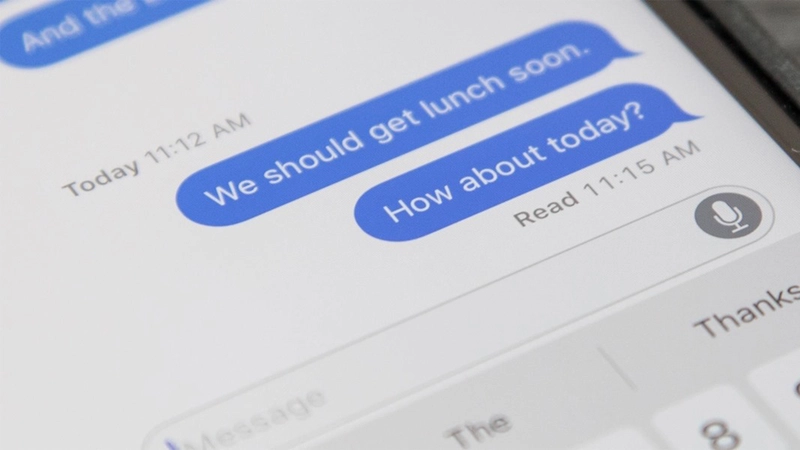
- Đã đọc (Read): Xuất hiện khi người nhận mở hội thoại.
- Dấu thời gian: Đi kèm ngay dưới chữ "Đã đọc" để xác định chính xác thời điểm người nhận xem tin nhắn.
- Chế độ im lặng: Nếu đối phương bật tập trung, bạn sẽ thấy thông báo họ đã tắt tiếng thông báo.
So sánh cài đặt iMessage và tin nhắn SMS tiêu chuẩn
| Tiêu chí | iMessage | SMS |
| Nền tảng | Qua internet (Wi-Fi/Dữ liệu di động) | Mạng viễn thông di động truyền thống |
| Trạng thái Đã đọc | Có hiển thị và tùy chỉnh được | Không hiển thị |
| Trạng thái Đã gửi | Hiện chữ "Đã gửi" | Không hiển thị |
| Độ bảo mật | Mã hóa đầu cuối | Không mã hóa |
Nhìn chung, iMessage mang lại trải nghiệm nhắn tin hiện đại và bảo mật hơn nhờ hoạt động trên nền tảng internet, cung cấp các tính năng như trạng thái đã đọc/đã gửi và đặc biệt là mã hóa đầu cuối. Ngược lại, tin nhắn SMS tiêu chuẩn vẫn là phương thức liên lạc cơ bản, phổ biến rộng rãi vì không yêu cầu kết nối internet và tương thích với mọi loại điện thoại, nhưng lại thiếu đi các tính năng tiện ích và độ bảo mật cao như iMessage. Việc lựa chọn sử dụng phương thức nào phụ thuộc vào nhu cầu về tính năng, độ bảo mật và khả năng kết nối của người dùng.
Mở rộng tùy chỉnh đã xem trên nhóm ứng dụng nhắn tin khác
Ngoài ứng dụng iMessage mặc định, các ứng dụng bên thứ ba như Messenger, Zalo hay WhatsApp cũng sở hữu cơ chế quản lý quyền riêng tư riêng biệt. Bạn cần thiết lập thủ công trong từng ứng dụng để đảm bảo đồng nhất trên mọi ứng dụng.
Rủi ro và khuyến nghị khi thay đổi cài đặt riêng tư
Khi tắt tính năng này, một số rủi ro giao tiếp có thể xảy ra như việc đối phương liên tục gửi tin nhắn mới vì tưởng bạn chưa tiếp nhận thông tin. Khuyến nghị người dùng có thể sử dụng các biểu tượng Tapback (thả tim, like) trực tiếp trên iPhone để xác nhận đã nhận tin nhanh chóng.
Khắc phục lỗi iMessage không cập nhật trạng thái
Nếu iPhone gặp lỗi hiển thị trạng thái trên iOS, hãy thử các bước sau:
- Khởi động lại iPhone: Giải quyết các xung đột hệ thống và làm mới bộ nhớ đệm.
- Cập nhật iOS: Luôn sử dụng phiên bản phần mềm mới nhất để sửa các lỗi Bug liên quan đến tin nhắn.
- Kiểm tra Apple ID: Đăng xuất và đăng nhập lại trong mục Cài đặt > Tin nhắn để làm mới kết nối với máy chủ Apple.
Cam kết bảo mật thông tin từ hệ sinh thái iOS
Mọi thiết lập của bạn đều được bảo vệ bởi công nghệ mã hóa đầu cuối. Apple cam kết trao quyền làm chủ thiết bị phần cứng và dữ liệu cá nhân cho người dùng theo đúng tiêu chuẩn Apple Privacy, đảm bảo an toàn tuyệt đối cho mọi tương tác kỹ thuật số trên iPhone.
FAQ
Người khác có biết khi bạn tắt thông báo này không?
Câu trả lời là Không. iPhone không gửi bất kỳ cảnh báo hệ thống nào khi bạn thay đổi cài đặt này. Phía người gửi chỉ thấy tin nhắn dừng lại ở chữ Đã phân phối, giúp bạn giữ trạng thái "tàng hình" tuyệt đối mà không để lại dấu vết.
Làm sao biết iMessage đã đọc?
Nếu đối phương không tắt tính năng báo đọc, bạn sẽ thấy chữ "Đã đọc" kèm mốc thời gian ngay dưới bong bóng tin nhắn màu xanh dương. Nếu chỉ hiện chữ "Đã phân phối" sau một thời gian dài, có khả năng họ đã tắt tính năng này trong cài đặt.
Cách tắt tiếng thông báo trên iPhone?
Trong ứng dụng Tin nhắn, bạn có thể vuốt cuộc hội thoại sang trái và chọn biểu tượng Chuông gạch chéo hoặc vào phần thông tin danh bạ và bật Ẩn thông báo (Hide Alerts) để tắt tiếng riêng người đó.
Cài đặt ẩn đã xem có tác dụng với iMessage nhóm hay không?
Có. Khi bạn tắt trên iPhone, các thành viên khác trong hội thoại nhiều người sẽ không thấy tên bạn trong danh sách "Đã đọc bởi...", giúp bạn hoạt động ẩn danh hiệu quả trong các nhóm chat đông thành viên




 Minh Tuấn Mobile
























































.jpg)



























.png)

















































































Mời bạn cùng thảo luận