




.webp)
























































Dù hệ điều hành iOS vốn được đánh giá rất cao về độ mượt mà, người dùng vẫn khó tránh khỏi những khoảnh khắc iPhone bị đứng máy, treo logo hoặc xung đột ứng dụng ngầm dẫn đến tê liệt cảm ứng. Việc phải loay hoay tìm cách tắt máy trong các tình huống khẩn cấp này vừa gây mất thời gian, vừa làm tăng nguy cơ tổn hại đến linh kiện nếu thực hiện sai kỹ thuật. Bài viết dưới đây sẽ cung cấp cho bạn trọn bộ các giải pháp tắt nguồn iPhone siêu tốc cho mọi dòng máy, cùng mẹo cấp cứu thiết bị bằng tính năng Hard Reset an toàn tuyệt đối khi màn hình gặp sự cố đóng băng.
| Tóm tắt chung:
|
Nguyên nhân và thời điểm thích hợp để tắt nguồn iPhone
Việc duy trì một chiếc điện thoại hoạt động liên tục 24/7 trong nhiều tháng trời có thể tích tụ các tệp tin rác từ ứng dụng và làm gia tăng nhiệt độ của các linh kiện bo mạch bên trong. Do đó, chủ động tắt nguồn iPhone định kỳ giúp đóng hoàn toàn các tiến trình chạy ẩn, giải phóng triệt để dung lượng RAM và sửa chữa nhanh các lỗi vặt như mất sóng, không bắt được Wi-Fi hoặc ứng dụng bị văng liên tục.
Thời điểm lý tưởng nhất để thực hiện thao tác này là khi bạn nhận thấy máy có hiện tượng giật lag rõ rệt, thiết bị nóng lên bất thường dù không chơi game, hoặc đơn giản là bạn muốn cho điện thoại "nghỉ ngơi" trong những khoảng thời gian không có nhu cầu liên lạc như khi ngủ để kéo dài tuổi thọ linh kiện.
Cách tắt nguồn iPhone bằng phím vật lý theo từng thiết kế máy
Qua nhiều chu kỳ thay đổi kiểu dáng công nghiệp, Apple đã liên tục cải tiến cấu trúc phím bấm vật lý, dẫn đến việc tổ hợp phím tắt nguồn cũng có sự phân hóa rõ rệt giữa các thế hệ máy.
Thao tác trên iPhone trang bị Face ID
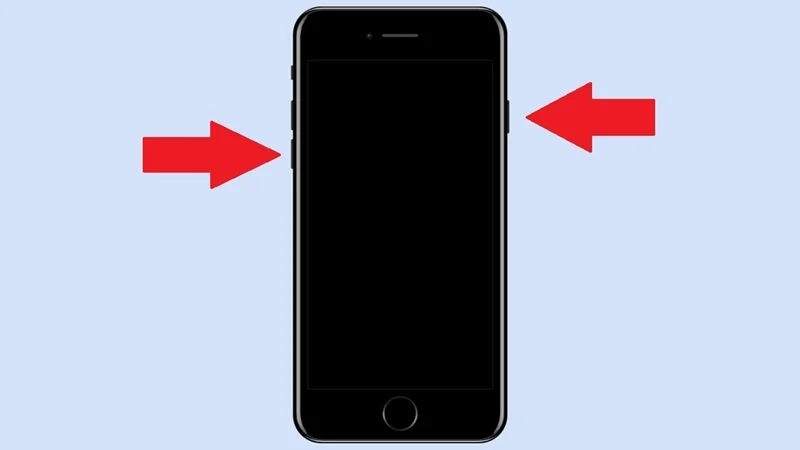
Đối với các dòng iPhone hiện đại lược bỏ nút Home vật lý và sử dụng công nghệ nhận diện khuôn mặt Face ID (bao gồm từ iPhone X đến iPhone 17), thao tác tắt máy yêu cầu sự phối hợp của cả hai cạnh sườn:
- Bước 1: Người dùng nhấn và giữ đồng thời Nút sườn (cạnh phải) cùng một trong hai nút điều chỉnh âm lượng (Tăng âm lượng hoặc Giảm âm lượng ở cạnh trái).
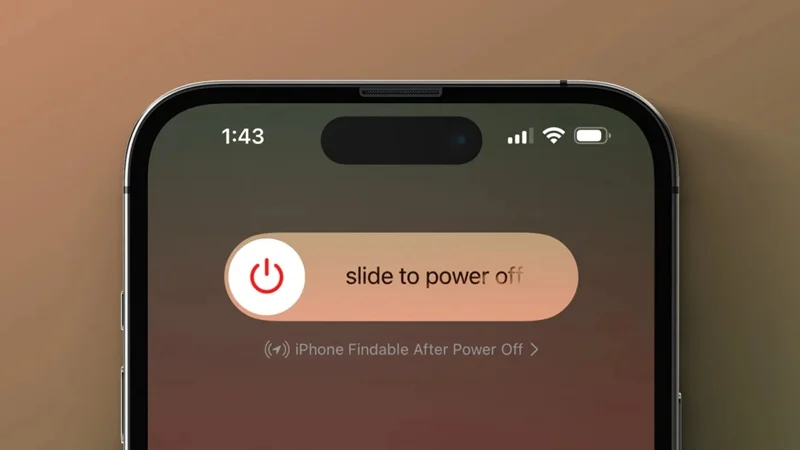
- Bước 2: Giữ cho đến khi màn hình hiển thị giao diện trượt với thanh thông báo "Trượt để tắt nguồn" (Slide to power off).
- Bước 3: Gạt thanh trượt này từ trái sang phải và chờ khoảng 30 giây để thiết bị tắt hẳn.
Thao tác trên iPhone sử dụng nút Home vật lý
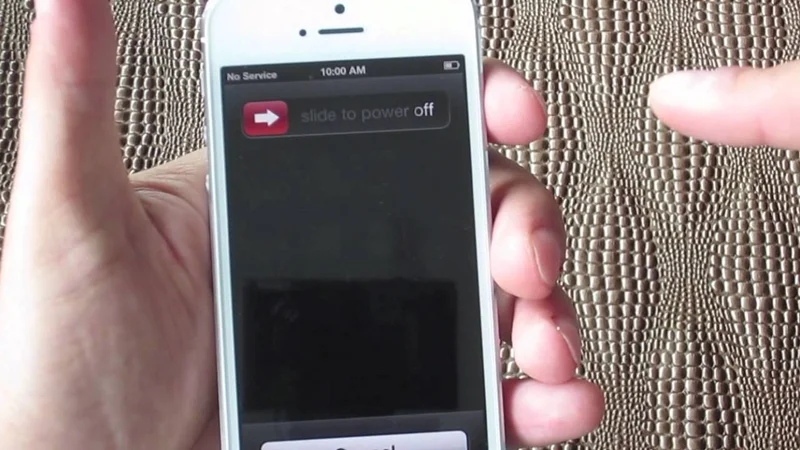
Ngược lại, đối với các dòng máy đời cũ hơn sở hữu phím Home vật lý hoặc phím Home cảm ứng lực (như iPhone 6, 7, 8 và các phiên bản iPhone SE thế hệ 2, thế hệ 3), quy trình được tối giản hóa rất nhiều. Bạn chỉ cần nhấn và giữ duy nhất Nút sườn ở cạnh phải của máy. Khi thanh trượt tắt nguồn xuất hiện trên màn hình, hãy kéo thanh trượt sang phải để máy tắt nguồn. Riêng với các model siêu cổ từ iPhone 5s trở về trước hoặc SE thế hệ 1, nút nguồn này sẽ được bố trí ở cạnh trên cùng của vỏ máy.
Giải pháp tắt nguồn iPhone không cần sử dụng phím cứng
Nếu các phím vật lý trên chiếc iPhone của bạn chẳng may bị liệt, hoặc bạn lo ngại việc bấm phím quá nhiều sẽ gây lỏng, giảm tuổi thọ phím bấm thì hệ điều hành iOS luôn chuẩn bị sẵn các giải pháp can thiệp bằng phần mềm trực quan ngay trên màn hình.
Sử dụng tính năng Tắt máy bên trong Cài đặt chung
Đây là giải pháp chính thống, an toàn được Apple tích hợp sâu vào mã nguồn hệ thống để người dùng tương tác mà không cần đến lực nhấn cơ học. Để thực hiện, bạn chỉ cần truy cập vào ứng dụng Cài đặt (Settings) trên màn hình, lướt tìm và chọn mục Cài đặt chung (General). Tại giao diện này, hãy cuộn xuống vị trí dưới cùng, chạm vào dòng chữ Tắt máy (Shut Down) và thực hiện kéo thanh trượt trên màn hình để kết thúc chu trình.
Tận dụng phím Home ảo AssistiveTouch
Trong trường hợp bạn đã kích hoạt sẵn công cụ trợ năng AssistiveTouch (nút Home ảo) trên màn hình, việc tắt nguồn có thể thực hiện thông qua vài lần chạm. Đầu tiên, hãy nhấn vào biểu tượng nút Home ảo, chọn danh mục Thiết bị (Device). Tại đây, thay vì chỉ chạm nhẹ để khóa màn hình như thông thường, bạn hãy nhấn và giữ ngón tay vào biểu tượng Khóa màn hình (Lock Screen) cho đến khi giao diện trượt tắt nguồn hiển thị ra thì thả tay.
Ra lệnh trực tiếp cho trợ lý ảo Siri
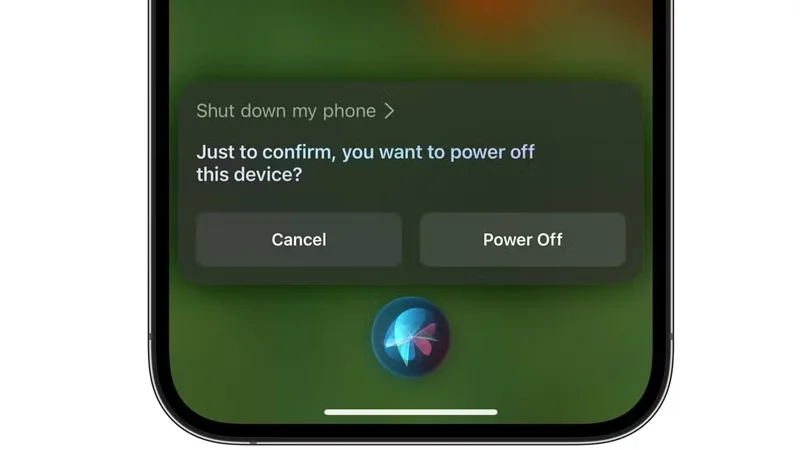
Một phương thức rảnh tay cực kỳ tiện lợi trên các phiên bản iOS thế hệ mới là sử dụng khẩu lệnh thông qua trợ lý ảo Siri. Bạn chỉ cần gọi trợ lý ảo bằng câu lệnh quen thuộc "Hey Siri" hoặc nhấn giữ nút nguồn, sau đó nói rõ lệnh "Turn off my iPhone" hoặc "Power off". Hệ thống sẽ lập tức hiển thị một hộp thoại xác nhận trên màn hình hỏi bạn có chắc chắn muốn tắt máy hay không, bạn chỉ cần chọn Power Off là máy sẽ tự động xử lý.
Tắt nguồn nhanh qua Trung tâm điều khiển trên iOS 18
Kể từ bản cập nhật hệ điều hành iOS 18, Apple đã bổ sung một lối tắt tắt nguồn vô cùng trực quan ngay trong giao diện Trung tâm điều khiển. Người dùng chỉ cần vuốt màn hình từ góc trên bên phải xuống để mở Trung tâm điều khiển. Tại đây, một biểu tượng nút nguồn ảo chuyên dụng đã được tích hợp sẵn ở góc giao diện. Bạn chỉ cần chạm vào biểu tượng này, hệ thống sẽ đưa bạn thẳng tới màn hình trượt tắt nguồn truyền thống mà không cần phải thực hiện các bước tìm kiếm phức tạp trong phần Cài đặt.
Hướng dẫn xử lý khi iPhone bị đơ màn hình không thể tắt nguồn
Rủi ro lớn nhất trong quá trình sử dụng là khi hệ thống bị treo cứng hoàn toàn (treo logo, đơ cảm ứng, màn hình đen nhưng máy vẫn chạy ngầm), khiến mọi thao tác chạm hay vuốt thanh trượt phần mềm đều trở nên vô dụng. Lúc này, bạn cần những giải pháp cưỡng bức mạnh mẽ hơn.
Thực hiện buộc khởi động lại Hard Reset
Buộc khởi động lại là một kỹ thuật ngắt nguồn cấp bằng phần cứng an toàn, giúp máy tự khởi động lại từ đầu mà hoàn toàn không ảnh hưởng đến dữ liệu bên trong. Quy trình bấm phím được quy định nghiêm ngặt như sau:
- Dòng Face ID và iPhone 8: Nhấn và thả nhanh phím Tăng âm lượng -> Nhấn và thả nhanh phím Giảm âm lượng -> Nhấn và giữ chặt Nút sườn cạnh phải cho đến khi màn hình tối đen và hiện lại logo quả táo Apple mới được thả tay.
- Dòng iPhone 7, 7 Plus: Giữ đồng thời cả Nút sườn và nút Giảm âm lượng cho đến khi thấy logo máy khởi chạy lại.
- Dòng iPhone 6s trở về trước: Giữ tổ hợp nút Home và nút Nguồn (ở đỉnh hoặc sườn máy) liên tục cho đến khi logo Apple tái xuất hiện.
Can thiệp bằng phần mềm 3uTools trên máy tính
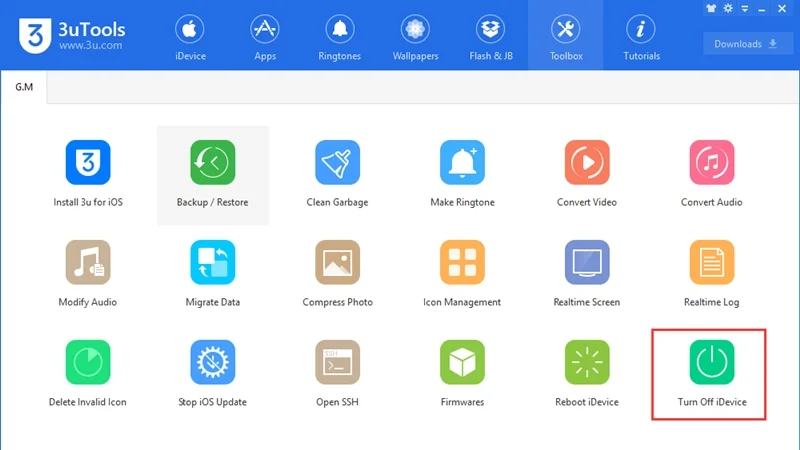
Bằng việc sử dụng công cụ quản lý iOS bên thứ ba phổ biến là 3uTools, người dùng có thể nhìn thấy tùy chọn "Shut Down" hoặc "Reboot" trực tiếp trên giao diện máy tính. Bạn chỉ cần click chuột vào đó, phần mềm sẽ gửi lệnh điều khiển trực tiếp qua cổng kết nối để tắt hoặc khởi động lại thiết bị một cách mượt mà.
Tìm đến các trung tâm bảo hành và sửa chữa uy tín
Nếu bạn đã thử nghiệm tất cả các biện pháp từ bấm phím cứng cho đến kết nối máy tính mà chiếc iPhone vẫn bất động, hoặc liên tục lặp đi lặp lại hiện tượng treo logo, rất có thể máy đã gặp phải các tổn hại nghiêm trọng về phần cứng như lỗi IC nguồn, lỗi pin hoặc xung đột phân vùng bộ nhớ Flash.
Trong tình huống này, việc tự ý cạy mở hoặc vặn ép thiết bị tại nhà có thể làm rách ron chống nước hoặc gây cháy nổ pin. Người dùng nên mang máy tới các trung tâm bảo hành ủy quyền chính thức của Apple (AASP) hoặc các hệ thống sửa chữa uy tín lớn để các kỹ thuật viên đo đạc xung mạch và xử lý an toàn.
Giải đáp các thắc mắc phổ biến về việc tắt nguồn thiết bị
Xung quanh thói quen tắt và bật điện thoại hằng ngày, người dùng thường có những băn khoăn về mặt kỹ thuật liên quan đến độ bền của linh kiện.
Tắt nguồn iPhone liên tục nhiều lần trong ngày có tốt không?
Hoàn toàn không nên. Mặc dù việc tắt nguồn định kỳ mang lại khoảng nghỉ cho linh kiện, nhưng nếu bạn lạm dụng thao tác này liên tục nhiều lần trong ngày sẽ phản tác dụng. Mỗi khi khởi động lại, bo mạch chủ và chip xử lý phải hoạt động với công suất cao để nạp lại toàn bộ hệ điều hành, đọc dữ liệu từ bộ nhớ và quét các tiến trình bảo mật.
Việc này tiêu tốn một lượng điện năng lớn hơn nhiều so với chế độ chờ thông thường, đồng thời khiến các chip nhớ phải ghi đọc liên tục, vô tình làm giảm tuổi thọ tổng thể của thiết bị.
Tình trạng điện thoại iPhone cạn pin sập nguồn có gây hại không?
Có hại rất lớn cho tuổi thọ của pin. Khác với việc chủ động tắt nguồn khi máy còn pin, hiện tượng cạn sạch năng lượng dẫn đến sập nguồn cưỡng bức sẽ đẩy viên pin Lithium-ion trên iPhone rơi vào trạng thái "xả sâu". Khi điện áp của pin tụt xuống mức quá thấp, các phản ứng hóa học bên trong sẽ bị đảo lộn, làm đẩy nhanh tốc độ chai pin, suy giảm dung lượng lưu trữ thực tế và trong một số trường hợp nặng có thể gây chết mạch pin khiến máy không thể nhận sạc trở lại nếu để tình trạng cạn pin diễn ra quá lâu.
Có mấy trạng thái tắt nguồn trên iPhone và khi nào nên áp dụng từng loại?
Trên iPhone thực tế tồn tại 3 trạng thái ngắt hoạt động chính:
- Tắt nguồn thông thường: Thực hiện qua phím cứng hoặc Cài đặt khi máy hoạt động bình thường, giúp hệ thống lưu trữ toàn bộ tiến trình trước khi đóng mạch. Nên áp dụng định kỳ mỗi tuần hoặc khi máy hơi lag.
- Buộc khởi động lại: Ngắt nguồn cấp tầng phần cứng ngay lập tức không đợi lưu ứng dụng. Chỉ áp dụng khi máy bị đóng băng hoàn toàn, treo đơ hệ thống.
- Chế độ DFU/Recovery Mode (Tắt nguồn kỹ thuật): Đưa máy về trạng thái màn hình đen hoàn toàn hoặc hiện sợi cáp, ngắt liên kết hệ điều hành để chuẩn bị chạy lại phần mềm qua máy tính. Chỉ dùng khi máy lỗi hệ điều hành nghiêm trọng.
Chế độ Hard Reset trên iPhone là gì và có làm mất dữ liệu không?
Chế độ Hard Reset (buộc khởi động lại khẩn cấp) về bản chất là một lệnh can thiệp phần cứng ép buộc bộ vi xử lý trung tâm dừng mọi hoạt động và cắt nguồn tạm thời để khởi chạy lại từ đầu. Nhiều người dùng lo sợ thao tác thô bạo này sẽ quét sạch dữ liệu, nhưng trên thực tế, nó hoàn toàn an toàn và không làm mất bất kỳ dữ liệu nào như ảnh, tin nhắn, danh bạ hay tài khoản cài đặt trên máy. Nó chỉ xóa bỏ các dữ liệu rác tạm thời trong bộ nhớ đệm RAM vốn gây ra tình trạng đơ máy.
Làm chủ các phương thức tắt nguồn và khởi động lại iPhone không chỉ giúp người dùng chủ động kiểm soát thiết bị trong các tình huống khẩn cấp mà còn là thói quen tốt để duy trì hiệu năng bền bỉ cho máy. Hãy linh hoạt sử dụng phím cứng hoặc phần mềm tùy theo trạng thái của thiết bị để đảm bảo trải nghiệm sử dụng luôn mượt mà và an toàn.
Xem thêm
- 5 tính năng trên iPhone 18 Pro tối ưu trải nghiệm người dùng hơn bao giờ hết
- iPhone nào có camera tốt nhất hiện nay? Đánh giá chi tiết A-Z
- Top 6+ iPhone cho người lớn tuổi dễ dùng pin lâu màn hình rõ năm 2026
- Top 10 iPhone nhỏ gọn, dễ cầm đáng mua nhất hiện nay
- Top iPhone có thời lượng pin tốt nhất 2026: So sánh và tư vấn chọn mua
- Màn hình iPhone 17 Pro Max bao nhiêu inch? Đánh giá chi tiết từ A-Z
- iPhone 17 Pro Max RAM bao nhiêu và có gì nổi bật?
- Top 13+ iPhone chơi game tốt và đáng mua nhất hiện nay
- 20 triệu nên mua iPhone cũ hay iPhone mới? Cách chọn máy phù hợp
- iPhone 17 có mấy màu? Cách chọn màu đẹp, hợp mệnh và bền lâu




 Minh Tuấn Mobile
























































.jpg)



























.png)

















































































Mời bạn cùng thảo luận