




.webp)
























































Khám phá cách sử dụng Flux AI hoàn toàn miễn phí để tạo ra những hình ảnh chân thực và ấn tượng chỉ trong vài bước đơn giản.
Flux, một mô hình AI mã nguồn mở đầy tiềm năng, đang thu hút sự chú ý của cộng đồng nhờ khả năng tạo ra những hình ảnh con người vô cùng chân thực, thậm chí còn vượt trội hơn cả Midjourney. Nếu bạn đang tìm kiếm một công cụ tạo hình ảnh miễn phí với chất lượng cao, thì Flux chính là lựa chọn hoàn hảo dành cho bạn.
Sau đây là 4 cách thức cho phép người dùng dễ dàng tạo ra những hình ảnh AI ấn tượng bằng mô hình Flux. Giờ thì, hãy cùng khám phá và trải nghiệm sức mạnh của công nghệ này nhé!
1. Sử dụng Flux AI trên HuggingFace
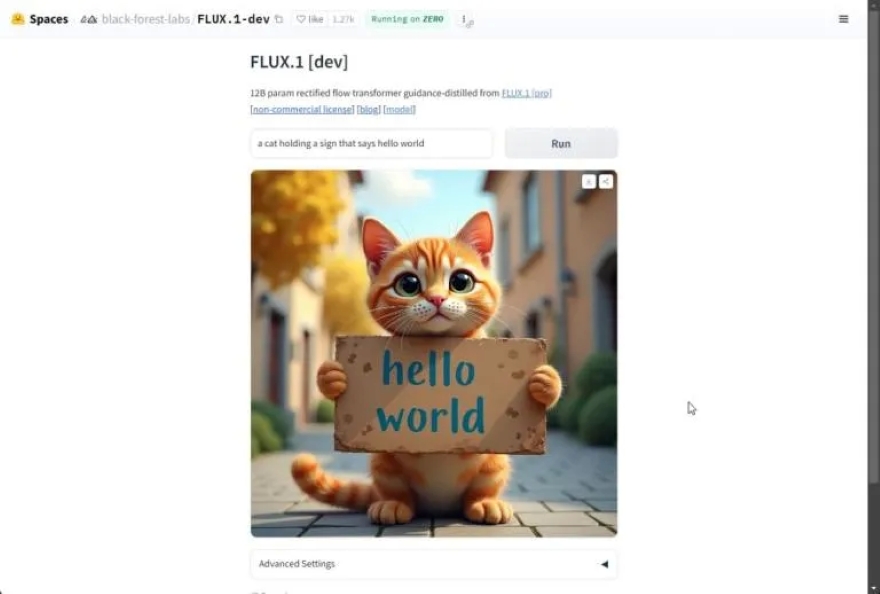
Bạn có thể sử dụng mô hình Flux AI để tạo hình ảnh trên HuggingFace miễn phí. Điều tuyệt vời nhất là bạn không cần phải đăng ký tài khoản.
- Bước 1: Truy cập vào Flux .1 [dev] (website) trên HuggingFace và nhập vào phần mô tả. Bạn cũng có thể thử mô hình Flux .1 [schnell] (website).
- Bước 2: Cùng với phần mô tả, bạn có thể sử dụng mục Advanced Settings để cấu hình chiều cao và chiều rộng hình ảnh, giá trị seed và số bước tạo hình mà bạn muốn mô hình sử dụng.
- Bước 3: Nhấp vào Run khi phần mô tả của bạn đã sẵn sàng. Việc tạo hình ảnh sẽ mất một chút thời gian tùy thuộc vào mức tải của hệ thống. Sau vài giây, hình ảnh AI sẽ được tạo ra.
2. Sử dụng Flux AI trên BasedLabs
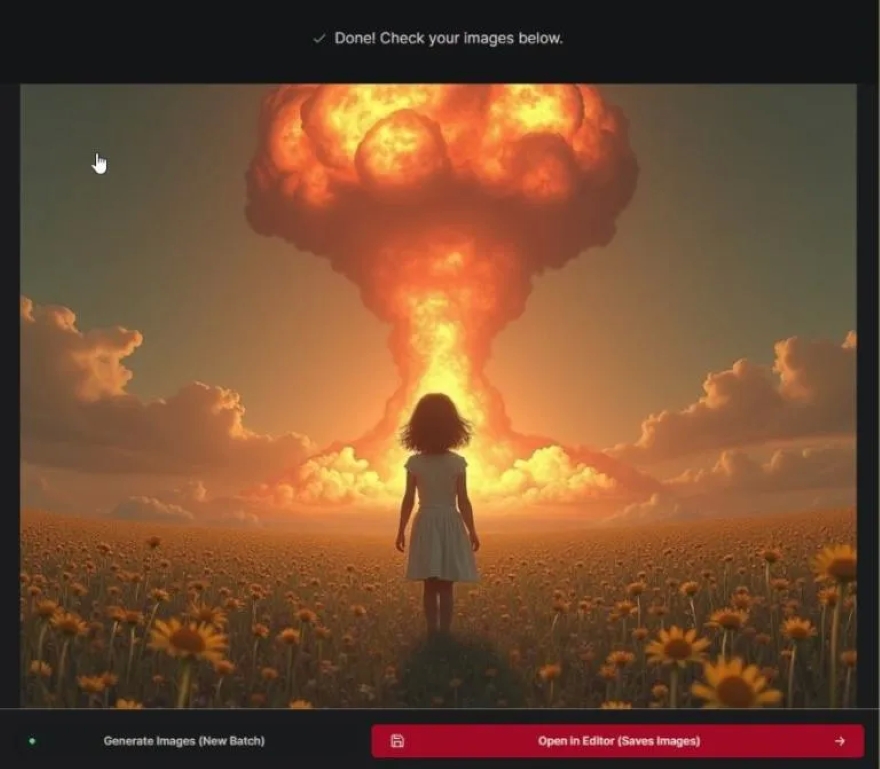
- Bước 1: Trong trình duyệt web của bạn, mở công cụ flux.1 trên BasedLabs (website) và sau đó đăng ký một tài khoản miễn phí.
- Bước 2: Tiếp theo, nhập vào phần mô tả của bạn, chọn số lượng hình ảnh muốn tạo, tỷ lệ khung hình và chỉ định phần mô tả tiêu cực nếu cần.
- Bước 3: Khi bạn đã hoàn thành phần mô tả, nhấp vào Generate images. BasedLabs sẽ xử lý phần mô tả của bạn với mô hình flux.1 và tạo ra những hình ảnh bạn yêu cầu.
3. Sử dụng Flux AI trên Fal.ai
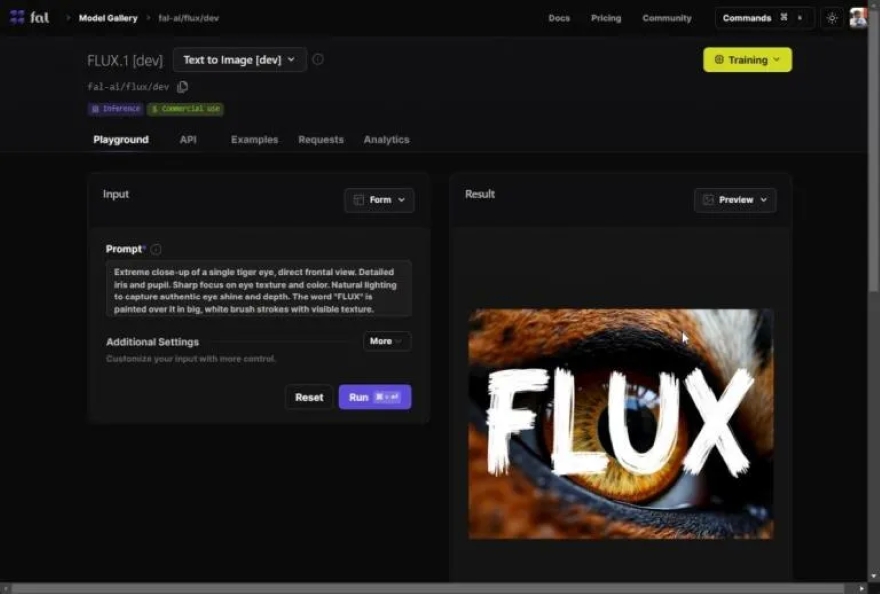
- Bước 1: Truy cập vào fal.ai (website) và đăng nhập bằng tài khoản GitHub của bạn. Hiện tại, không có cách nào khác để truy cập.
- Bước 2: Để tạo hình ảnh bằng cách sử dụng mô hình Flux [dev], hãy nhập phần mô tả vào ô Prompt.
- Bước 3: Bạn có thể mở rộng phần Additional Settings để cấu hình các tùy chọn khác nhau như kích thước hình ảnh, tỷ lệ khung hình, bước suy luận, giá trị seed, thang hướng dẫn và số lượng hình ảnh.
- Bước 4: Khi phần mô tả của bạn đã sẵn sàng, nhấp vào Run để tạo hình ảnh bạn mong muốn.
- Bước 5: Bạn cũng có thể thử Realism LoRA (website) hoặc mô hình Flux [schnell] (website) để thử nghiệm với các hình ảnh được tạo ra.
Sử dụng Flux trên NightCafe
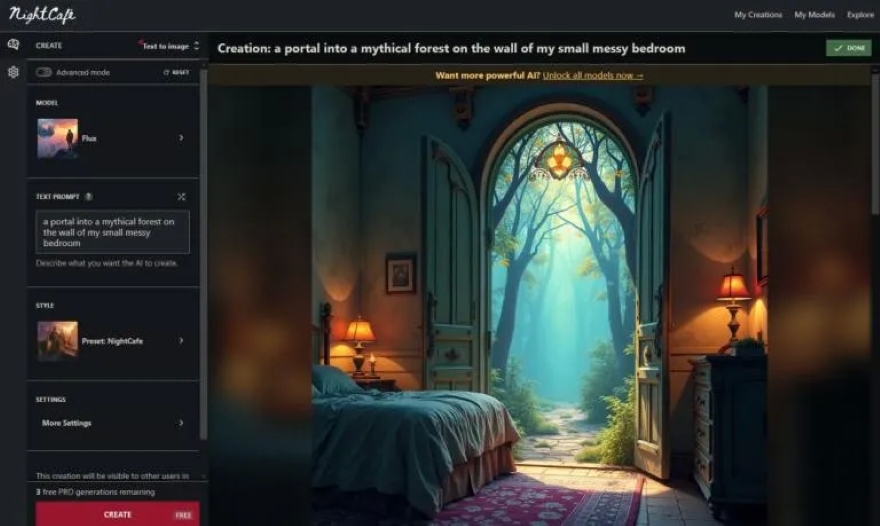
Flux cũng có sẵn trên NightCafe, nhưng bạn chỉ nhận được 5 tín dụng miễn phí. Bạn có thể sử dụng một tín dụng để tạo ra một hình ảnh AI.
- Bước 1: Truy cập vào NightCafe cho Flux (website) và nhập vào phần mô tả của bạn.
- Bước 2: Từ thanh bên trái, nhấp vào Preset dưới mục Style và chọn phong cách hình ảnh ưa thích của bạn.
- Bước 3: Bạn cũng có thể sử dụng tùy chọn More Settings để chọn tỷ lệ khung hình và số lượng hình ảnh sẽ được tạo ra.
- Bước 4: Cuối cùng, nhấp vào Create và hình ảnh sẽ được tạo ra bằng mô hình Flux.
Trên đây là hướng dẫn về cách sử dụng mô hình Flux AI để tạo hình ảnh AI miễn phí. Mặc dù mô hình này là miễn phí và mã nguồn mở, việc chạy một mô hình AI lớn như vậy đòi hỏi nguồn tài nguyên phần cứng và khả năng tính toán đáng kể. Chính vì lý do này, nhiều dịch vụ yêu cầu người dùng đăng ký tài khoản hoặc trả phí để có thể tiếp tục sử dụng mô hình Flux AI một cách ổn định và hiệu quả hơn.
Xem thêm
- Claude 4 chính thức ra mắt: Đánh bại cả Codex của OpenAI
- OpenAI thu hồi bản cập nhật GPT-4o chỉ sau 4 ngày phát hành
- Hướng dẫn tạo ảnh nhân vật hành động từ ChatGPT
- Cách dùng ChatGPT kiểm tra khí chất bản thân, mặc đồ đẹp hơn
- ChatGPT-5: Khi nào ra mắt và có gì mới?
- Người dùng iPhone được khuyến cáo gỡ ứng dụng DeepSeek
- Cách chạy DeepSeek R1 cục bộ trên Android và iPhone
- Meta 'lén lút' sử dụng 82TB sách lậu để huấn luyện AI
- 10 Prompts bí mật biến ChatGPT thành siêu gia sư
- DeepSeek "Con dao hai lưỡi" trong thế giới AI


 Minh Tuấn Mobile























































.jpg)



























.png)

















































































Mời bạn cùng thảo luận