




.webp)
























































Với iOS 17.1, bạn không cần kết nối Wi-Fi để gửi files đến các thiết bị gần đó qua AirDrop mà có thể dùng Dữ liệu di động.
AirDrop là cách nhanh chóng và tiện lợi để chuyển dữ liệu không dây như ảnh, video, ghi chú,... đến iPhone hoặc iPad gần đó. Trước đây, bạn chỉ có thể sử dụng AirDrop qua Wi-Fi. Nhưng với iOS 17.1, bạn có thể chia sẻ AirDrop thông qua cả kết nối di động.
Cách sử dụng AirDrop qua kết nối di động
1. Cập nhật iPhone
Đầu tiên, hãy đảm bảo rằng thiết bị của bạn đang chạy iOS 17.1 hoặc cao hơn. Đi đến Cài đặt > Cài đặt chung > Cập nhật Phần mềm để tải xuống và cập nhật hệ điều hành iOS mới nhất.
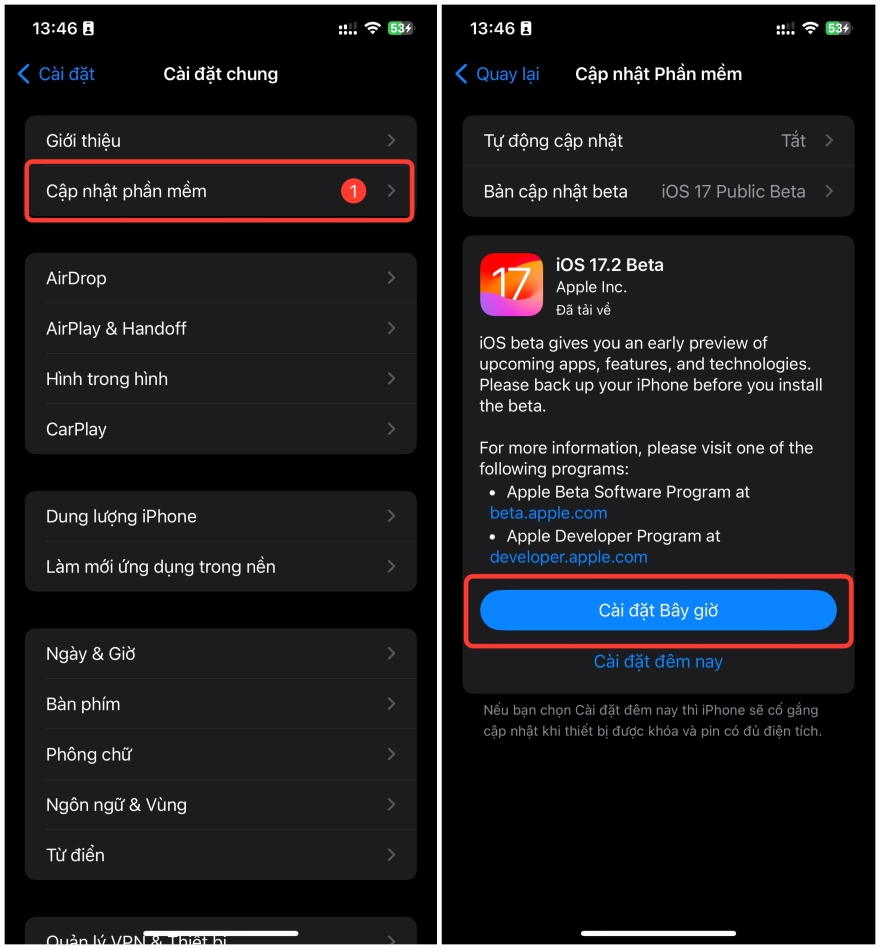
Lưu ý: Để chia sẻ nội dung bằng AirDrop qua kết nối di động với người khác, thiết bị của người đó cũng cần chạy phiên bản iOS 17.1 hoặc iPadOS 17.1.
2. Bật dữ liệu di động cho AirDrop
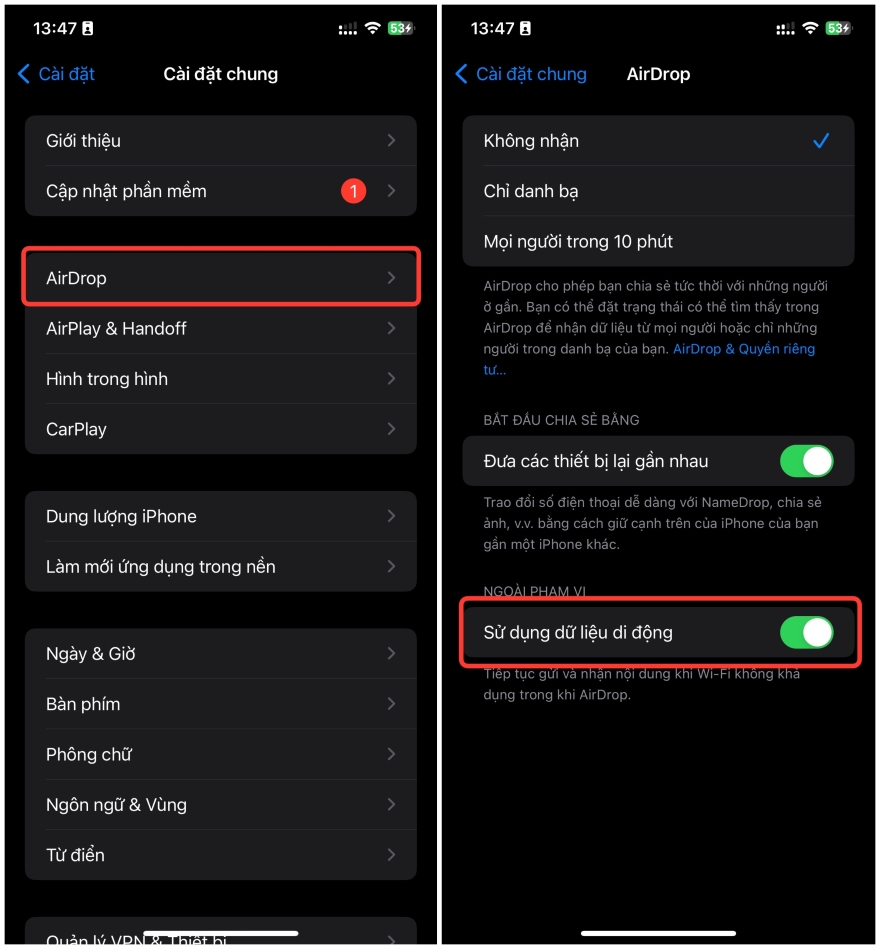
Tiếp theo, đi đến Cài đặt > Cài đặt chung > AirDrop > Sử dụng dữ liệu di động. Làm tương tự việc này trên máy của người nhận. Sau cùng, hãy đảm bảo AirDrop được đặt thành Chỉ Liên hệ (nếu bạn có trong danh bạ của người đó) hoặc Tất cả trong 10 Phút (nếu bạn không có trong danh bạ và muốn truy cập tạm thời).
3. Buộc iPhone sử dụng dữ liệu di động
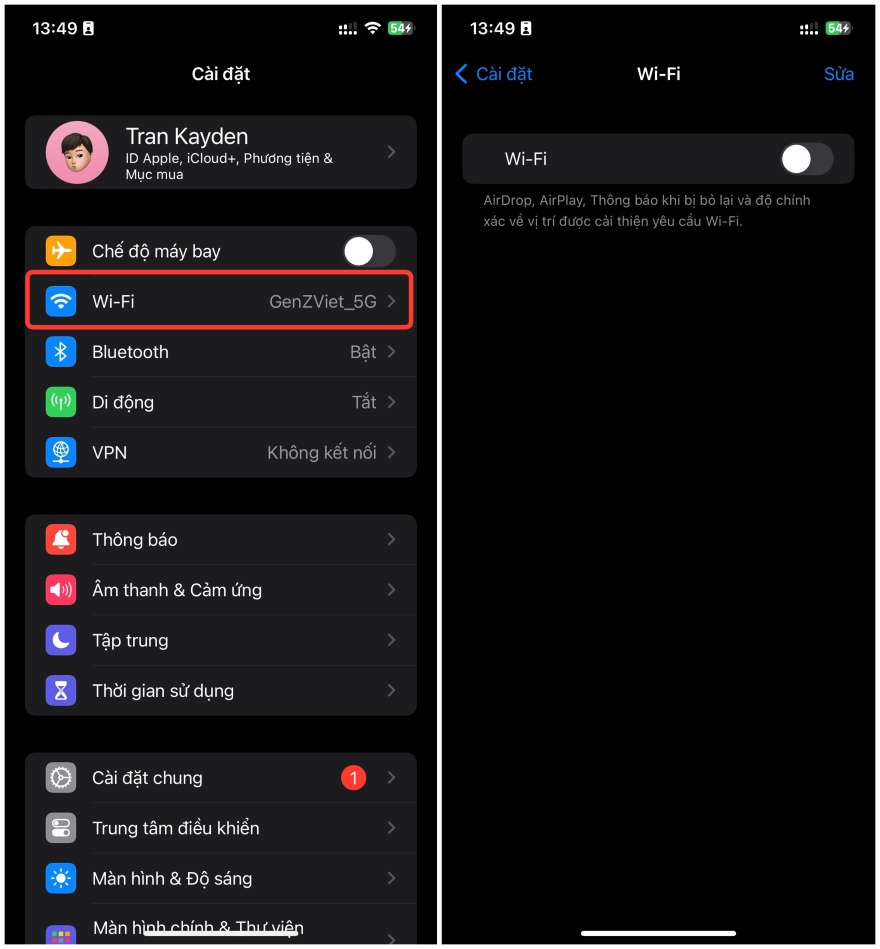
Bây giờ là lúc để thử sử dụng AirDrop qua kết nối di động. Để làm điều này, hãy ngắt kết nối Wi-Fi và sử dụng dữ liệu di động. Khi này, iPhone sẽ hiển thị biểu tượng LTE hoặc 5G bên cạnh cột sóng.
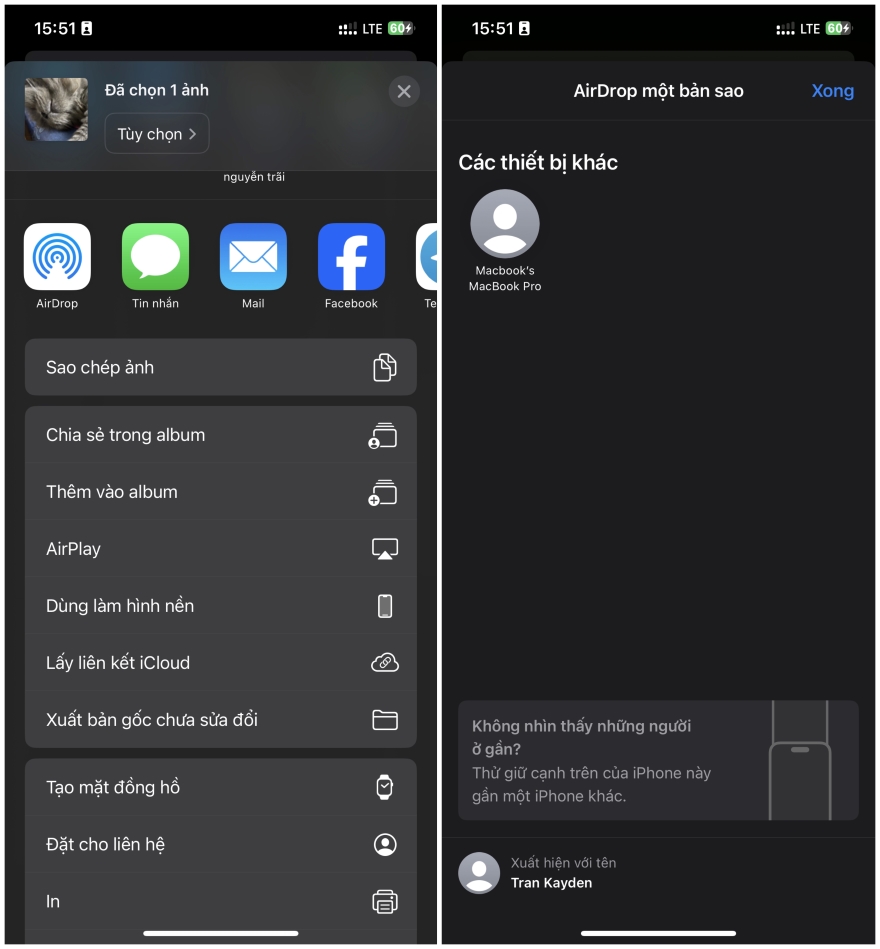
Tiếp theo, mở một ảnh, video, ghi chú, hoặc các tệp tin mà bạn muốn chia sẻ. Chạm vào biểu tượng Chia sẻ và chọn AirDrop.
4. Hoàn tất việc chia sẻ bằng AirDrop
Chọn biểu tượng với hình ảnh của người nhận. Người nhận sau đó cần phải bấm chọn Chấp nhận để phê duyệt quá trình này. Các tệp đó sẽ xuất hiện trong các ứng dụng liên quan.
Vậy là giờ bạn đã biết cách chia sẻ AirDrop thông qua kết nối di động rồi đấy. Chúc bạn thành công!
Xem thêm
- iPhone nào có camera tốt nhất hiện nay? Đánh giá chi tiết A-Z
- Top 6+ iPhone cho người lớn tuổi dễ dùng pin lâu màn hình rõ năm 2026
- Top 10 iPhone nhỏ gọn, dễ cầm đáng mua nhất hiện nay
- Top iPhone có thời lượng pin tốt nhất 2026: So sánh và tư vấn chọn mua
- Màn hình iPhone 17 Pro Max bao nhiêu inch? Đánh giá chi tiết từ A-Z
- iPhone 17 Pro Max RAM bao nhiêu và có gì nổi bật?
- Top 13+ iPhone chơi game tốt và đáng mua nhất hiện nay
- 20 triệu nên mua iPhone cũ hay iPhone mới? Cách chọn máy phù hợp
- iPhone 17 có mấy màu? Cách chọn màu đẹp, hợp mệnh và bền lâu
- Mua iPhone cũ hay mới thì lợi hơn? So sánh để chọn đúng




 Minh Tuấn Mobile
























































.jpg)



























.png)

















































































Mời bạn cùng thảo luận