




.webp)
























































Việc duyệt web hàng ngày trên Safari có thể trở nên an toàn và linh hoạt hơn, nhờ khả năng tận dụng hai công cụ tìm kiếm cùng một lúc.
Dù có xu hướng sử dụng Google hoặc một công cụ tìm kiếm khác cho những nhu cầu thông thường, nhưng bạn lại mong muốn một phương pháp duyệt web riêng tư và an toàn hơn cho các tìm kiếm cá nhân của mình. Môt số giải pháp đơn giản là thiết lập và chuyển đổi nhanh chóng giữa hai công cụ tìm kiếm, đồng thời bổ sung thêm các lớp bảo mật cho hoạt động duyệt web.
Bạn có thể lựa chọn thay đổi công cụ tìm kiếm trong cài đặt của Safari mỗi khi cần, hoặc trực tiếp truy cập vào một công cụ tìm kiếm mới qua tab mới. Tuy nhiên, việc cài đặt sẵn 2 công cụ tìm kiếm cho các mục đích sử dụng khác nhau sẽ mang lại hiệu quả cao hơn. Safari cung cấp một loạt lựa chọn từ Bing, Baidu, DuckDuckGo, Google, Sogou, Yahoo, Yandex, đến 360 Search, phụ thuộc vào ngôn ngữ bạn đã cài đặt cho thiết bị iPhone, iPad hoặc Mac của mình. Trong số này, DuckDuckGo là lựa chọn lý tưởng cho duyệt web riêng tư, với cam kết không sử dụng tracker hoặc hiển thị quảng cáo cá nhân hóa.
Cài đặt đa công cụ tìm kiếm trên Safari
Bí quyết để có thể sử dụng đồng thời hai công cụ tìm kiếm trên Safari nằm ở việc tận dụng chế độ Duyệt Web Riêng tư. Bạn có thể giữ Google hoặc công cụ tìm kiếm ưa thích khác cho hoạt động duyệt web thông thường, và chuyển sang chế độ Duyệt Web Riêng tư mỗi khi muốn sử dụng một công cụ tìm kiếm khác, điều này đã được hỗ trợ từ iOS 17, iPadOS 17 và macOS 14 Sonoma. Chế độ này không chỉ giúp bảo vệ thông tin cá nhân mà còn cho phép bạn sử dụng các tính năng bảo mật mới như Face ID, Touch ID, và tự động chặn tracker trên các trang web.
Trên iOS và iPadOS
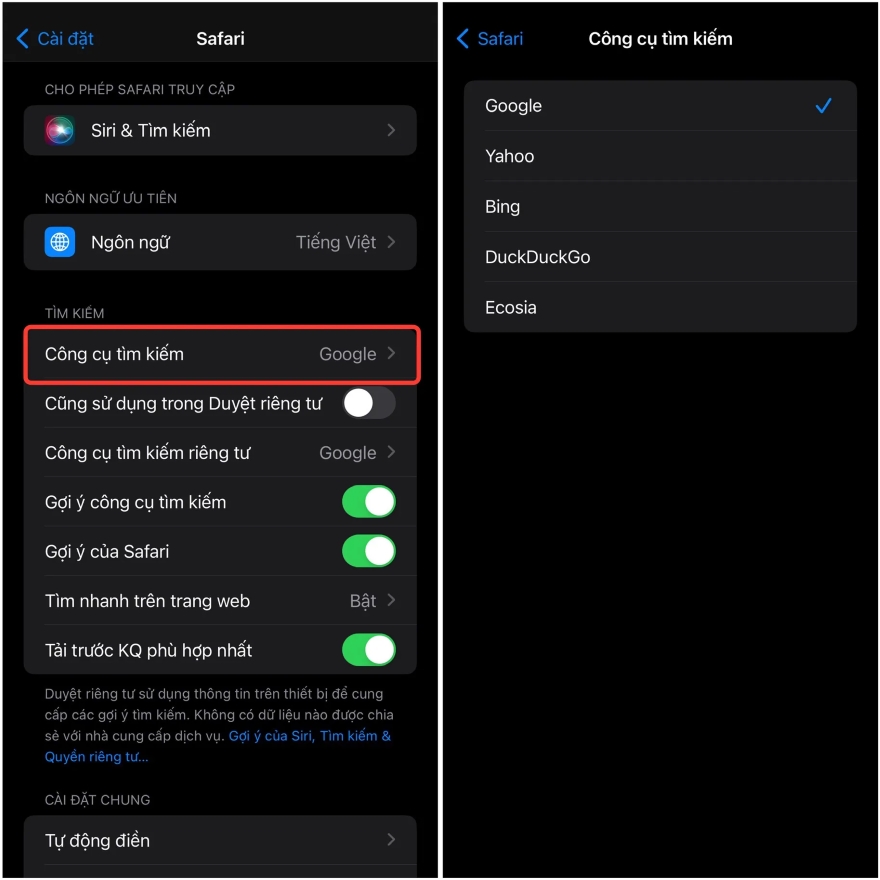
- Đối với duyệt web thông thường, bạn chỉ cần vào Cài đặt > Safari > Công cụ tìm kiếm và chọn công cụ tìm kiếm chính.
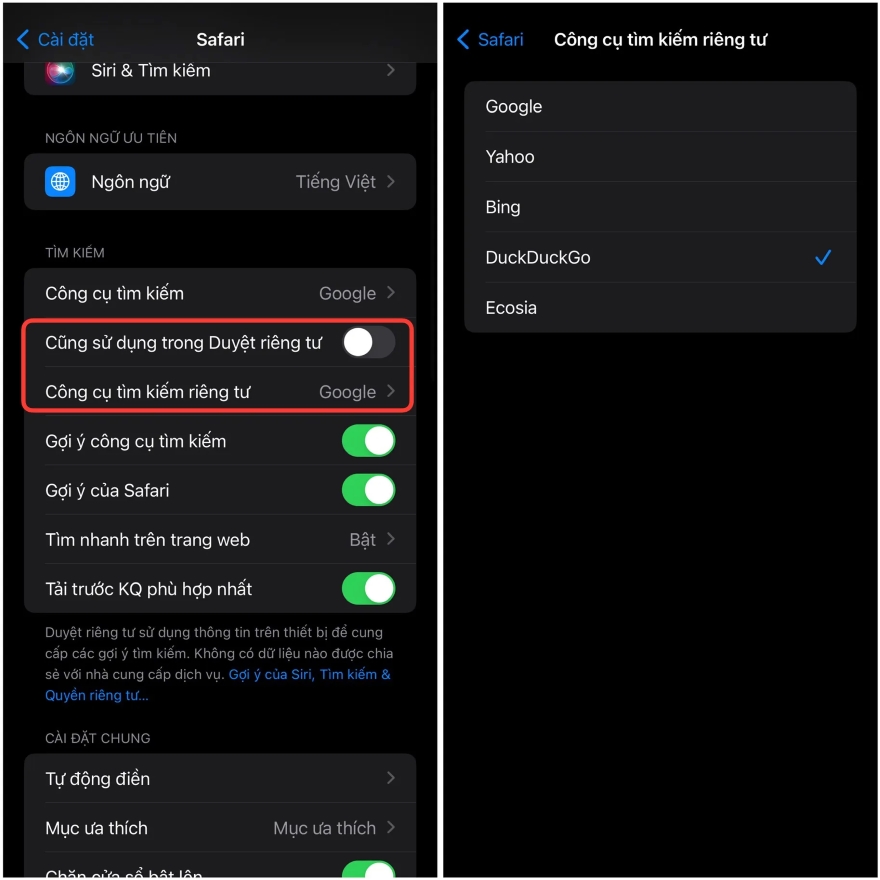
- Để duyệt web riêng tư, quay lại Cài đặt > Safari, tắt tùy chọn Cũng sử dụng trong Duyệt riêng tư. Tiếp theo, chọn Công cụ tìm kiếm riêng tư và chọn công cụ tìm kiếm thứ hai.
- Mở tab Duyệt Web Riêng Tư bằng cách nhấn giữ lâu biểu tượng Tab trên Safari và chọn Tab Riêng Tư Mới.
Trên macOS
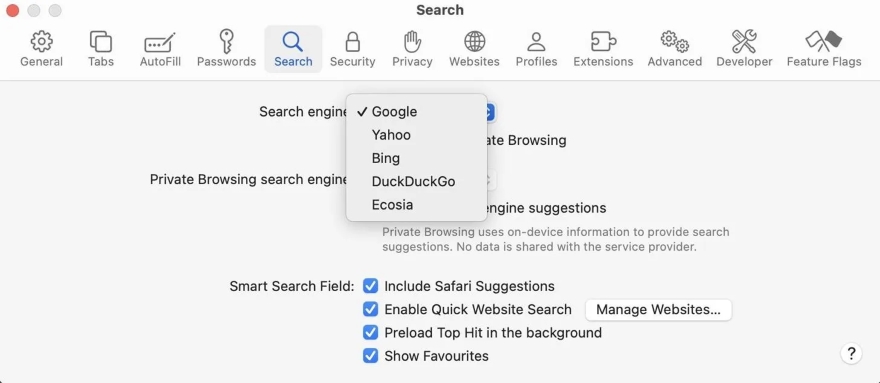
- Đối với duyệt web thông thường, mở Safari và điều hướng đến Safari > Cài đặt. Mở tab Tìm Kiếm và chọn công cụ tìm kiếm chính.
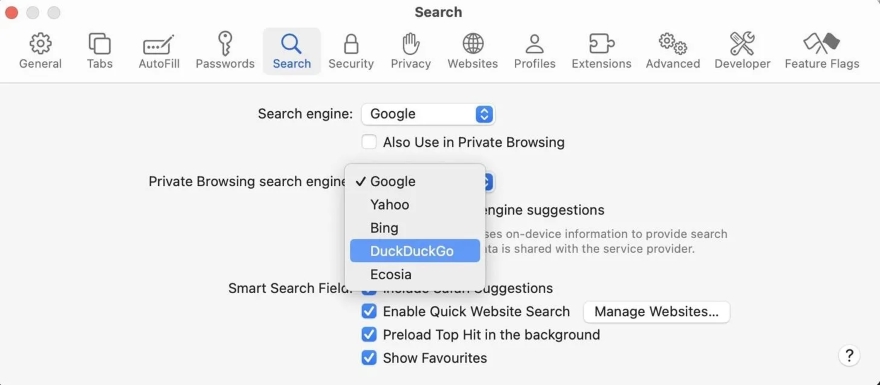
- Để duyệt web riêng tư, ở lại tab Tìm Kiếm, bỏ chọn Cũng Sử Dụng trong Duyệt riêng tư và chọn Công Cụ Tìm Kiếm Duyệt riêng tư.
- Mở cửa sổ Duyệt Web Riêng Tư bằng cách điều hướng đến File > Cửa Sổ Riêng Tư Mới.
Với cách tiếp cận này, bạn không chỉ tối ưu hóa trải nghiệm duyệt web hàng ngày mà còn nâng cao độ an toàn và riêng tư cho các tìm kiếm cá nhân của mình trên Safari.
Xem thêm
- iPhone nào có camera tốt nhất hiện nay? Đánh giá chi tiết A-Z
- Top 6+ iPhone cho người lớn tuổi dễ dùng pin lâu màn hình rõ năm 2026
- Top 10 iPhone nhỏ gọn, dễ cầm đáng mua nhất hiện nay
- Top iPhone có thời lượng pin tốt nhất 2026: So sánh và tư vấn chọn mua
- Màn hình iPhone 17 Pro Max bao nhiêu inch? Đánh giá chi tiết từ A-Z
- iPhone 17 Pro Max RAM bao nhiêu và có gì nổi bật?
- Top 13+ iPhone chơi game tốt và đáng mua nhất hiện nay
- 20 triệu nên mua iPhone cũ hay iPhone mới? Cách chọn máy phù hợp
- iPhone 17 có mấy màu? Cách chọn màu đẹp, hợp mệnh và bền lâu
- Mua iPhone cũ hay mới thì lợi hơn? So sánh để chọn đúng




 Minh Tuấn Mobile
























































.jpg)



























.png)

















































































Mời bạn cùng thảo luận