




.webp)
























































Việc bảo vệ an toàn cho dữ liệu trên MacBook là nhu cầu thiết yếu, nhưng nhiều người dùng vẫn đang loay hoay chưa nắm rõ các thao tác chuẩn xác. Nếu bạn đang gặp khó khăn trong quá trình sao lưu hoặc bối rối vì cắm ổ cứng ngoài mà máy không nhận diện được, bài viết này sẽ giải quyết ngay vấn đề đó.
| Tóm tắt chính:
|
Giải pháp sao lưu toàn diện và tự động và toàn diện bằng Time Machine
Sử dụng Time Machine kết hợp ổ cứng vật lý là phương pháp chính thống, an toàn và đầy đủ nhất do chính Apple cung cấp. Phương pháp này giúp tháo gỡ hoàn toàn nỗi sợ lỗi ổ cứng, đảm bảo bạn có một bản sao hoàn hảo của toàn bộ hệ thống trong tay.
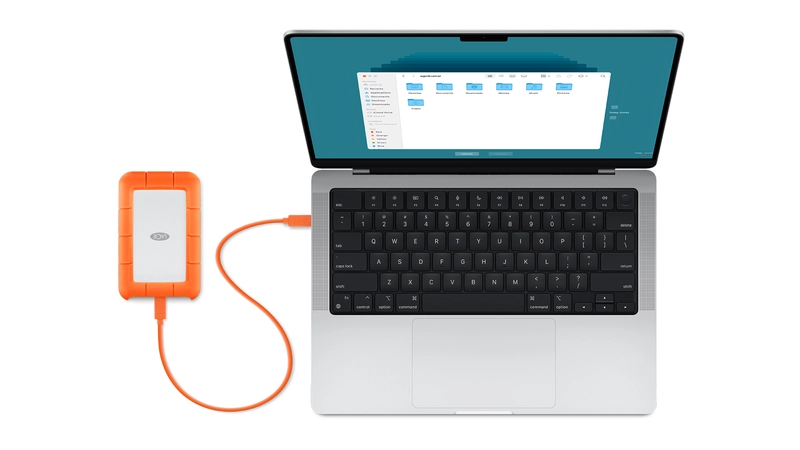
Chuẩn bị và định dạng ổ cứng ngoài tương thích với hệ điều hành macOS
Đội ngũ kỹ thuật của Minh Tuấn Mobile cho rằng lỗi phổ biến nhất của người dùng là mua ổ cứng rời về, cắm vào Mac và phàn nàn vì sao máy không cho copy dữ liệu. Nguyên nhân là các ổ cứng mới thường mặc định ở định dạng NTFS (Macbook chỉ đọc được chứ không ghi/chép file vào được). Để Mac nhận diện và dùng được Time Machine, bạn bắt buộc phải định dạng lại ổ đĩa:
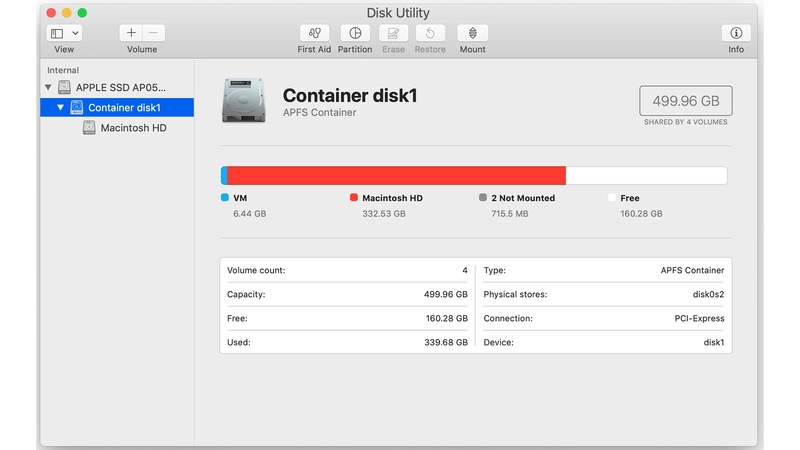
- Cắm ổ cứng vào MacBook và mở ứng dụng Disk Utility.
- Chọn tên ổ cứng ngoài của bạn ở cột bên trái, sau đó nhấn vào nút Erase ở thanh công cụ phía trên.
- Ở mục định dạng (Format), ưu tiên APFS cho mọi máy chạy macOS 11 trở lên; với các máy Mac cũ hơn, hãy chọn Mac OS Extended (Journaled).
Tùy chọn bổ sung: Nếu bạn muốn ổ cứng vừa dùng được cho Mac vừa cắm được sang Windows để chép dữ liệu thông thường, hãy chọn định dạng ExFAT. (Lưu ý: Định dạng ExFAT không hỗ trợ tính năng sao lưu hệ thống bằng Time Machine). Nhấn Erase và đợi quá trình hoàn tất.
Trước khi thực hiện, hãy sao lưu dữ liệu trong ổ cứng trước khi nhấn Erase, vì thao tác Format sẽ xóa sạch toàn bộ dữ liệu đang lưu trữ.
Thiết lập Time Machine tự động lưu trữ dữ liệu hàng ngày
Sau khi ổ cứng đã sẵn sàng, việc thiết lập diễn ra rất nhanh chóng:
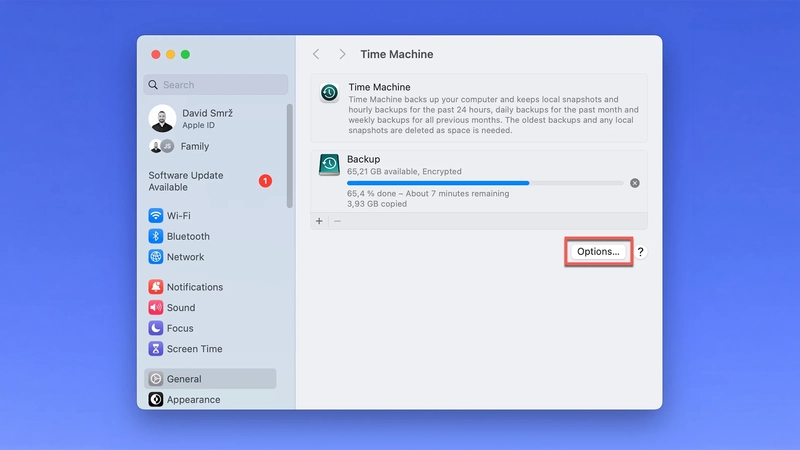
- Bước 1: Mở System Settings trên MacBook.
- Bước 2: Đi tới General và chọn Time machine.
- Bước 3: Nhấn Add backup disk và chọn đúng chiếc ổ cứng bạn vừa định dạng.
- Bước 4: Để an toàn tối đa, hãy bật tùy chọn Encrypt backup và đặt mật khẩu.
- Bước 5: Đừng quên bật tự động sao lưu (Backup Automatically). Lúc này, hệ thống sẽ tự động sao lưu ngầm mỗi khi bạn cắm ổ cứng, và bạn có thể theo dõi tiến trình qua biểu tượng trên thanh Control center.
Khôi phục toàn bộ hệ thống hoặc tập tin đơn lẻ từ bản sao lưu
Việc sao lưu sẽ vô nghĩa nếu bạn không biết cách khôi phục khi máy gặp sự cố. Dưới đây là hướng dẫn chi tiết cách khắc phục:
Để khôi phục từng file đơn lẻ lỡ xóa nhầm:
- Bước 1: Cắm ổ cứng Time Machine vào máy.
- Bước 2: Bấm vào biểu tượng Time Machine trên thanh menu và chọn Enter Time Machine.
- Bước 3: Dùng các mũi tên ở cạnh phải màn hình để lùi về thời điểm trước khi file bị xóa, chọn file và nhấn Restore.
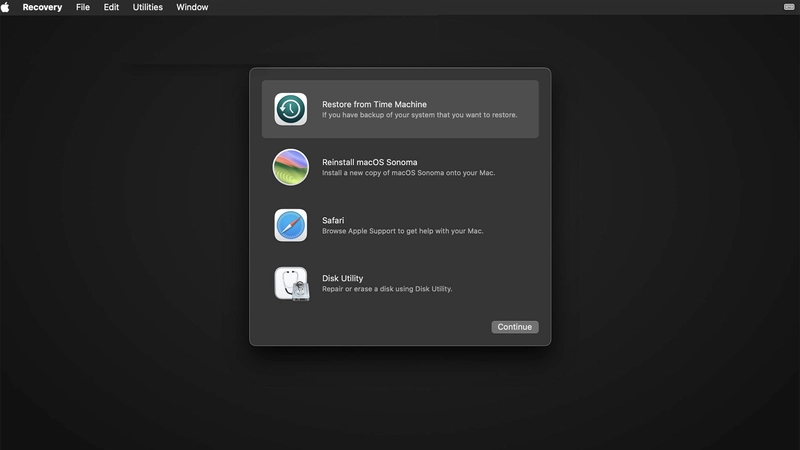
Để khôi phục toàn bộ hệ thống khi đổi máy mới hoặc máy bị lỗi nặng, hãy sử dụng công cụ trợ lý di chuyển Migration Assistant nếu bạn vừa mua máy mới, hoặc khởi động vào chế độ macOS Recovery để cài lại toàn bộ cấu trúc máy như lúc chưa xảy ra sự cố.
Lưu trữ đám mây mở rộng bằng dịch vụ Apple iCloud lên thiết bị khác
Nếu không có sẵn ổ cứng ngoài, lưu trữ đám mây thông qua Apple ID và kết nối Internet là giải pháp thay thế hoặc sử dụng song song tuyệt vời.
Đồng bộ hóa tài liệu thư mục máy tính giữa các thiết bị Apple
Cách này giúp file của bạn luôn đồng nhất trên toàn bộ hệ sinh thái Apple bao gồm Mac, iPhone, iPad:
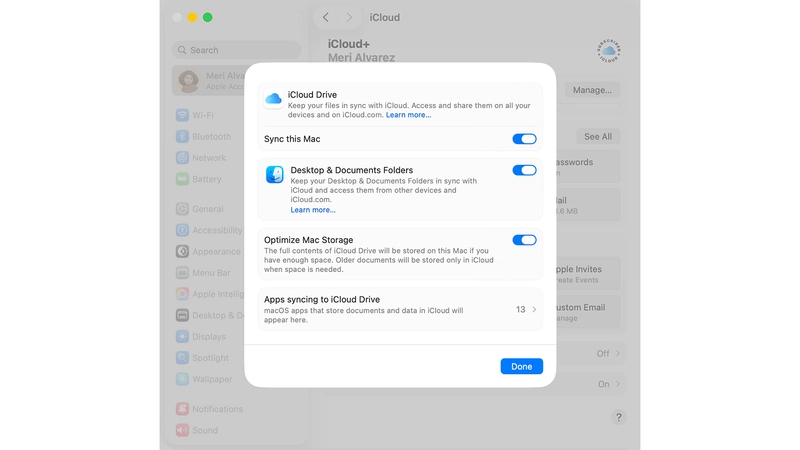
- Bước 1: Mở System Settings > Chọn tên Apple ID của bạn.
- Bước 2: Chọn iCloud > Chọn iCloud Drive.
- Bước 3: Bật tùy chọn Desktop & Documents Folders. Toàn bộ dữ liệu làm việc của bạn sẽ tự động được đẩy lên mây.
Tối ưu hóa dung lượng trống trực tiếp trên ổ cứng MacBook
Để giải quyết tình trạng máy Mac báo đầy bộ nhớ, iCloud cung cấp tính năng cực kỳ hữu ích:
- Bật tính năng Optimize Mac Storage trong phần Manage Storage.
- Hệ thống sẽ tự động giữ lại các file bạn hay dùng trên máy và đẩy các tài liệu cũ, ít dùng lên Cloud, trả lại không gian trống cho ổ cứng.
Lưu ý rằng bạn chỉ cần kết nối mạng và click đúp vào file đám mây, hệ thống sẽ tự động tải về máy khi cần.
Rủi ro mất mát dữ liệu và cam kết an toàn hệ thống của người dùng
Như khách hàng của Minh Tuấn Mobile thường được tư vấn, đừng bao giờ chủ quan với việc mất dữ liệu. Để phòng tránh các cuộc tấn công mã độc tống tiền, hãy áp dụng Quy tắc 3-2-1: Có 3 bản sao dữ liệu, lưu trên 2 phương tiện khác nhau, và 1 bản lưu trữ ở nơi khác (ví dụ: 1 bản trên máy, 1 bản trên ổ cứng rời Time Machine và 1 bản trên iCloud). Việc duy trì sao lưu định kỳ là cam kết bảo vệ tài sản số cốt lõi nhất.
Giải đáp các thắc mắc quan trọng về quá trình bảo vệ dữ liệu
Time machine là gì?
Đây là khái niệm chỉ phần mềm sao lưu tích hợp sẵn trên hệ điều hành macOS, giúp lưu lại các phiên bản của tập tin, ứng dụng và cài đặt hệ thống theo mốc thời gian.
Ổ cứng vừa chứa dữ liệu vừa chạy Time Machine được không?
Có, nhưng bạn phải chia phân vùng. Không nên để chung dữ liệu cá nhân (file ảnh, phim, tài liệu copy tay) trộn lẫn vào không gian mà Time Machine đang quản lý để tránh lỗi đọc ghi. Bạn hãy dùng Disk Utility để chia ổ cứng thành 2 phân vùng riêng biệt. Ngoài ra, bạn có thể sử dụng tính năng Add Volume trong Disk Utility để tạo thêm không gian lưu trữ mà không cần phân chia dung lượng cứng, giúp linh hoạt hơn.
Phân vùng APFS trong cấu trúc lưu trữ của Apple là gì?
APFS (Apple File System) là hệ thống tập tin được Apple tối ưu hóa đặc biệt cho ổ cứng SSD. Nó mang lại tốc độ đọc ghi vượt trội, quản lý phân vùng ổ đĩa linh hoạt và hỗ trợ mã hóa bảo mật cấp cao, giúp bảo vệ dữ liệu cá nhân an toàn hơn các định dạng cũ.
Nhóm tập tin nào bị hệ thống từ chối sao lưu lên iCloud?
Dung lượng iCloud tải lên thường không khớp với dung lượng ổ cứng vì hệ thống sẽ tự động bỏ qua:
- Các tệp tin hệ thống của macOS (System files).
- Tệp tin tạm thời đang chạy (Temp files).
- Dữ liệu bộ nhớ đệm của ứng dụng/trình duyệt (Cache).
- Các file đang nằm trong thùng rác (Trash bin).

 Minh Tuấn Mobile
























































.jpg)



























.png)

















































































Mời bạn cùng thảo luận