




.webp)
























































- Giải pháp quay màn hình MacBook nhanh chóng tiết kiệm thời gian
- Ứng dụng bên thứ ba nâng cao chất lượng video quay màn hình
- Bí quyết xử lý triệt để lỗi mất tiếng hệ thống khi quay video
- Rủi ro bảo mật và lưu ý quan trọng khi cấp quyền ghi hình
- Giải đáp thắc mắc thường gặp về tính năng ghi hình màn hình
Phân tích các giải pháp quay màn hình trên MacBook từ cơ bản đến nâng cao cùng phương pháp thiết lập âm thanh hệ thống.
Việc quay màn hình trên MacBook đòi hỏi người dùng nắm rõ cơ chế hoạt động của hệ điều hành, đặc biệt khi Apple áp dụng các tiêu chuẩn bảo mật khắt khe trên các phiên bản mới như macOS Sonoma và macOS Sequoia. Do đó, bài viết sẽ phân tích chi tiết các giải pháp ghi hình từ cơ bản đến nâng cao, giúp bạn chọn đúng phần mềm dựa trên nhu cầu thực tế.
| Tóm tắt chính:
|
Giải pháp quay màn hình MacBook nhanh chóng tiết kiệm thời gian
Trên macOS, Apple tích hợp sẵn các công cụ ghi hình ở cấp độ hệ thống. Lợi thế của nhóm công cụ này là khả năng khởi chạy ngay lập tức, không tiêu tốn tài nguyên phần cứng. Với các hệ điều hành mới như macOS Sonoma, Apple đã tối ưu hóa giao diện người dùng rất trực quan. Bạn có thể sử dụng ngay:
- Các phím tắt hệ thống để gọi trình ghi hình nhanh.
- Ứng dụng phát video mặc định được tích hợp tính năng quay.
Sử dụng tổ hợp phím Screenshot Toolbar tiện lợi
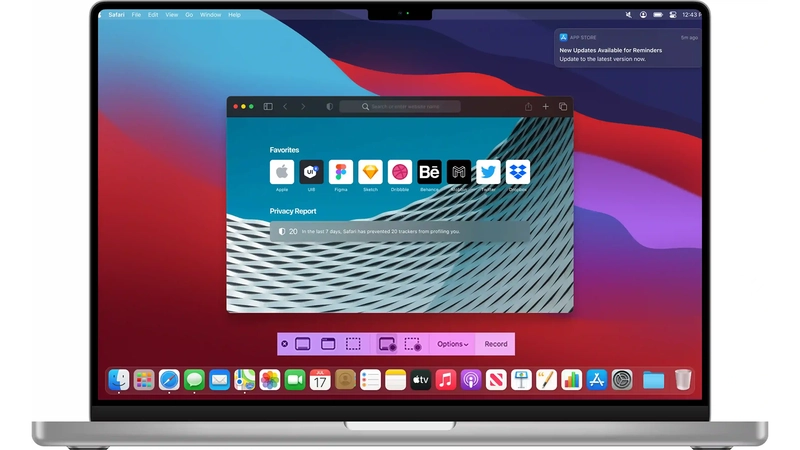
Screenshot Toolbar là trình điều khiển giao diện người dùng (UI) trực tiếp nhất. Các bước thực hiện như sau:
- Tại màn hình chính, nhấn Command + Shift + 5 để mở thanh công cụ Screenshot Toolbar.
- Trên thanh công cụ, chọn biểu tượng Capture Entire Screen (Quay toàn bộ màn hình) hoặc Record Selected Portion (Chỉ quay một vùng chọn cụ thể).
- Nhấp vào mục Options để thiết lập thư mục lưu trữ và hẹn giờ đếm ngược. Nếu muốn thu tiếng từ bên ngoài, hãy chọn vào nguồn thu tại phần Microphone.
- Nhấn nút "Record" để bắt đầu. Để kết thúc, hãy nhấn biểu tượng Stop trên thanh menu bar.
Khởi chạy QuickTime Player ghi hình truyền thống
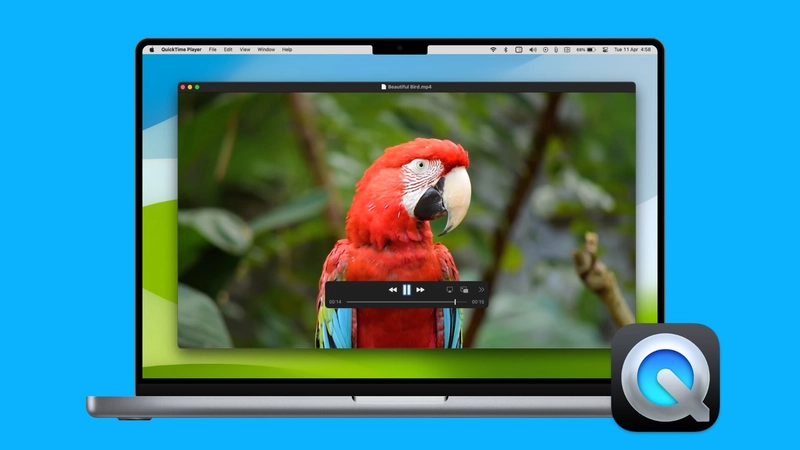
QuickTime Player là trình phát đa phương tiện cốt lõi của macOS. Để sử dụng, bạn hãy làm như sau:
- Mở ứng dụng QuickTime Player từ Launchpad.
- Trên thanh Menu, chọn (Tệp) File > Ghi Màn Hình Mới (New Screen Recording).
- Nhấp vào mũi tên cạnh nút ghi (Options) để chọn Built-in Microphone.
- Nhấn nút Record để bắt đầu.
Ứng dụng bên thứ ba nâng cao chất lượng video quay màn hình
Khi yêu cầu công việc vượt ra khỏi giới hạn của các video quay nhanh, bạn cần đến các hệ thống phần mềm thứ ba có khả năng can thiệp sâu vào luồng dữ liệu (data stream) của macOS.
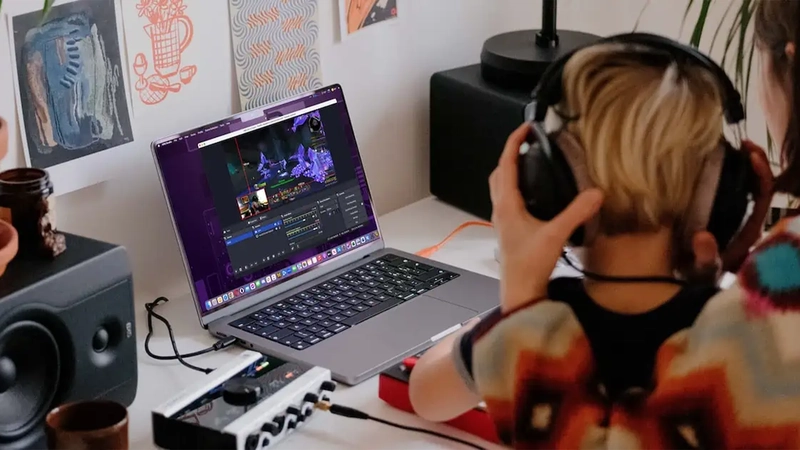
OBS Studio ghi hình và phát trực tiếp miễn phí
Nếu bạn đã quen thuộc với các ứng dụng mặc định từ những thế hệ trước, phương án sử dụng phần mềm truyền thống này vẫn đáp ứng cực kỳ ổn định. Các bước thực hiện quy trình bao gồm:
- Mở ứng dụng QuickTime Player từ Launchpad hoặc công cụ tìm kiếm Spotlight.
- Trên thanh menu trên cùng, nhấn chọn File > New Screen Recording. Thao tác này sẽ tự động gọi thanh công cụ ghi hình lên màn hình của bạn.
- Trước khi bấm quay, hãy nhấp vào menu thả xuống tại mục Options.
- Ở phần thiết lập, bạn hãy đảm bảo chọn đúng Built-in Microphone nếu cần tự thuyết minh cho đoạn video. Cuối cùng, nhấn nút "Record" để hệ thống bắt đầu lưu lại thao tác.
Camtasia quay màn hình kèm công cụ chỉnh sửa chuyên sâu
Camtasia là lựa chọn hàng đầu cho môi trường doanh nghiệp và giáo dục nhờ các ưu thế sau:
- Tích hợp sẵn Video Editor chuyên nghiệp.
- Dễ dàng thêm Annotations (chú thích), hiệu ứng con trỏ chuột.
- Quá trình Export và Render được tối ưu hóa cho các bài giảng trực tuyến hoặc video hướng dẫn phần mềm.
Bí quyết xử lý triệt để lỗi mất tiếng hệ thống khi quay video
Vấn đề lớn nhất mà người dùng máy Mac gặp phải là kiến trúc Core Audio của Apple không cho phép các ứng dụng quay màn hình mặc định thu lại âm thanh đang phát từ loa (ví dụ: tiếng nhạc từ trình duyệt, tiếng từ cuộc gọi họp trực tuyến).
Cài đặt tiện ích BlackHole định tuyến âm thanh macOS
Để vượt qua giới hạn này, bạn bắt buộc phải tạo ra một trình điều khiển âm thanh ảo (Virtual Audio Driver). Giải pháp an toàn, được đội ngũ kỹ thuật viên khuyên dùng để thay thế cho phần mềm Soundflower (đã dừng hỗ trợ) hiện nay là BlackHole.
Quy trình thiết lập kỹ thuật như sau:
- Để khắc phục triệt để rào cản kỹ thuật này, bạn cần thiết lập một trình điều khiển âm thanh ảo để định tuyến lại luồng dữ liệu. Các bước cấu hình chi tiết như sau:
- Tải về và cài đặt tiện ích mã nguồn mở BlackHole 2ch phiên bản cập nhật mới nhất cho macOS.
- Mở công cụ Audio MIDI Setup được tích hợp sẵn trong thư mục Utilities (Tiện ích) của hệ thống.
- Tại góc dưới cùng bên trái của cửa sổ ứng dụng, nhấp vào biểu tượng dấu cộng (+) và chọn tạo một Multi-Output Device (Thiết bị đa đầu ra).
- Tại bảng điều khiển bên phải, đánh dấu kiểm vào cả loa ngoài của MacBook và thiết bị BlackHole 2ch. Thao tác này giúp âm thanh vừa xuất ra loa để bạn nghe, vừa truyền vào phần mềm.
- Nếu bạn có nhu cầu thu song song tiếng micro cá nhân và tiếng hệ thống, hãy tạo thêm một Aggregate Device (Thiết bị tổng hợp) và gộp chung micro với luồng BlackHole 2ch.
- Truy cập vào mục Sound Preferences trong Cài đặt hệ thống, chuyển đổi thiết bị đầu ra sang Multi-Output Device.
- Khi quay màn hình, chỉ cần chọn đầu vào là BlackHole 2ch, video xuất ra sẽ có đầy đủ âm thanh.
Rủi ro bảo mật và lưu ý quan trọng khi cấp quyền ghi hình
Kể từ macOS Sonoma và đặc biệt là trên các phiên bản macOS Sequoia mới nhất của năm 2026, Apple đã thiết lập một lớp bảo mật cực kỳ khắt khe đối với quyền truy cập hiển thị.
Khi sử dụng các phần mềm bên thứ ba (như OBS, Camtasia), hệ thống sẽ chặn không cho ứng dụng tự động quay. Bạn bắt buộc phải truy cập Cài đặt hệ thống (System Settings) > Quyền riêng tư & Bảo mật (Privacy & Security) > Ghi màn hình và Âm thanh hệ thống (Screen & System Audio Recording) để cấp quyền thủ công.

Lưu ý: Việc cấp quyền này đồng nghĩa ứng dụng có khả năng "đọc" được mọi điểm ảnh trên màn hình, bao gồm cả nội dung tin nhắn, mật khẩu và thông tin ngân hàng. Do đó:
- Chỉ cài đặt và cấp quyền cho các phần mềm chính thống, mã nguồn minh bạch.
- Thường xuyên kiểm tra danh sách các ứng dụng trong mục "Ghi màn hình".
- Lập tức thu hồi quyền của các phần mềm không còn sử dụng để ngăn chặn rủi ro ứng dụng tự động ghi hình ngầm, rò rỉ dữ liệu cá nhân.
Giải đáp thắc mắc thường gặp về tính năng ghi hình màn hình
Quay màn hình MacBook có làm giảm tuổi thọ ổ cứng không?
Việc ghi hình tạo ra dữ liệu ghi chép liên tục lên ổ cứng SSD. Mỗi SSD đều có thông số TBW (Tổng dung lượng ghi tối đa). Đối với người dùng thông thường, quá trình này tiêu tốn dung lượng không đáng kể. Tuy nhiên, nếu bạn ghi hình độ phân giải 4K định dạng không nén liên tục nhiều giờ mỗi ngày, nó sẽ làm tăng tốc độ khấu hao TBW. Bạn nên dọn dẹp các tệp video nháp (cache) thường xuyên để tối ưu hóa ổ cứng.
Định dạng video MOV nguyên bản của Apple là gì?
MOV là định dạng vùng chứa đa phương tiện được Apple phát triển riêng cho framework QuickTime. Khi quay màn hình bằng công cụ mặc định, hệ thống xuất tệp dưới đuôi .mov kết hợp với bộ giải mã HEVC (H.265) hoặc H.264. Sự kết hợp này mang lại tỷ lệ nén tốt, giữ hình ảnh sắc nét với dung lượng thấp, đồng thời tương thích tuyệt đối với các thiết bị trong hệ sinh thái Apple.
Các nhóm phần mềm quay màn hình phổ biến hiện nay
Dựa trên kiến trúc phần mềm, thị trường hiện chia làm ba nhóm chính:
- Nhóm Tích hợp sẵn (Native): Screenshot Toolbar, QuickTime Player (Thao tác nhanh, độ ổn định cao, thiếu tính năng chuyên sâu).
- Nhóm Mã nguồn mở (Open-source): OBS Studio (Miễn phí, tùy biến kỹ thuật cao, yêu cầu thời gian làm quen).
- Nhóm Thương mại (Commercial): Camtasia, ScreenFlow (Trả phí, đầy đủ công cụ hậu kỳ, giao diện trực quan).
Điểm khác biệt cốt lõi giữa QuickTime Player và OBS Studio
Sự khác biệt lớn nhất giữa hai công cụ này nằm ở khả năng kiểm soát luồng dữ liệu (Data Control):
- QuickTime Player: Hoạt động theo cơ chế "Point-and-shoot" (Nhấn và ghi). Ứng dụng thu lại toàn bộ những gì hiển thị trên màn hình với các thông số (độ phân giải, khung hình) do hệ thống tự động quyết định. Thao tác cực kỳ đơn giản.
- OBS Studio: Hoạt động theo cơ chế "Compositing" (Lắp ghép). Người dùng được quyền can thiệp sâu: thêm/bớt các nguồn hình ảnh (chỉ quay 1 cửa sổ trình duyệt, ghép thêm webcam), thiết lập luồng âm thanh độc lập, và tự điều chỉnh Bitrate/Codec để tránh rớt khung hình (drop frame) khi máy phải xử lý các tác vụ nặng.
Xem thêm


 Minh Tuấn Mobile
























































.jpg)



























.png)

















































































Mời bạn cùng thảo luận