




.webp)
























































- Thao tác thêm công cụ ghi hình vào Trung tâm điều khiển
- Các bước quay màn hình iPhone chuẩn xác và nhanh chóng
- Bí quyết kích hoạt tính năng thu âm thanh micro rõ nét
- Mẹo chuyên gia chặn thông báo làm phiền khi đang ghi hình
- Rủi ro bảo mật và cam kết an toàn dữ liệu từ hệ điều hành iOS
- Nút quay màn hình iPhone ở đâu?
- Khái niệm lỗi màn hình đen khi ghi hình ứng dụng bản quyền
- iOS bao nhiêu có quay màn hình?
- Phân loại các nền tảng tự động chặn tính năng ghi hình
- Điểm khác biệt giữa trình ghi mặc định và phần mềm bên ngoài
Việc ghi lại các thao tác trên màn hình điện thoại là nhu cầu thiết yếu để chia sẻ hướng dẫn, lưu trữ thông tin hay các đoạn video quan trọng. Tuy nhiên, nhiều người dùng vẫn gặp tình trạng video xuất ra không có tiếng hoặc bị gián đoạn bởi thông báo. Bài viết này sẽ hướng dẫn chi tiết cách làm chủ tính năng ghi màn hình trên các dòng iPhone mới nhất.
| Tóm tắt nhanh các ý chính:
|
Thao tác thêm công cụ ghi hình vào Trung tâm điều khiển
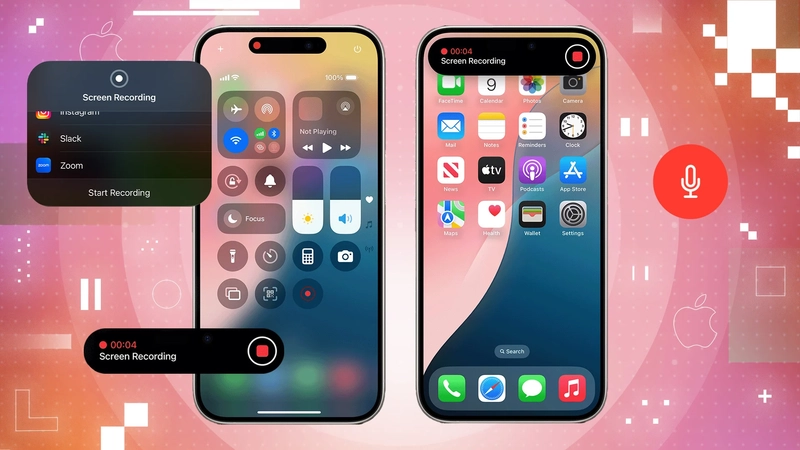
Để sử dụng tính năng này, biểu tượng ghi hình cần được thiết lập sẵn trong Trung tâm điều khiển (Control Center). Với các bản cập nhật iOS hiện hành, giao diện cài đặt đã được tối ưu hóa để việc thiết lập trở nên trực quan hơn.
- Bước 1: Truy cập ứng dụng Cài đặt trên thiết bị iPhone.
- Bước 2: Chọn mục Trung tâm điều khiển.
- Bước 3: Tìm mục Ghi màn hình (Screen Recording). Nếu công cụ này đang ở phần "Điều khiển khác", hãy nhấn vào dấu cộng (+) màu xanh để di chuyển lên phần "Điều khiển được bao gồm".
- Bước 4: Sử dụng biểu tượng ba dấu gạch ngang bên phải để kéo thả và thay đổi vị trí nút quay cho phù hợp với thói quen sử dụng.
Các bước quay màn hình iPhone chuẩn xác và nhanh chóng
Các thế hệ iPhone khác nhau sẽ có thao tác mở màn hình điều khiển khác nhau. Dưới đây là hướng dẫn cụ thể cho từng dòng máy.
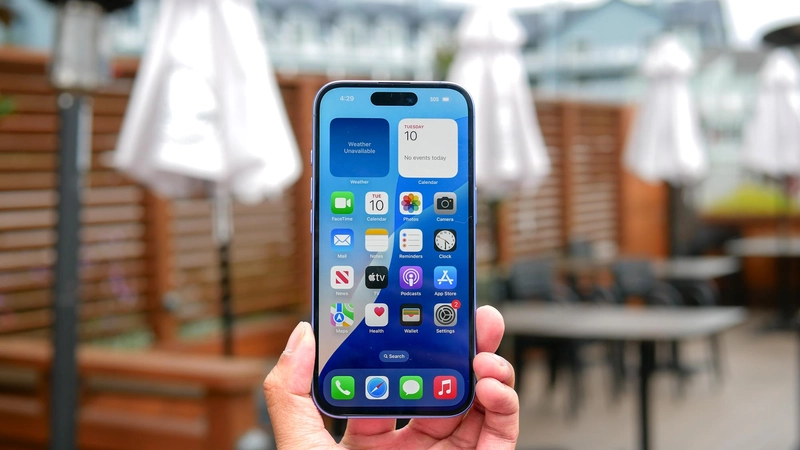
Hướng dẫn trên iPhone trang bị Face ID tai thỏ và Dynamic Island
Áp dụng cho các thiết bị từ iPhone X đến thế hệ iPhone 17 mới nhất có Dynamic Island:
- Vuốt xuống từ góc trên cùng bên phải màn hình để mở Trung tâm điều khiển.
- Chạm vào nút Ghi màn hình (biểu tượng hình tròn). Hệ thống sẽ đếm ngược 3 giây.
- Khi quá trình ghi bắt đầu, khu vực Dynamic Island hoặc góc trái màn hình sẽ hiển thị biểu tượng báo đỏ. Để kết thúc, nhấn vào biểu tượng đỏ này và chọn Dừng.
Hướng dẫn trên iPhone đời cũ sử dụng nút Home Touch ID
Áp dụng cho các thiết bị iPhone 8 Plus trở về trước:
- Vuốt lên từ cạnh dưới cùng của màn hình để mở Trung tâm điều khiển.
- Nhấn vào nút Ghi màn hình.
- Để kết thúc, chạm vào thanh trạng thái màu đỏ ở cạnh trên màn hình và chọn Dừng.
Bí quyết kích hoạt tính năng thu âm thanh micro rõ nét
Một trong những vấn đề phổ biến nhất mà người dùng thường gặp phải là "video không có tiếng". Nguyên nhân do mặc định iPhone chỉ thu âm thanh hệ thống bên trong thiết bị, không tự động thu âm thanh từ môi trường ngoài.
Để thu được giọng nói (voice-over) qua micro:
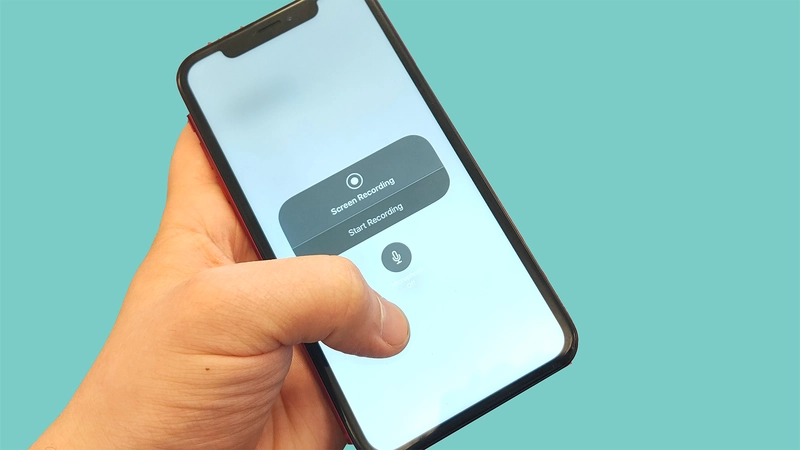
- Mở Trung tâm điều khiển, nhấn và giữ biểu tượng Ghi màn hình trong khoảng 2 giây.
- Một bảng điều khiển phụ sẽ xuất hiện. Nhấn vào biểu tượng Micro ở dưới cùng để chuyển trạng thái từ xám (Tắt) sang đỏ (Bật).
- Nhấn Bắt đầu ghi. Lúc này, hệ thống sẽ đồng thời thu hình ảnh, âm thanh ứng dụng và giọng nói của bạn qua micro.
Mẹo chuyên gia chặn thông báo làm phiền khi đang ghi hình
Tin nhắn hay cuộc gọi đến bất ngờ có thể làm hỏng toàn bộ đoạn video đang quay. Tính năng Tập trung (Focus) trên iOS là giải pháp triệt để cho vấn đề này.
- Sử dụng Chế độ Không làm phiền: Bật nhanh biểu tượng mặt trăng khuyết trong Trung tâm điều khiển trước khi bắt đầu quay.
- Thiết lập tùy chỉnh sâu: Truy cập Cài đặt > Tập trung > Không làm phiền. Đảm bảo mục cho phép thông báo từ các ứng dụng hoặc danh bạ được vô hiệu hóa tạm thời.
- Lời khuyên hữu ích: Người dùng nên tạo một chế độ Tập trung riêng (ví dụ: "Chế độ Ghi hình") và cài đặt tính năng Tự động bật khi mở các ứng dụng cần quay màn hình (như game hoặc phần mềm hướng dẫn) để tối ưu hóa thời gian.
Rủi ro bảo mật và cam kết an toàn dữ liệu từ hệ điều hành iOS
Hệ điều hành iOS luôn đặt quyền riêng tư làm trọng tâm cốt lõi. Khi sử dụng trình ghi màn hình tích hợp sẵn trên iPhone:
- Lưu trữ cục bộ: Mọi video ghi lại đều được mã hóa và lưu trực tiếp vào ứng dụng Ảnh trên thiết bị, không tự động tải lên bất kỳ máy chủ nào nếu không có sự cho phép.
- Cảnh báo minh bạch: Hệ thống bắt buộc hiển thị chỉ báo màu đỏ trên màn hình (tại thanh trạng thái hoặc Dynamic Island) khi quá trình ghi hoặc thu âm đang diễn ra, ngăn chặn hoàn toàn rủi ro bị phần mềm chạy ngầm quay lén.
- Khuyến cáo an toàn: Dù hệ thống bảo mật tốt, người dùng cần chủ động kiểm tra nội dung hiển thị trên màn hình trước khi nhấn quay. Cần đóng các tab trình duyệt chứa thông tin cá nhân hoặc ẩn các tin nhắn riêng tư để tránh rò rỉ dữ liệu khi chia sẻ video công khai.
FAQ
Nút quay màn hình iPhone ở đâu?
Công cụ này được tích hợp trong Trung tâm điều khiển. Biểu tượng nhận diện là một chấm tròn đặc nằm trong một vòng tròn mỏng. Nếu không tìm thấy, người dùng cần thêm công cụ này từ ứng dụng Cài đặt như hướng dẫn ở phần đầu.
Khái niệm lỗi màn hình đen khi ghi hình ứng dụng bản quyền
Hiện tượng video chỉ có tiếng và màn hình đen hoàn toàn không phải lỗi thiết bị. Đây là cơ chế bảo vệ bản quyền nội dung (DRM) của iOS. Hệ thống tự động chặn chụp hoặc quay màn hình trên các ứng dụng phát trực tuyến (Netflix, Disney+, Apple TV+) hoặc các ứng dụng tài chính để bảo mật dữ liệu.
iOS bao nhiêu có quay màn hình?
Tính năng này được Apple tích hợp từ phiên bản iOS 11. Để đảm bảo sự mượt mà và tận dụng công nghệ xử lý tiếng ồn micro mới nhất, thiết bị nên duy trì ở các phiên bản phần mềm mới nhất hiện hành.
Phân loại các nền tảng tự động chặn tính năng ghi hình
Các nhóm nền tảng áp dụng chặn ghi hình bao gồm:
- Nền tảng Streaming: Các ứng dụng cung cấp phim và video độc quyền.
- Ứng dụng Tài chính & Ngân hàng: Vô hiệu hóa ghi hình ở các bước nhập mật khẩu, mã OTP hoặc tra cứu số dư.
- Trình quản lý mật khẩu: Chặn ghi hình khi hiển thị chuỗi mật khẩu đã lưu.
Điểm khác biệt giữa trình ghi mặc định và phần mềm bên ngoài
- Trình ghi của hệ điều hành: Miễn phí, hoạt động ổn định, bảo mật cao và không làm giảm hiệu năng máy.
- Phần mềm bên thứ ba: Cung cấp tính năng mở rộng như chèn khung camera trước (Facecam) hoặc chỉnh sửa hậu kỳ, tuy nhiên thường yêu cầu trả phí và có rủi ro về việc thu thập dữ liệu người dùng.

 Minh Tuấn Mobile
























































.jpg)



























.png)

















































































Mời bạn cùng thảo luận