




.webp)
























































Một tính năng mới trên iOS 14 cho phép bạn mở nhanh ứng dụng với tương tác đơn giản là chạm 2 lần vào mặt lưng của iPhone. Tính năng này có nhiều cách để có thể sử dụng nhưng bài viết này sẽ hướng dẫn cách sử dụng Shortcut nhanh và tiện lợi. Mời bạn đọc tiếp hướng dẫn bên dưới nhé.
| Những cách “cấp cứu" kịp thời khi MacBook bị vô nước |
| AirTag đã giúp người đàn ông tìm lại ví |
| Kính Nreal Air AR giúp iPhone trở thành màn hình 130 feet |
Hướng mở tính năng Back tap bằng cách tạo Shortcut.
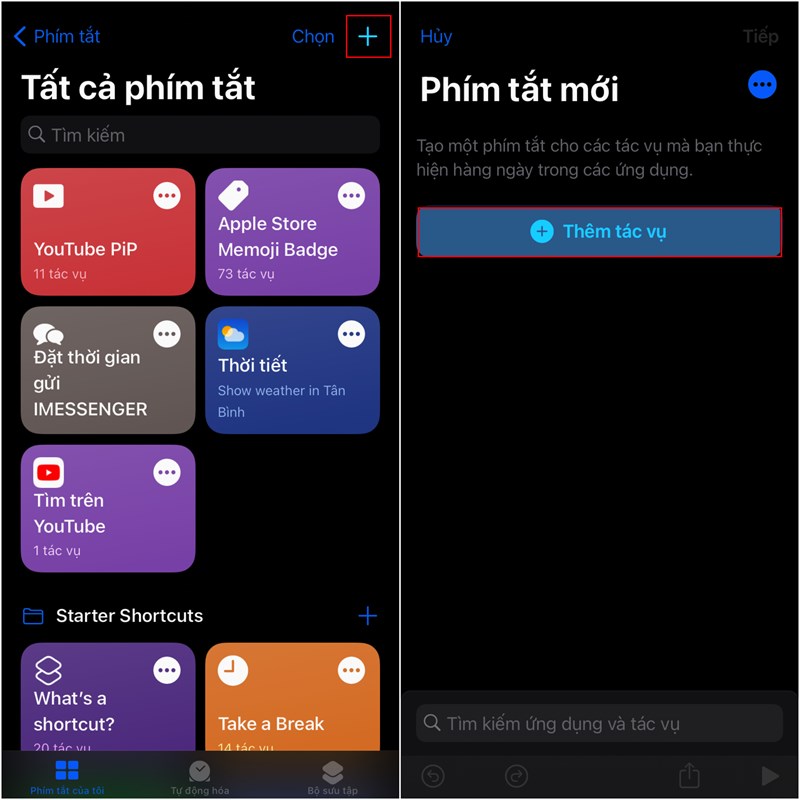
Bước 1: Vào ứng dụng Shortcut có sẵn trên iPhone để tạo phím tắt mới > Sau đó bấm vào Thêm tác vụ > Chọn tác vụ Mở ứng dụng để tạo shortcut mới.
Bạn có thể tải nhanh Shortcut tại đây nếu bạn chưa có hoặc tải về từ Appstore.
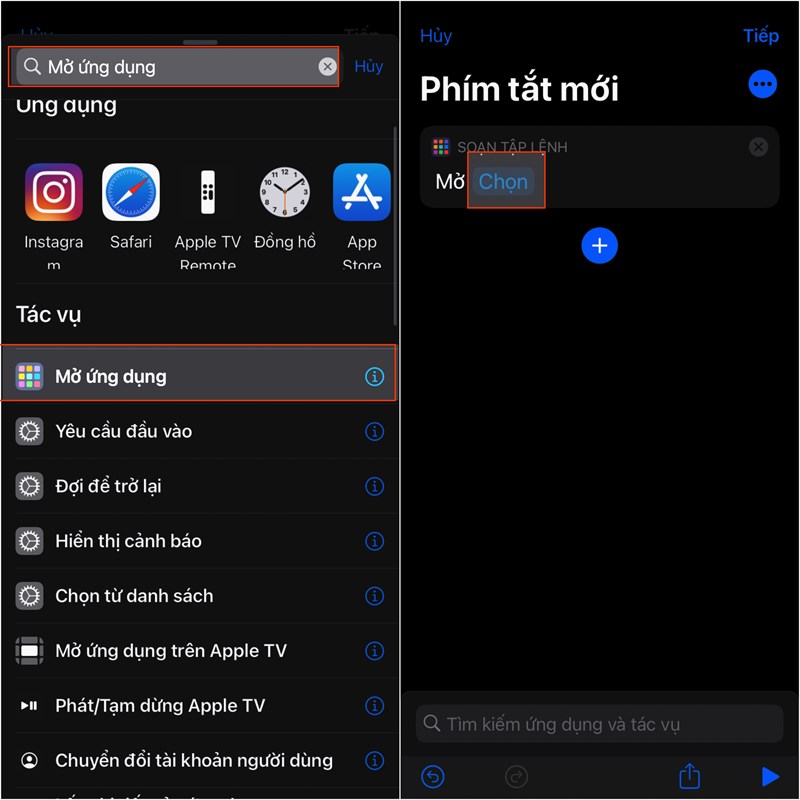
Bước 2: Bấm vào biểu tượng Mở ứng dụng > Chọn chức năng mở camera > Bấm Xong.
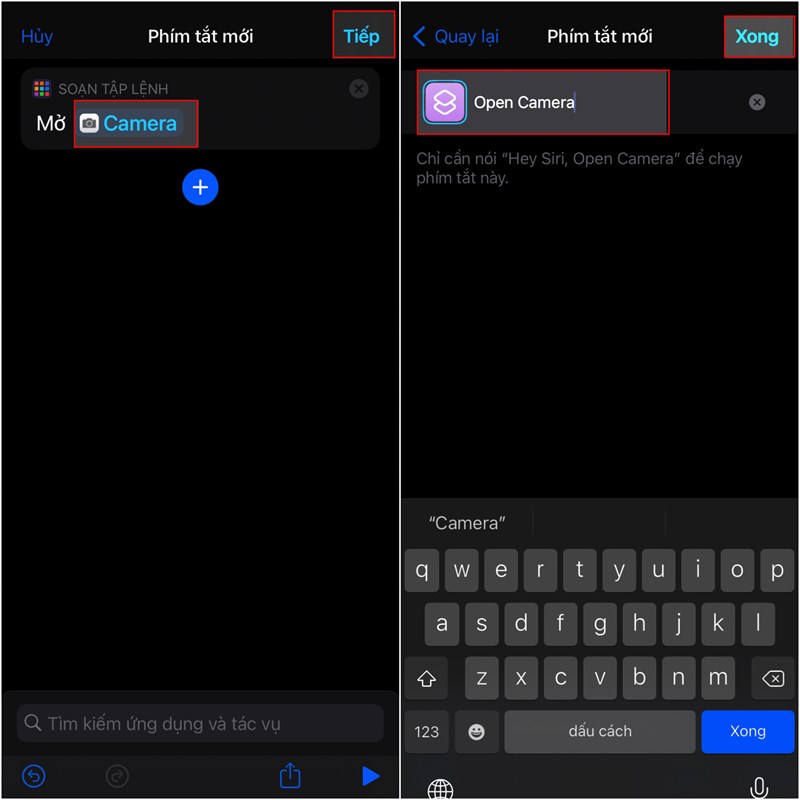
Bước 3: Chọn tác vụ mở bất kì ứng dụng nào mà bạn muốn > Chọn xong là bạn đã thêm Shortcut thành công
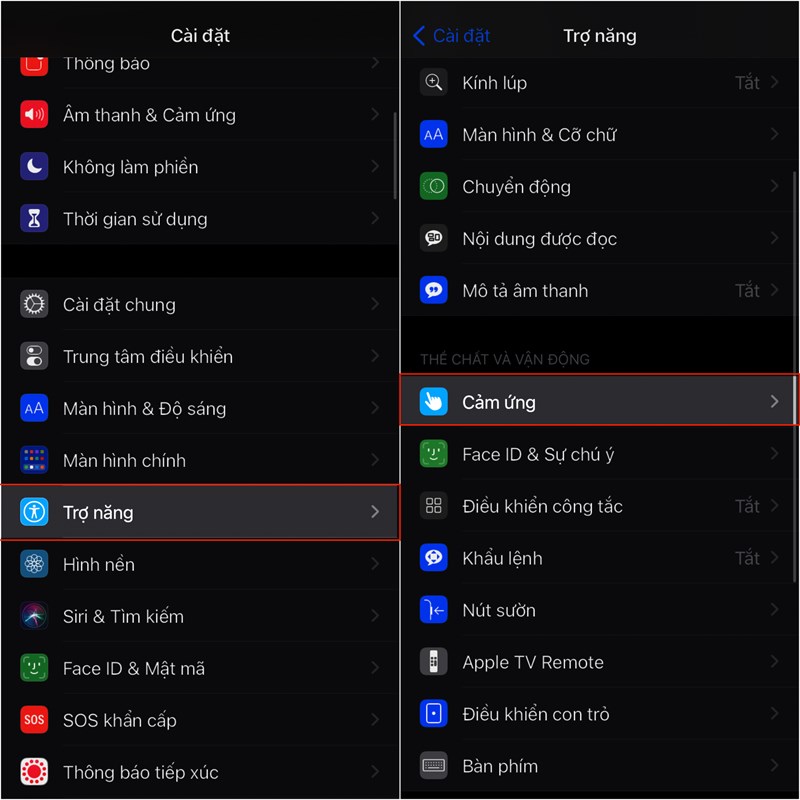
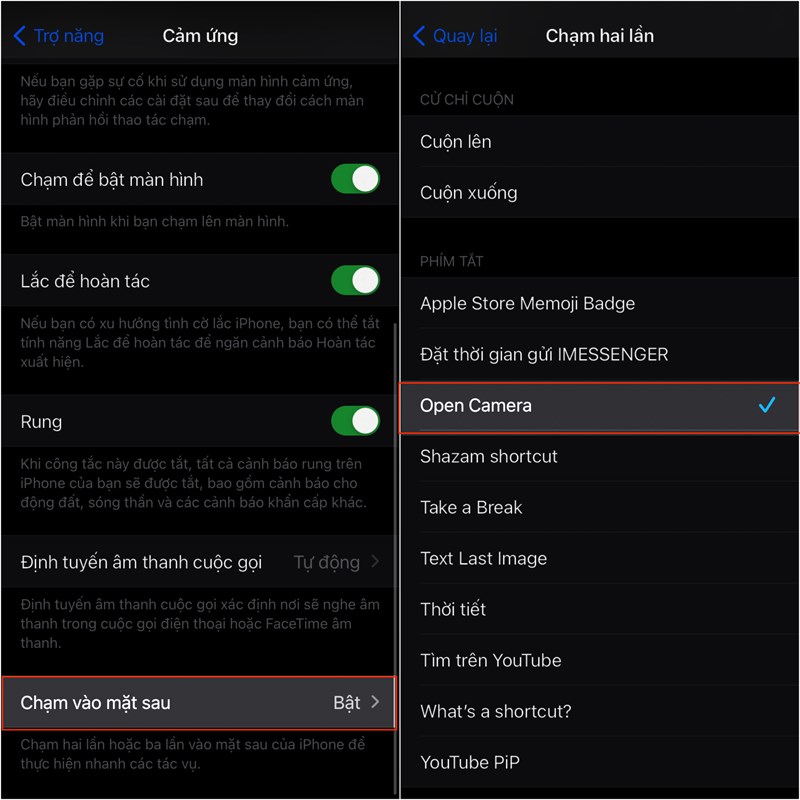
Bước 4: Sau đó thoát khỏi Shortcut > Vào Cài đặt > Vào phần Trợ năng > Chọn mục Cảm ứng.
Bước 5: Bật chức năng chạm hai lần vào mặt sau > Chọn Shortcut vừa tạo là hoàn thành.
Xem thêm
- iPhone 17 Pro Max RAM bao nhiêu và có gì nổi bật?
- Top 13+ iPhone chơi game tốt và đáng mua nhất hiện nay
- 20 triệu nên mua iPhone cũ hay iPhone mới? Cách chọn máy phù hợp
- iPhone 17 có mấy màu? Cách chọn màu đẹp, hợp mệnh và bền lâu
- Mua iPhone cũ hay mới thì lợi hơn? So sánh để chọn đúng
- iPhone 17 bao nhiêu inch? Kích thước từng phiên bản
- iPhone 17 Pro Max 256GB có đủ dùng không?
- Nên mua kính cường lực iPhone 18 Pro, iPhone 18 Pro Max loại nào? Đánh giá chi tiết từ A-Z
- Top 6+ phụ kiện iPhone 18 Pro, iPhone 18 Pro Max nên mua cùng máy mới
- Mở thẻ VPBank qua SENID: Nhận voucher lên đến 2 triệu khi mua iPhone 18 Pro




 Minh Tuấn Mobile
























































.jpg)



























.png)

















































































Mời bạn cùng thảo luận