




.webp)
























































Video tạo trên CapCut có thể dính logo hay watermark khiến người dùng cảm thấy khó chịu, và đây là cách đơn giản để gỡ bỏ chúng.
Dù là một trong những ứng dụng chỉnh sửa video hàng đầu hiện nay nhưng CapCut vẫn có vài điểm gây phiền toái cho người dùng. Một trong số đó là việc chèn logo hay watermark trong lẫn cuối video, và khó có thể gỡ được với bản miễn phí. Trong bài viết này, Minh Tuấn Mobile sẽ hướng dẫn bạn cách nhanh gọn để lưu video CapCut không logo về điện thoại.
Cách lưu video CapCut về máy không dính logo
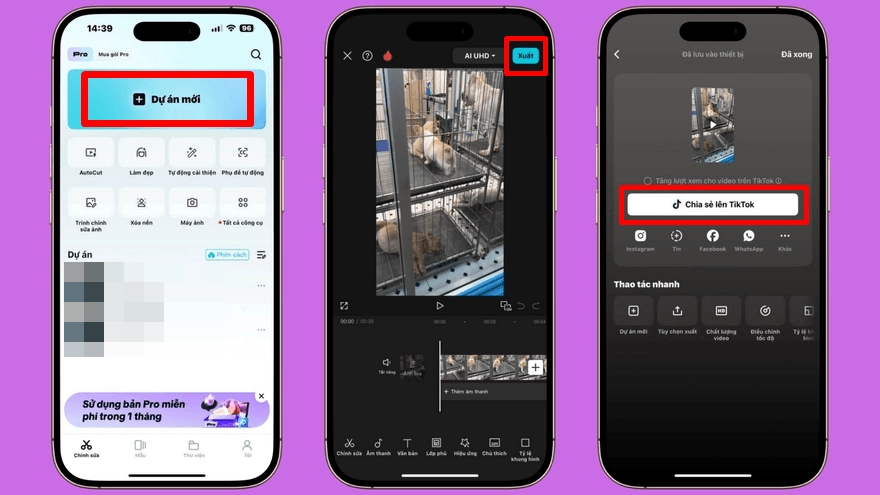
- Bước 1: Vào CapCut và chọn Dự án mới.
- Bước 2: Chọn video hoặc ảnh cần chỉnh sửa, chỉnh video bạn thích và sau cùng nhấp Xuất.
- Bước 3: Tại giao diện mới, nhấp vào Chia sẻ lên TikTok.
- Bước 4: Tiến hành nhấp Next cho đến giao diện đăng bài, nhưng lúc này bạn chọn lưu nháp (Draft).
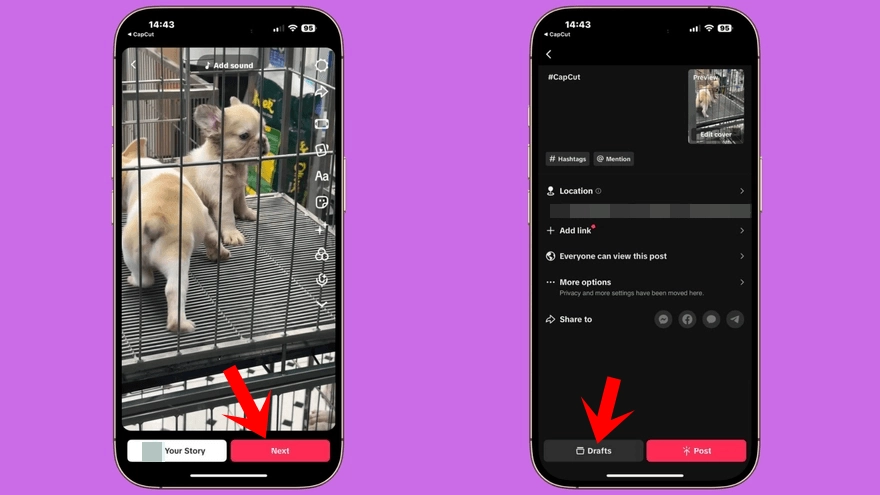
Sau đó, một video sẽ được tự động lưu xuống điện thoại của bạn, và không có dính logo hay watermark của CapCut. Bạn có thể dùng video này tùy thích, đăng TikTok hay bất kỳ MXH nào mà không cần phải chỉnh lại hay cắt bỏ những phần CapCut cuối video nữa.
Xem thêm
- Google "Bắt Tay" CapCut Tích Hợp Chỉnh Sửa Video Cực Xịn Lên AI Gemini
- Top 10 mẫu CapCut ghép nhạc áo dài cực cuốn để "sống ảo" Tết
- Cách ghim tin nổi bật trên TikTok cá nhân như Facebook
- Hướng dẫn làm trend AI nhận lì xì cực đáng yêu
- Netflix, TikTok và 8 ứng dụng đang "ngốn" pin điện thoại
- Tổng hợp các mẫu RECAP: Nhìn lại 2025 xu hướng trên CapCut
- Cách dùng CapCut AI ghép ảnh check-in Nhà thờ Đức Bà
- Cách tạo ảnh chụp cùng Zootopia bằng Capcut
- Cách nghe nhạc TikTok ngay cả khi tắt màn hình điện thoại
- Cách cài CapCut Pro miễn phí cho iOS




 Minh Tuấn Mobile
























































.jpg)



























.png)

















































































Mời bạn cùng thảo luận