




.webp)
























































Trình duyệt web bằng tab ẩn danh sẽ không lưu lại bất kì thứ gì trong lịch sử trình duyệt. Minh Tuấn Mobile hướng dẫn thêm cho bạn cách khóa được tab ẩn danh trên chiếc iPhone để tránh cho người khác nhìn thấy ra sao nhé!
| Gợi ý các mẫu iPhone chơi game tốt nhất năm 2022 |
| 4 ứng dụng giúp bạn đọc Bionic nhanh và ghi nhớ sâu hơn |
| Apple đáp ứng nhu cầu về MacBook Pro 14 inch và 16 inch mới |
Truy cập vào website bằng chế độ Ẩn danh là thói quen của rất nhiều người khi sử dụng các thiết bị điện tử hiện nay, giúp cho việc tìm kiếm thông tin trên những trang web này sẽ không bị lưu vào lịch sử trình duyệt của chính người dùng. Không những thế, đối với người dùng iPhone giờ đây còn có thể khóa được những tab Ẩn danh ấy bằng Face ID, giúp tăng thêm quyền riêng tư của mình hơn mà không bị bất kì ai xâm phạm.
Dưới đây là các bước để thực hiện cách khóa tab ẩn danh trên iPhone:
Bước 1: Cài đặt Chrome Beta trên iPhone
Cập nhật đến tháng 6/2021, Google hiện đang vẫn trong quá trình thử nghiệm tính năng này trên các thiết bị iOS như iPhone, iPad và Macbook. Vì thế, bạn cần phải cài đặt phiên bản Chrome Beta trên iPhone của bạn nếu như muốn trải nghiệm.
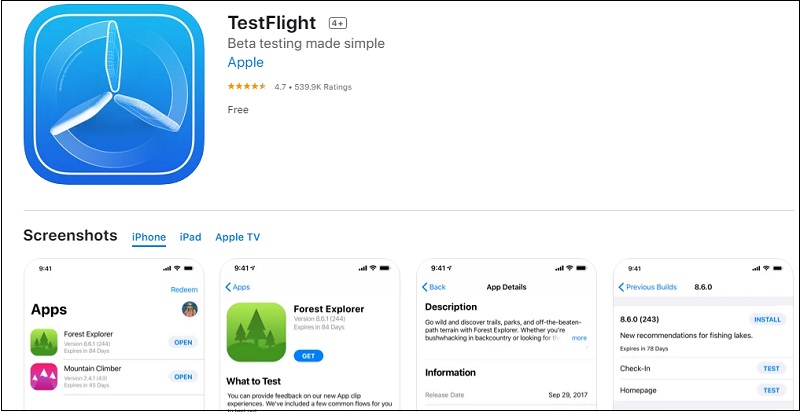
Đầu tiên, bạn cài đặt ứng dụng TestFlight của Apple về iPhone. Sau đó, tiếp tục truy cập vào URL này để hoàn tất việc cài đặt Chrome Beta trên thiết bị của bạn. Hãy chấp nhận các điều khoản để cho phép ứng dụng cài đặt và truy cập các thông tin trên iPhone của bạn.
Bước 2: Truy cập vào chrome://flags
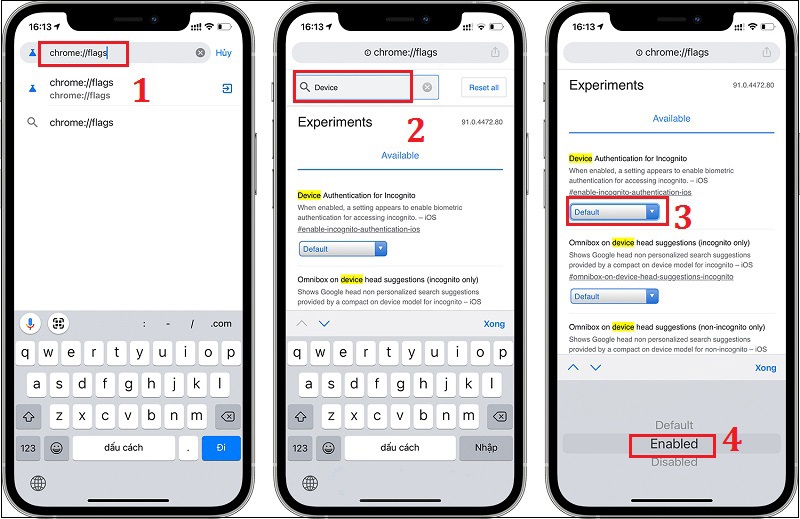
Sau khi Chrome Beta được cài đặt trên iPhone, bạn hãy truy vào chrome://flags trên thanh địa chỉ và nhấn Enter. Tiếp theo, bạn nhập “Device Authentication for Incognito” vào ô tìm kiếm ở trang Experiments.
Lúc này, giao diện mới xuất hiện, bạn nhấn vào nút có hiển thị Default để chuyển sang Enabled, rồi thoát trình duyệt Chrome.
Bước 3: Kích hoạt chức năng Khóa các thẻ tab Ẩn danh
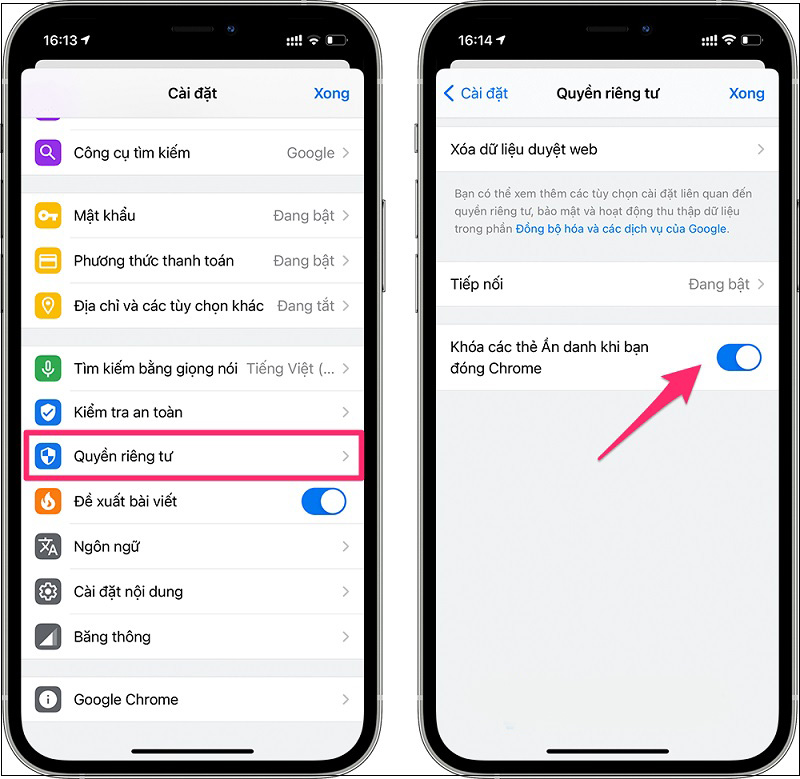
Mở lại trình duyệt Chrome, bạn vào Settings (Cài đặt) -> Privacy (Quyền riêng tư) để kích hoạt Lock Incognito Tabs when you close Chrome (Khóa các thẻ tab Ẩn danh khi bạn đóng Chrome).
Bước 4: Hoàn tất và trải nghiệm
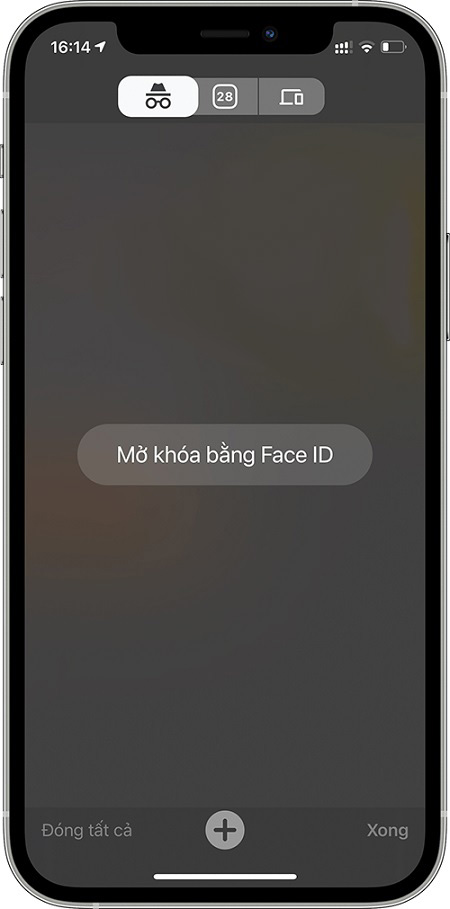
Sau khi kích hoạt chức năng, mỗi khi bạn truy cập vào các tab Ẩn danh sẽ xuất hiện yêu cầu mở khóa bằng Face ID hoặc Touch ID tùy theo dòng iPhone bạn đang sử dụng.
*Lưu ý: Để tắt chức năng này, bạn chỉ cần lập lại các bước như trên và tiến hành tắt cài đặt Device Authentication for Incognito.
Hy vọng những chia sẻ phía trên, đã giúp bạn biết được cách khóa tab ẩn danh trên iPhone để tránh bị người khác nhìn thấy những gì mà bạn tìm kiếm trên các trình duyệt web rồi nhé!
Xem thêm
- 5 tính năng trên iPhone 18 Pro tối ưu trải nghiệm người dùng hơn bao giờ hết
- iPhone nào có camera tốt nhất hiện nay? Đánh giá chi tiết A-Z
- Top 6+ iPhone cho người lớn tuổi dễ dùng pin lâu màn hình rõ năm 2026
- Top 10 iPhone nhỏ gọn, dễ cầm đáng mua nhất hiện nay
- Top iPhone có thời lượng pin tốt nhất 2026: So sánh và tư vấn chọn mua
- Màn hình iPhone 17 Pro Max bao nhiêu inch? Đánh giá chi tiết từ A-Z
- iPhone 17 Pro Max RAM bao nhiêu và có gì nổi bật?
- Top 13+ iPhone chơi game tốt và đáng mua nhất hiện nay
- 20 triệu nên mua iPhone cũ hay iPhone mới? Cách chọn máy phù hợp
- iPhone 17 có mấy màu? Cách chọn màu đẹp, hợp mệnh và bền lâu




 Minh Tuấn Mobile
























































.jpg)



























.png)

















































































Mời bạn cùng thảo luận