




.webp)
























































Khắc phục nhanh 7 lỗi phổ biến trên iOS 18.4 từ pin tụt nhanh, ứng dụng đơ, kết nối mạng không ổn định đến máy nóng bất thường
iOS 18.4 mang đến nhiều tính năng mới hấp dẫn, nhưng cũng như mọi bản cập nhật phần mềm lớn, người dùng có thể gặp phải một số lỗi phổ biến. Bài viết này sẽ hướng dẫn bạn cách khắc phục những lỗi thường gặp nhất trên iOS 18.4.
Pin tụt nhanh
Đây là vấn đề gặp nhiều nhất sau khi nâng cấp lên iOS 18.4. Để khắc phục, bạn nên kiên nhẫn trong 4-5 ngày đầu sau khi cập nhật vì theo Apple, hệ thống vẫn đang chạy các tác vụ nền, làm hao pin nhanh hơn bình thường. Hãy kiểm tra xem tính năng Apple Intelligence có tự động bật lại sau cập nhật không, vì nó rất tốn pin.
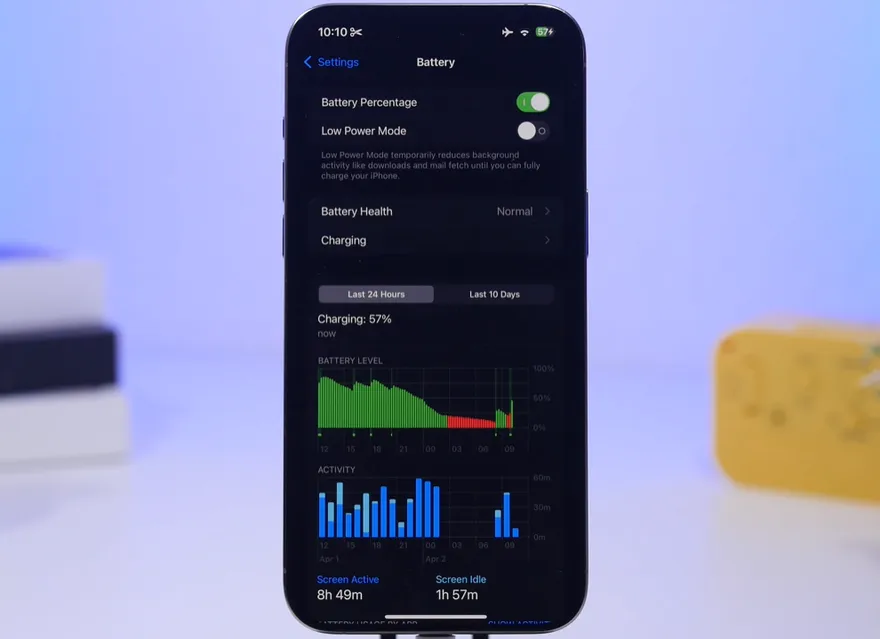
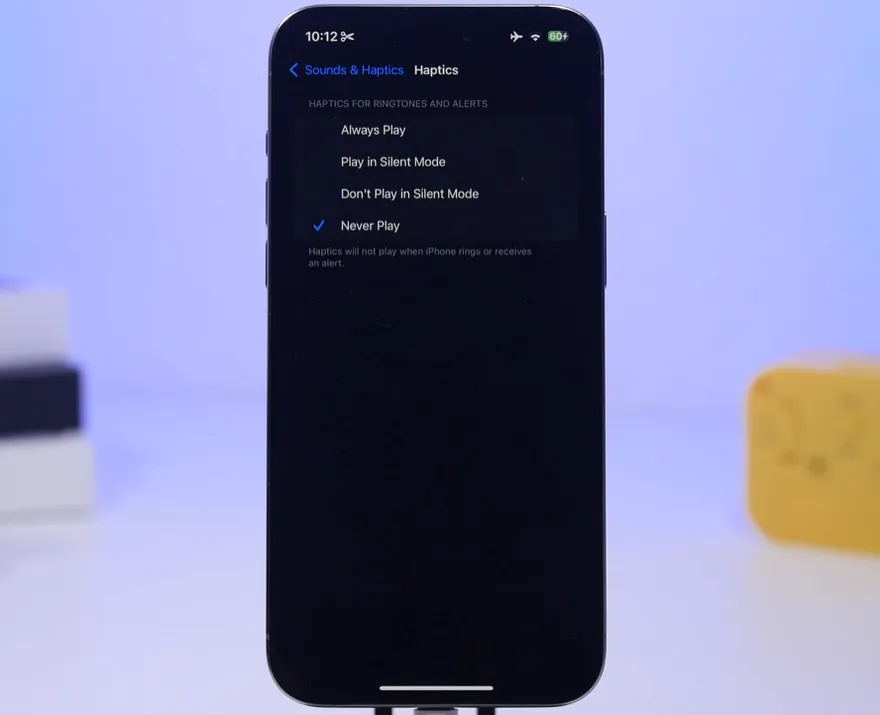
Nên tắt Vocal Shortcuts và Sound Actions, hai tính năng này liên tục dùng micro của máy, gây hao pin đáng kể. Đồng thời, tắt luôn "Bringing Devices Together" trong AirDrop vì tính năng này hay tự kích hoạt và ngốn pin. Giảm rung phản hồi bằng cách vào Cài đặt > Âm thanh & Haptic > chọn "Never Play" hoặc "Play in Silent Mode".
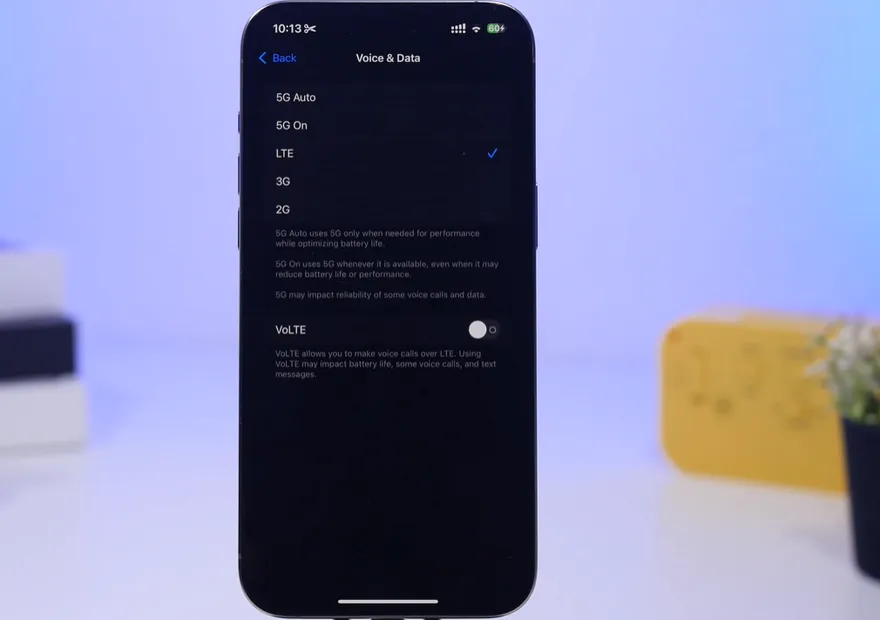
Hãy tắt 5G khi không cần thiết, nhất là ở nơi sóng 5G yếu, chuyển sang LTE để tiết kiệm pin. Hạn chế "Background App Refresh" cho các ứng dụng không cần thiết và chỉ cho phép ứng dụng thật sự cần dùng vị trí của bạn. Cuối cùng, tắt "Always Listen for Hey Siri" vì tính năng này luôn hoạt động ngầm và rất tốn pin.
Ứng dụng bị đơ hoặc văng
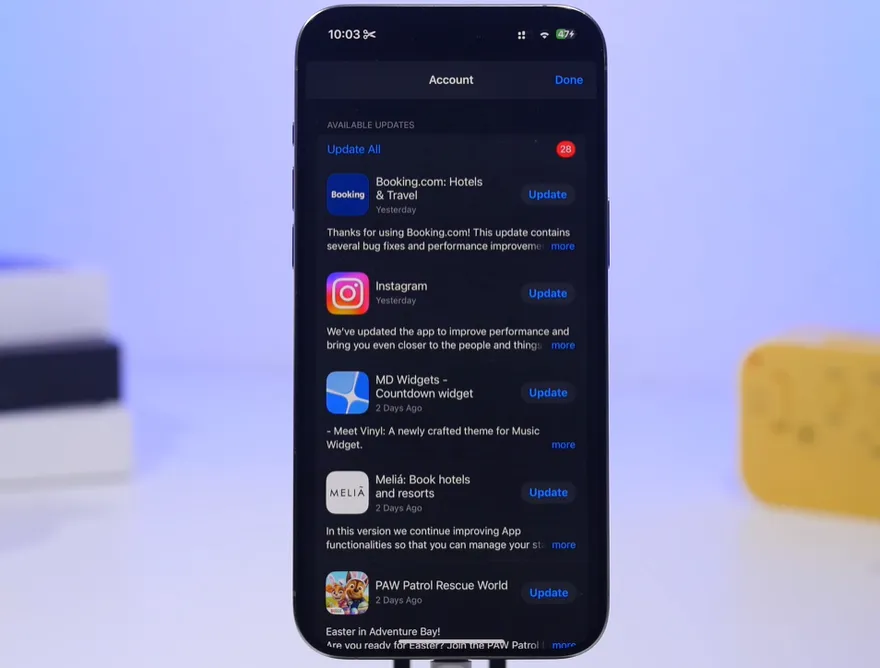
Nếu bạn gặp vấn đề ứng dụng không ổn định, trước hết hãy cập nhật tất cả ứng dụng lên phiên bản mới nhất tương thích với iOS 18.4. Khởi động lại ứng dụng bằng cách vuốt lên từ đáy màn hình (hoặc bấm đúp nút Home với máy đời cũ) và vuốt ứng dụng lên để tắt, sau đó mở lại.
Xóa bộ nhớ đệm bằng cách gỡ và cài lại ứng dụng. Đừng lo, hầu hết ứng dụng hiện nay đều lưu dữ liệu trên đám mây nên bạn sẽ không mất gì khi đăng nhập lại. Nếu vẫn không khắc phục được, hãy khởi động lại thiết bị bằng cách nhấn giữ nút nguồn và nút tăng âm lượng, rồi vuốt để tắt nguồn.
Bluetooth không kết nối được
Nếu thiết bị Bluetooth không kết nối được, hãy tắt rồi bật lại Bluetooth. Bỏ ghép thiết bị Bluetooth và ghép lại từ đầu. Khởi động lại cả iPhone và thiết bị Bluetooth. Đảm bảo thiết bị Bluetooth đã được cập nhật phần mềm mới nhất.
Máy nóng bất thường
Máy nóng sau khi cập nhật có thể do nhiều nguyên nhân. Tránh dùng máy khi đang sạc. Tắt các ứng dụng chạy nền không cần thiết. Giảm độ sáng màn hình xuống mức vừa phải. Nếu máy quá nóng, hãy tắt máy và để nguội trong vài phút trước khi khởi động lại.
Lỗi cập nhật ứng dụng tự động
Nếu ứng dụng không tự cập nhật, hãy vào Cài đặt > App Store > Tải xuống tự động, đảm bảo đã bật. Kiểm tra dung lượng lưu trữ còn trống, vào Cài đặt > Cài đặt chung > iPhone Storage để xóa dữ liệu không cần thiết nếu bộ nhớ gần đầy.
Sao lưu iCloud thất bại
Nếu sao lưu iCloud không hoạt động, kiểm tra kết nối mạng ổn định chưa. Vào Cài đặt > [Tên bạn] > iCloud > Sao lưu iCloud, tắt đi rồi bật lại. Đảm bảo có đủ dung lượng trên iCloud, nếu không thì mua thêm hoặc xóa bớt dữ liệu không cần thiết.
Nếu đã thử tất cả cách trên mà vẫn gặp lỗi, có thể đặt lại toàn bộ thiết bị bằng cách vào Cài đặt > Cài đặt chung > Chuyển hoặc Đặt lại iPhone > Xóa tất cả nội dung và cài đặt. Nhớ sao lưu dữ liệu trước khi thực hiện. Trong trường hợp nghiêm trọng, hãy liên hệ trực tiếp với Hỗ trợ Apple hoặc đến các cửa hàng ủy quyền để được trợ giúp chuyên nghiệp.
Xem thêm
- iPhone 17 bao nhiêu inch? Kích thước từng phiên bản
- iPhone 17 Pro Max 256GB có đủ dùng không?
- Nên mua kính cường lực iPhone 18 Pro, iPhone 18 Pro Max loại nào? Đánh giá chi tiết từ A-Z
- Top 6+ phụ kiện iPhone 18 Pro, iPhone 18 Pro Max nên mua cùng máy mới
- Mở thẻ VPBank qua SENID: Nhận voucher lên đến 2 triệu khi mua iPhone 18 Pro
- Nên mua iPhone nào 2026? Gợi ý chọn máy tối ưu chi phí nhất
- iPhone 18 Pro Max dùng sạc bao nhiêu W? Nên dùng củ sạc nào?
- Hướng dẫn đặt trước iPhone 18 Pro, iPhone 18 Pro Max nhanh nhất
- Tổng hợp tất cả sản phẩm ra mắt trong sự kiện Apple 2026
- Đăng ký thông tin iPhone 18 tại Minh Tuấn Mobile

 Minh Tuấn Mobile
























































.jpg)



























.png)

















































































Mời bạn cùng thảo luận