




.webp)
























































Các thiết bị không dây rất dễ sử dụng và tiện lợi khi mang theo, nhưng đôi khi chúng không hoạt động bình thường gây phiền toái cho người sử dụng.
Cho dù là máy Mac đang chạy chip Silicon của Apple hay những thế hệ cũ hơn chạy chip Intel, đây vẫn là 5 cách để khắc phục các vấn đề về kết nối không dây bạn cần biết.
Cập nhật phần mềm, hủy ghép nối
- Kiểm tra xem macOS đã được cập nhật lên phiên bản mới nhất hay chưa
- Đảm bảo thiết bị Bluetooth đã được sạc đầy
- Tắt thiết bị Bluetooth và bật lại. Thực hiện tương tự với Bluetooth trên máy Mac
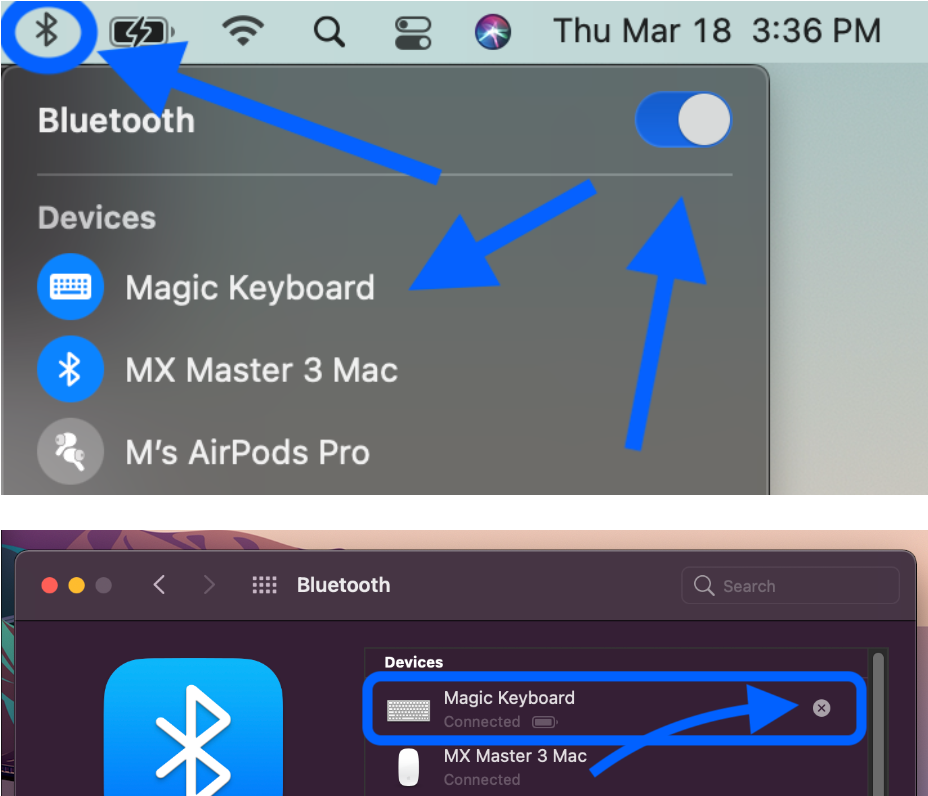
- Huỷ kết nối Bluetooth và sau đó thử ghép nối lại
- Khởi động lại máy Mac
Loại bỏ các nguyên nhân gây nhiễu tín hiệu
Apple lưu ý trong một tài liệu hỗ trợ rằng, nếu người dùng gặp phải các sự cố về kết nối Bluetooth, thì họ nên kiểm tra kết nối từ máy Mac đến các thiết bị không dây có bị nhiễu không.
- Để các thiết bị cần kết nối gần máy Mac hơn
- Di chuyển các thiết bị ở gần đó như điện thoại, máy ảnh, cáp nguồn, v.v. sang một chỗ khác
- Chuyển các thiết bị WiFi sang sóng 5GHz vì cả Bluetooth và WiFi đều sử dụng 2.4GHz
- Di chuyển các hub USB/Thunderbolt ra xa máy Mac và thiết bị Bluetooth (không đặt chúng trên máy Mac)
- Tắt các thiết bị USB không sử dụng đến
- Không để vật chất liệu bằng kim loại hay bê tông chắn ngang máy Mac và các thiết bị Bluetooth.
Đặt lại mô-đun Bluetooth của máy Mac
Việc này sẽ ngắt kết nối tất cả các phụ kiện Bluetooth, bao gồm cả chuột và bàn phím. Vì vậy lúc này cần phải sử dụng chuột và bàn phím có dây
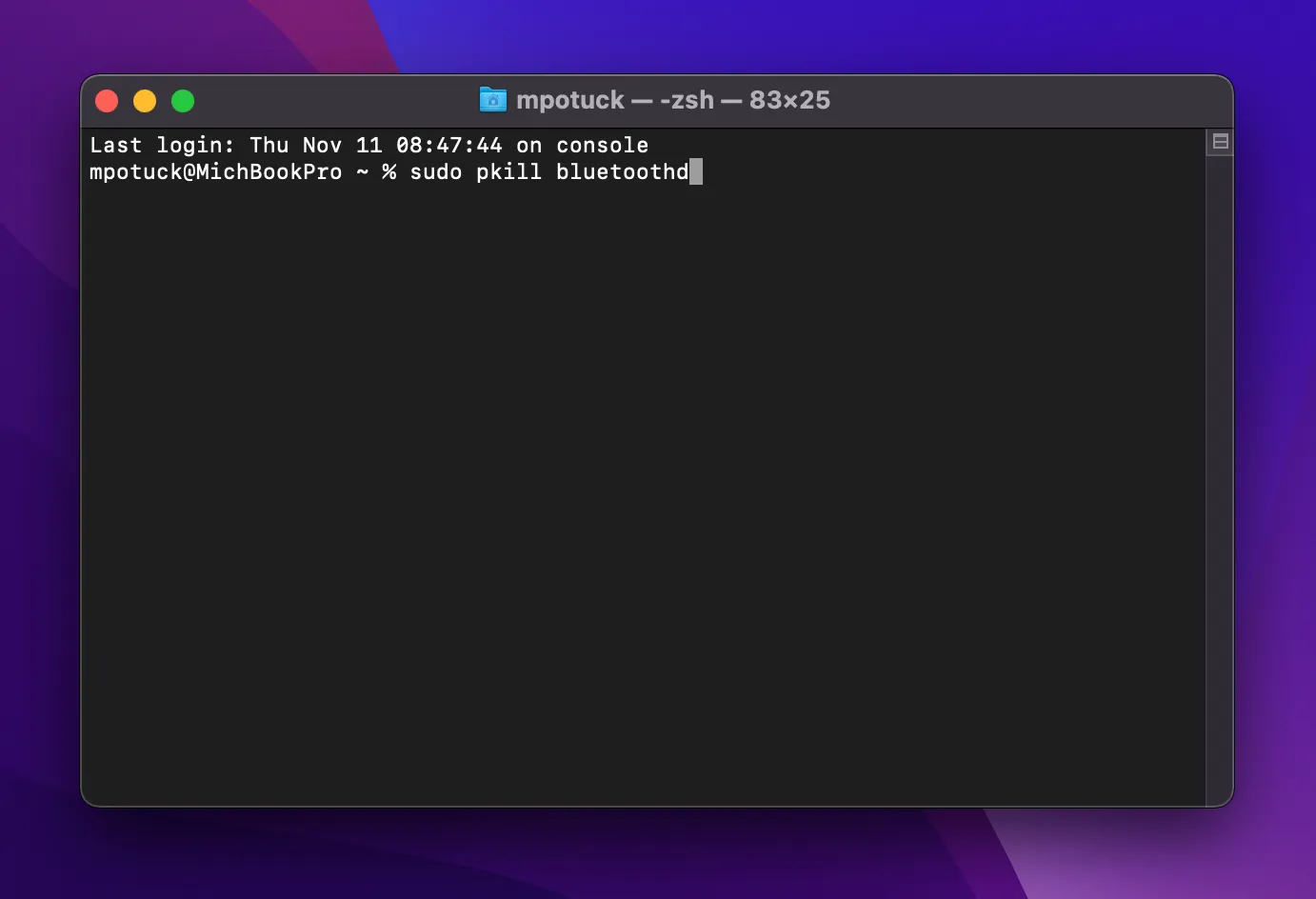
Trong macOS Ventura và Monterey:
- Mở Terminal
- Gõ lệnh “sudo pkill bluetoothd”
- Nhấn enter, sau đó nhập mật khẩu của máy nếu được hỏi
- Reset lại máy Mac
Trong hệ điều hành macOS Big Sur hoặc cũ hơn
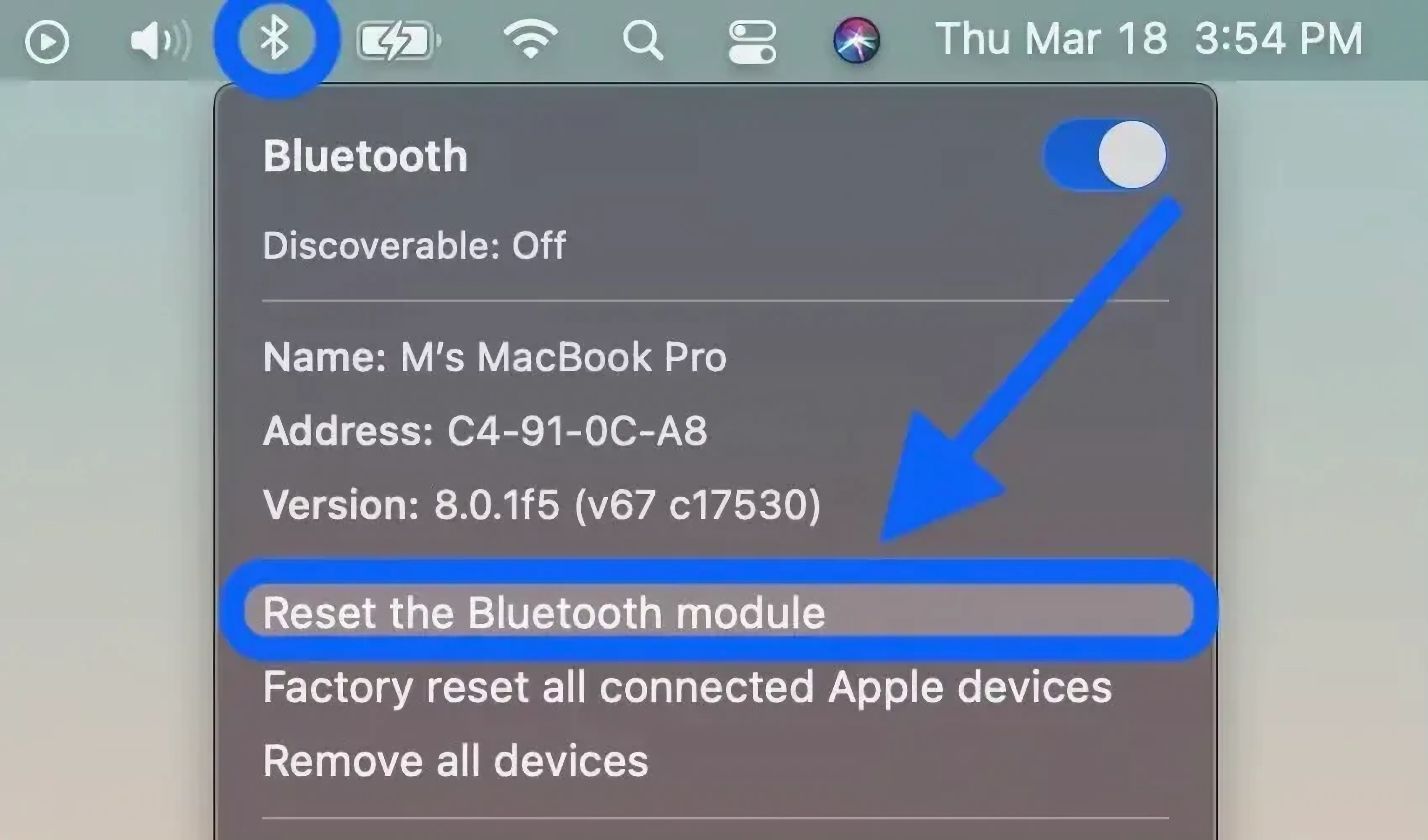
- Trong khi giữ cụm phím Option + Shift, hãy nhấp vào biểu tượng Bluetooth trên thanh menu
- Nhấp vào “Reset the Bluetooth module”
- Chọn Ok
- Các thiết bị Bluetooth của bạn sẽ ngắt kết nối trong giây lát khi mô-đun đặt lại và sẽ tự động kết nối lại
Xóa tất cả thiết bị + đặt lại mô-đun Bluetooth
Nếu các bước trên không hiệu quả, người dùng cũng có thể xóa tất cả các thiết bị Bluetooth rồi reset lại mô-đun, nếu Mac đang chạy trên phiên bản Big Sur hoặc cũ hơn. Người dùng sẽ cần ghép nối lại tất cả các thiết bị Bluetooth của mình sau bước này:
- Giữ phím Option + Shift và nhấp lại vào biểu tượng Bluetooth
- Lần này, chọn “Remove all devices” > bấm OK
- Thực hiện lại bước 1 rồi nhấp vào “Reset the Bluetooth module”
- Thử ghép nối lại các thiết bị Bluetooth
![reset mô-đun Bluetooth của máy Mac bigsur]()
Hi vọng bạn sẽ có những trải nghiệm tốt hơn với máy Mac của mình khi áp dụng 5 cách này.
Xem thêm
- Apple siết quyền truy cập macOS vì lỗ hổng bảo mật từ AI
- Ưu đãi tháng 10 dành cho khách hàng làm việc khu công nghiệp
- macOS Tahoe 26.5.2 ra mắt: Lý do người dùng Mac phải lên ngay
- Apple bất ngờ tăng giá hàng loạt dòng Mac và iPad: Người dùng cần lưu ý gì?
- Apple ra mắt macOS Golden Gate Beta 2: Nâng cấp Siri AI cực đỉnh
- Săn suất giới hạn MacBook Air M5, Neo và iPad Air M4 giá sốc
- Apple chính thức ngừng hỗ trợ 16 thiết bị vào mùa thu năm nay
- Tổng hợp các phụ kiện cho MacBook Pro M5 được ưa chuộng nhất
- So sánh MacBook Pro M5 Max và M4 Max: Nâng cấp hay tiết kiệm?
- So sánh MacBook Pro M5 Max: 14 hay 16 inch đáng mua hơn?




 Minh Tuấn Mobile
























































.jpg)



























.png)

















































































Mời bạn cùng thảo luận