




.webp)
























































Nếu bạn đang muốn tận dụng tối đa các tính năng theo dõi hoạt động thể dục của Apple Watch, có một cách là hiệu chỉnh nó theo độ dài bước và các yếu tố khác. Dưới đây là cách để làm điều đó.
| Tính năng thú vị và đáng thử nhất trên macOS trong năm 2022 |
| Màn hình độc lập 27 inch có thể ra mắt trong năm nay |
| Apple vẫn phải chịu án phạt 10 triệu Euro |
Apple Watch là một công cụ tuyệt vời để theo dõi và cải thiện sức khỏe của bạn. Tuy nhiên, để thực hiện công việc của mình một cách chính xác, Apple Watch của bạn cần phải được cấp các quyền và được hiệu chuẩn thích hợp.
Bước đầu tiên là hãy đảm bảo rằng Apple Watch có quyền theo dõi vị trí của bạn cho các mục đích hiệu chỉnh chuyển động và khoảng cách.
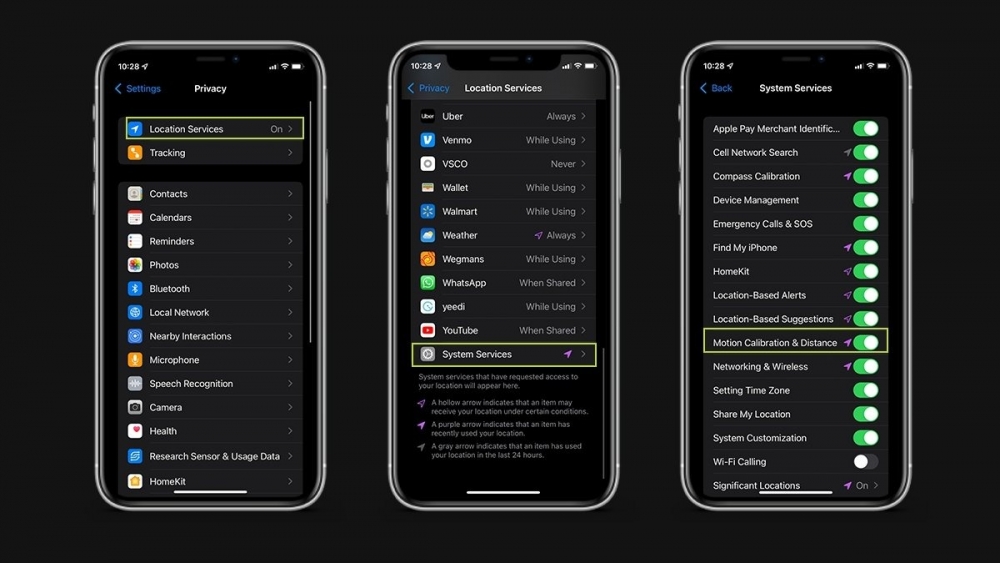
Cách bật Hiệu chỉnh chuyển động & khoảng cách cho Apple Watch
1. Trên iPhone của bạn, mở Cài đặt (Settings).
2. Nhấn vào Quyền riêng tư (Privacy).
3. Nhấn vào Dịch vụ vị trí (Location Services).
4. Đảm bảo Dịch vụ vị trí được bật.
5. Cuộn xuống, chạm vào Dịch vụ hệ thống (System Services).
6. Bật/tắt Hiệu chỉnh chuyển động & khoảng cách (Motion Calibration & Distance).
Khi đã thực hiện các bước trên, bạn có thể bắt đầu hiệu chỉnh Apple Watch của mình. Apple Watch sẽ tự động hiệu chỉnh bất kỳ lúc nào bạn thực hiện 20 phút cho một hoạt động cụ thể, chẳng hạn như đi bộ hoặc chạy ngoài trời. Vì vậy, một trong những cách dễ nhất và chính xác nhất để hiệu chỉnh Apple Watch của bạn là thực hiện bài tập đi bộ nhanh ngoài trời trong 20 phút.
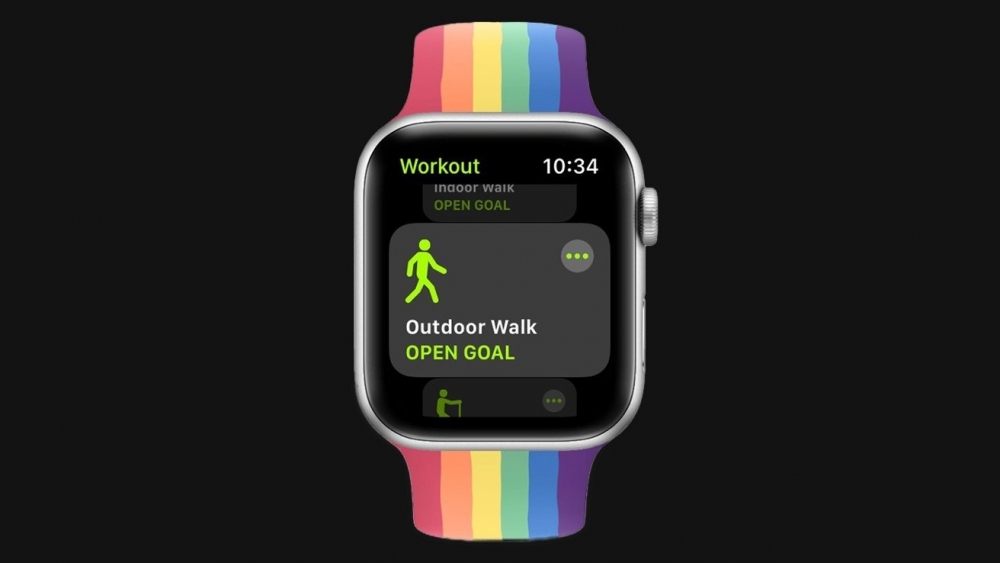
Cách hiệu chỉnh Apple Watch của bạn để có độ chính xác khi tập luyện
1. Đeo Apple Watch của bạn đi ra ngoài trong một khu vực bằng phẳng, thoáng đãng.
2. Mở ứng dụng Workout.
3. Nhấn vào Đi bộ ngoài trời (Outdoor Walk).
4. Đi bộ với tốc độ bình thường trong 20 phút
Nếu bạn không có thời gian để hoàn thành bài tập kéo dài 20 phút, bạn có thể hoàn thành bài tập đó trong nhiều buổi. Tuy nhiên, bạn nên cố gắng giữ tốc độ nhất quán nhất có thể, không thực hiện chạy bộ và đi bộ trong cùng một bài tập đi bộ 20 phút.
Điều quan trọng là bạn có thể cập nhật dữ liệu sức khỏe của mình, và Apple Watch của bạn sẽ sử dụng dữ liệu để tính toán mức độ tập thể dục, lượng calo đốt cháy, khoảng cách sải chân và một vài yếu tố khác. Bạn có thể kiểm tra xem dữ liệu của mình có chính xác không bằng cách làm như sau:
Cách xem thông tin chi tiết về sức khỏe của bạn trên Apple Watch
1. Trên iPhone của bạn: Mở ứng dụng Đồng hồ (Watch).
2. Cuộn xuống và nhấn vào Sức khỏe (Health).
3. Nhấn vào Chi tiết sức khỏe (Health Details).
4. Xem lại thông tin chi tiết của bạn để đảm bảo rằng chúng chính xác
Trong trường hợp không có thông tin, bạn có thể chỉnh sửa chúng bằng cách làm theo các bước bên dưới.
Cách cập nhật dữ liệu sức khỏe của bạn trên iPhone
1. Trên iPhone của bạn: Mở ứng dụng Đồng hồ (Watch).
2. Cuộn xuống và nhấn vào Sức khỏe (Health).
3. Nhấn vào Xem dữ liệu sức khỏe của tôi (View My Health Data).
4. Nhấn vào Đo lường (Measurements).
5. Chỉnh sửa dữ liệu của bạn nếu cần.
Còn chần chừ gì nữa mà không nhanh chóng cài đặt ngay Apple Watch của bạn theo các cách trên để có thể theo dõi dữ liệu thể chất một cách chính xác nhất. Chúc bạn thành công.
Xem thêm
- iPhone nào có camera tốt nhất hiện nay? Đánh giá chi tiết A-Z
- Top 6+ iPhone cho người lớn tuổi dễ dùng pin lâu màn hình rõ năm 2026
- Top 10 iPhone nhỏ gọn, dễ cầm đáng mua nhất hiện nay
- Top iPhone có thời lượng pin tốt nhất 2026: So sánh và tư vấn chọn mua
- Màn hình iPhone 17 Pro Max bao nhiêu inch? Đánh giá chi tiết từ A-Z
- iPhone 17 Pro Max RAM bao nhiêu và có gì nổi bật?
- Top 13+ iPhone chơi game tốt và đáng mua nhất hiện nay
- 20 triệu nên mua iPhone cũ hay iPhone mới? Cách chọn máy phù hợp
- iPhone 17 có mấy màu? Cách chọn màu đẹp, hợp mệnh và bền lâu
- Mua iPhone cũ hay mới thì lợi hơn? So sánh để chọn đúng
Nguồn: AppleInsider




 Minh Tuấn Mobile
























































.jpg)



























.png)

















































































Mời bạn cùng thảo luận