




.webp)
























































Nếu cảm thấy iOS 18 Beta có quá nhiều lỗi không thể sử dụng được, thì dưới đây là hướng dẫn chi tiết các bước để hạ cấp xuống iOS 17.
Các phiên bản thử nghiệm Beta của hệ điều hành iPhone của Apple nổi tiếng với việc mang lại nhiều lỗi nghiêm trọng cho hệ thống, và iOS 18 cũng không phải ngoại lệ. Nếu bạn đã lỡ cập nhật lên iOS 18 Beta 1 cho nhà phát triển để trải nghiệm các tính năng mới, có khả năng cao là bạn đang gặp phải các vấn đề như pin tốn nhanh, hệ thống không ổn định, một số ứng dụng không hoạt động và hơn thế nữa.
| Cách giúp bảo vệ đôi mắt khi dùng iPhone vào ban đêm |
| Cách hạn chế người khác nhìn lén màn hình điện thoại iPhone |
| Cách hiện phần trăm pin trên iPhone 15 series? |
Trong bài viết này, Minh Tuấn Mobile sẽ hướng dẫn bạn cách hạ cấp từ iOS 18 Beta xuống iOS 17 mà không bị mất dữ liệu.
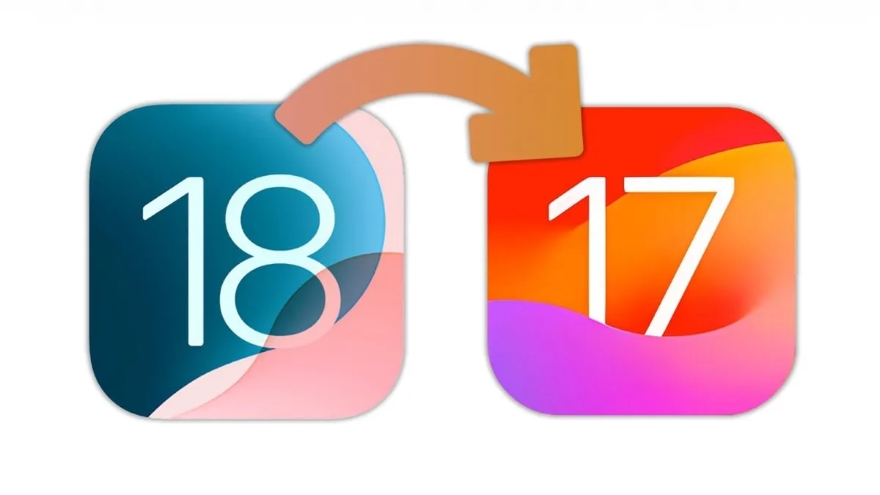
Điều kiện cần thiết trước khi hạ cấp từ iOS 18 Beta xuống phiên bản ổn định iOS 17.5.1
- Một máy tính Mac hoặc Windows có cài đặt iTunes.
- Bạn phải sao lưu dữ liệu iPhone của mình lên iCloud hoặc một dịch vụ lưu trữ đám mây khác trước khi khôi phục về iOS 17, vì Apple không cho phép khôi phục bản sao lưu được tạo trên iOS beta sang phiên bản iOS ổn định. Nếu chưa biết cách sao lưu bạn có thể tìm hiểu thêm thông qua bài viết này.
Cách hạ cấp từ iOS 18 Beta xuống iOS 17
Bạn có thể hạ cấp từ iOS 18 Beta xuống 17 bằng cách sử dụng chế độ khôi phục trên iPhone của mình. Đây là những gì bạn cần làm:
Bước 1: Vào chế độ Khôi phục trên iPhone
- Kết nối iPhone của bạn với Mac hoặc Windows bằng một dây cáp USB được chứng nhận MFi.
- Tiếp theo, khởi chạy Finder trên Mac hoặc iTunes trên Windows và chọn iPhone của bạn trong cửa sổ bên trái.
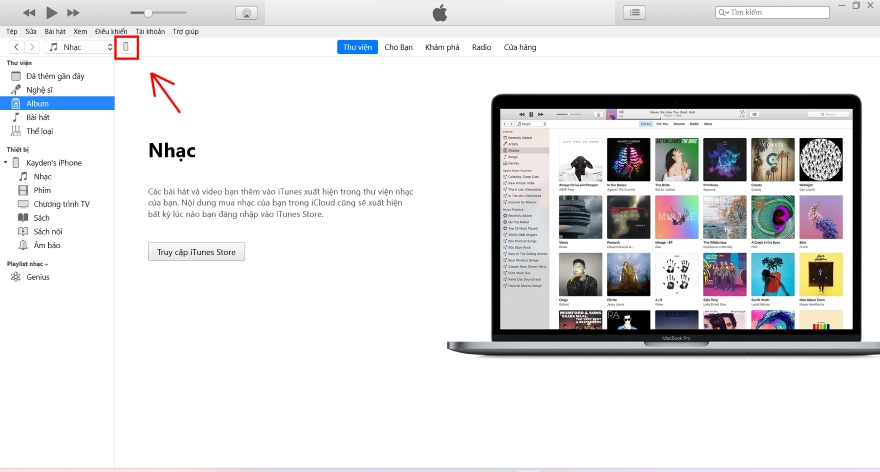
- Bây giờ, nhấn và thả nút Tăng Âm Lượng và Giảm Âm Lượng từng nút một, sau đó nhấn và giữ nút Nguồn cho đến khi iPhone vào Chế độ Khôi phục.
- Khi vào chế độ này, bạn sẽ thấy một màn hình đen với hình ảnh cáp iPhone kết nối với MacBook, xác nhận rằng iPhone của bạn hiện đang ở Chế độ Khôi phục.
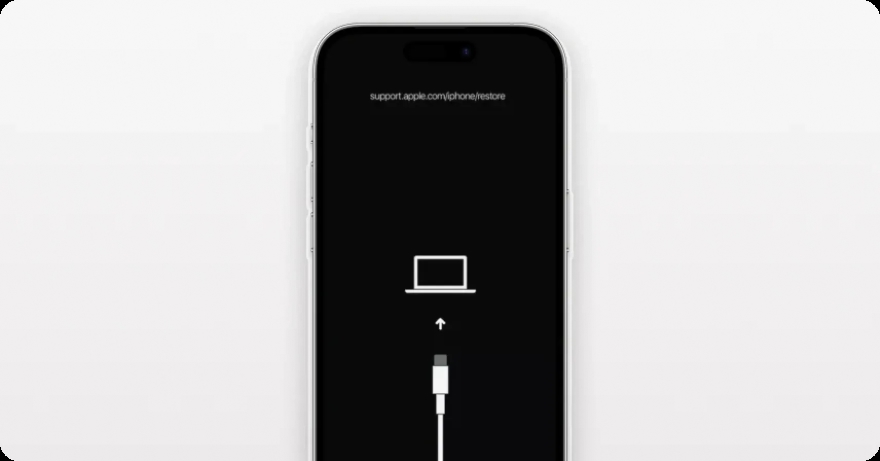
Bước 2: Khôi phục iPhone về iOS 17.5.1 từ iOS 18 Beta
- Bây giờ, mở Finder trên Mac (hoặc iTunes trên PC Windows).
- Nhấp vào nút Khôi phục iPhone.
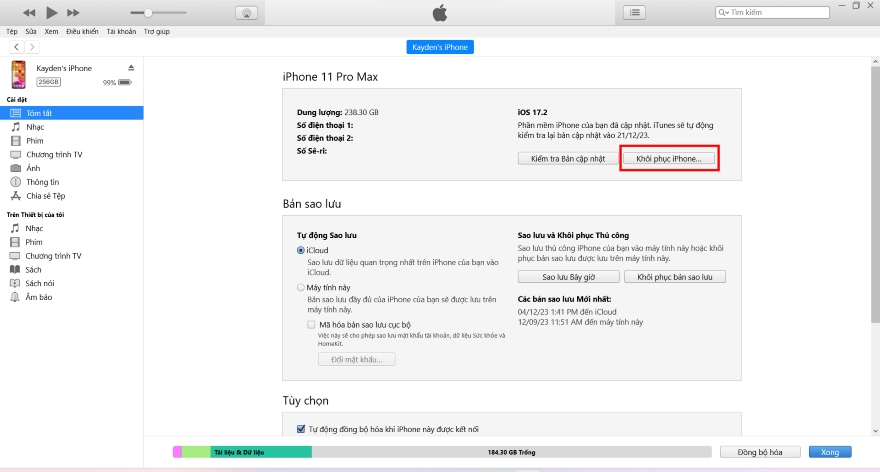
- Sau đó, nhấp vào nút Khôi phục và Cập nhật trong hộp thoại tiếp theo.
- Tiếp theo, làm theo hướng dẫn trên màn hình để Khôi phục iPhone của bạn về phiên bản iOS 17 ổn định mới nhất.
- Đợi cho quá trình hoàn tất, vì quá trình khôi phục và cập nhật iPhone của bạn về iOS 17 có thể mất một lúc.
Như vậy là xong, bạn đã thành công hạ cấp iPhone của mình từ iOS 18 Beta xuống phiên bản ổn định 17.5. Bây giờ bạn có thể khôi phục bản sao lưu thủ công mà bạn đã tạo lúc ban đầu để lấy lại toàn bộ dữ liệu."
Xem thêm
- iPhone nào có camera tốt nhất hiện nay? Đánh giá chi tiết A-Z
- Top 6+ iPhone cho người lớn tuổi dễ dùng pin lâu màn hình rõ năm 2026
- Top 10 iPhone nhỏ gọn, dễ cầm đáng mua nhất hiện nay
- Top iPhone có thời lượng pin tốt nhất 2026: So sánh và tư vấn chọn mua
- Màn hình iPhone 17 Pro Max bao nhiêu inch? Đánh giá chi tiết từ A-Z
- iPhone 17 Pro Max RAM bao nhiêu và có gì nổi bật?
- Top 13+ iPhone chơi game tốt và đáng mua nhất hiện nay
- 20 triệu nên mua iPhone cũ hay iPhone mới? Cách chọn máy phù hợp
- iPhone 17 có mấy màu? Cách chọn màu đẹp, hợp mệnh và bền lâu
- Mua iPhone cũ hay mới thì lợi hơn? So sánh để chọn đúng




 Minh Tuấn Mobile
























































.jpg)



























.png)

















































































Mời bạn cùng thảo luận