




.webp)
























































Chia sẻ hình ảnh, tệp tin và tài liệu một cách cực kỳ dễ dàng giữa 2 thiết bị Android và iPhone chỉ thông qua một trình duyệt web.
Bạn muốn chia sẻ file giữa iPhone và Android một cách nhanh chóng và tiện lợi mà không cần phải tải ứng dụng hay đăng ký tài khoản? Nếu vậy, bạn có thể thử sử dụng Snapdrop, một công cụ web miễn phí và mã nguồn mở, cho phép bạn gửi và nhận file giữa các thiết bị khác nhau chỉ bằng trình duyệt web.
Snapdrop hoạt động tương tự như AirDrop của Apple, nhưng hỗ trợ đa nền tảng và không giới hạn dung lượng file cũng như bảo mật dữ liệu. Bạn chỉ cần kết nối các thiết bị với cùng một mạng Wi-Fi, truy cập trang web Snapdrop, và kéo thả file bạn muốn chia sẻ. Dưới đây là chi tiết cách để sử dụng Snapdrop để gửi, nhận file giữa iPhone và Android.
| Cách gõ logo táo khuyết trên iPhone mà iFans chưa chắc biết |
| Cách gửi tin nhắn link web kèm trích dẫn trên iPhone |
| Cách giải phóng dung lượng Tiktok trên iPhone |

Cách gửi, nhận file giữa iPhone và Android không
- Bước 1: Kết nối các thiết bị với cùng một mạng Wi-Fi
Để Snapdrop hoạt động, cần kết nối các thiết bị bạn muốn chia sẻ file với cùng một một mạng Wi-Fi. Điều này đảm bảo tốc độ truyền file nhanh và ổn định. Bạn có thể kiểm tra kết nối Wi-Fi của các thiết bị trong phần Cài đặt hoặc Settings.
- Bước 2: Truy cập trang web Snapdrop
Sau khi đã kết nối Wi-Fi, mở trình duyệt web trên các thiết bị của bạn, ví dụ như Safari trên iPhone hoặc Chrome trên Android. Sau đó, nhập địa chỉ snapdrop.net vào thanh địa chỉ của trình duyệt và nhấn Enter. Bạn sẽ thấy giao diện của Snapdrop hiển thị trên màn hình. Trên mỗi thiết bị, bạn sẽ thấy biểu tượng và tên của các thiết bị khác có thể chia sẻ file với mình.
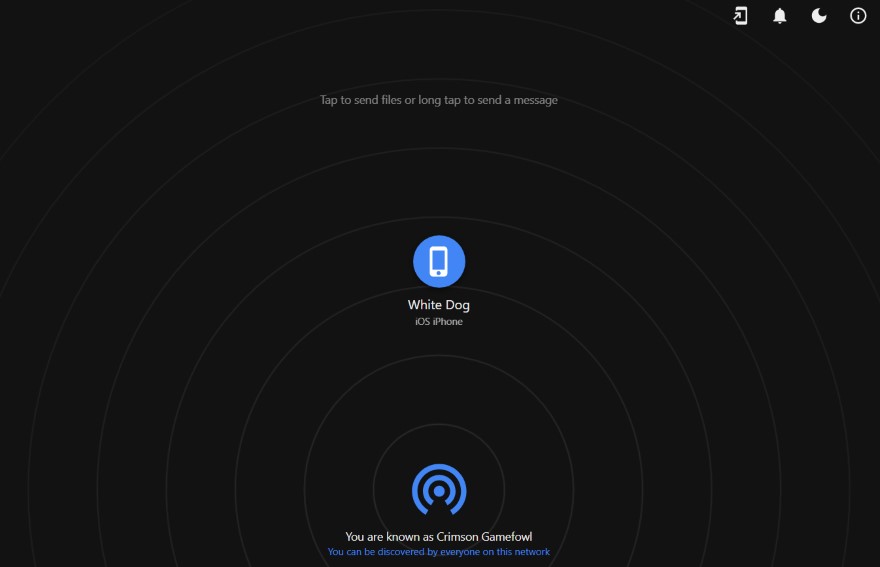
Bước 3: Chọn thiết bị và file cần chia sẻ
Để gửi file từ Android sang iPhone hay ngược lại, bạn chỉ cần chọn vào biểu tượng của thiết bị mà mình muốn chia sẻ. Lúc này sẽ có 3 tuỳ chọn là Thư viện ảnh, Chụp ảnh hoặc Quay video, Chọn tệp.
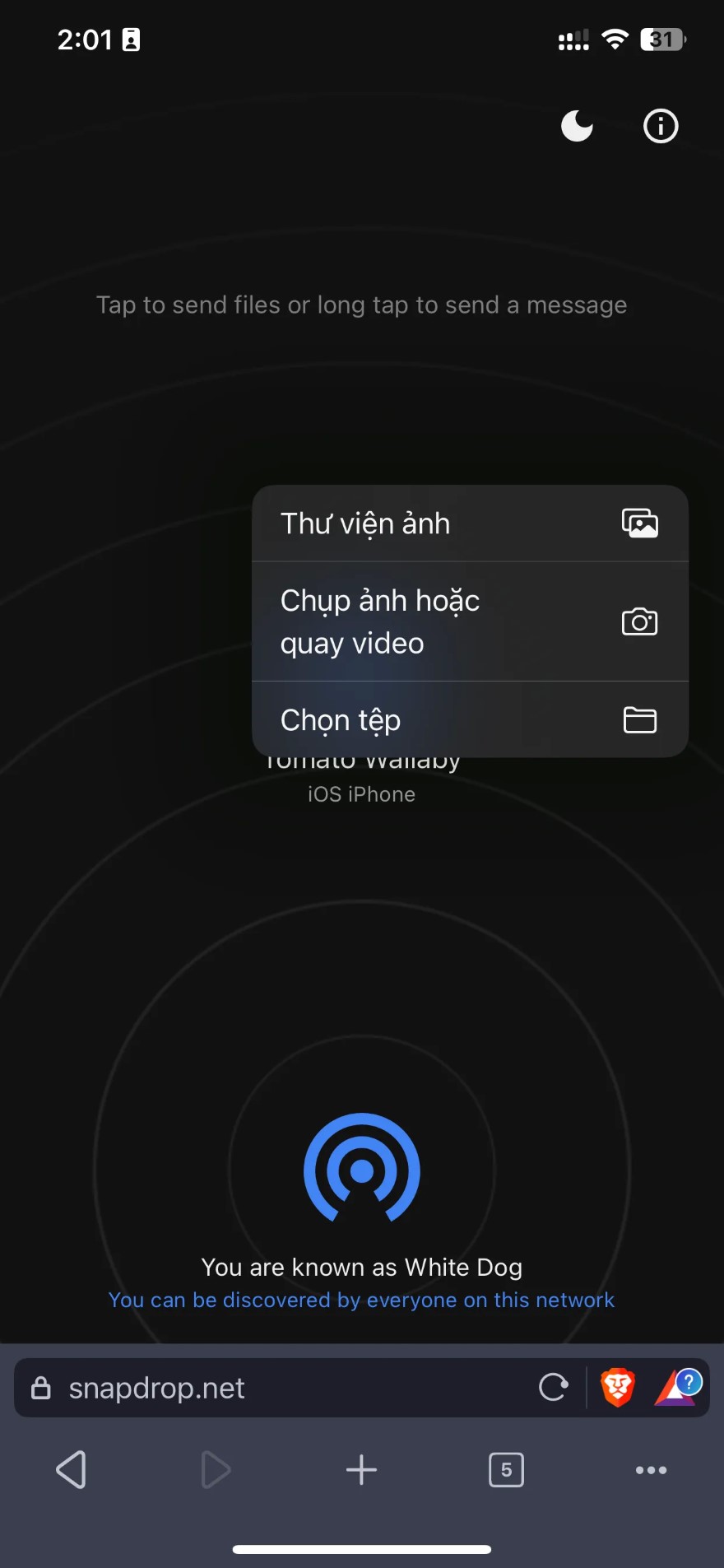
Bạn cũng có thể chọn nhiều file cùng lúc để gửi. Sau khi đã chọn xong, bạn nhấn vào nút Thêm để tiếp tục.
- Bước 4: Nhận file trên thiết bị đích
Sau khi đã gửi file, bạn sẽ thấy một thông báo trên thiết bị đích yêu cầu xác nhận việc nhận file.
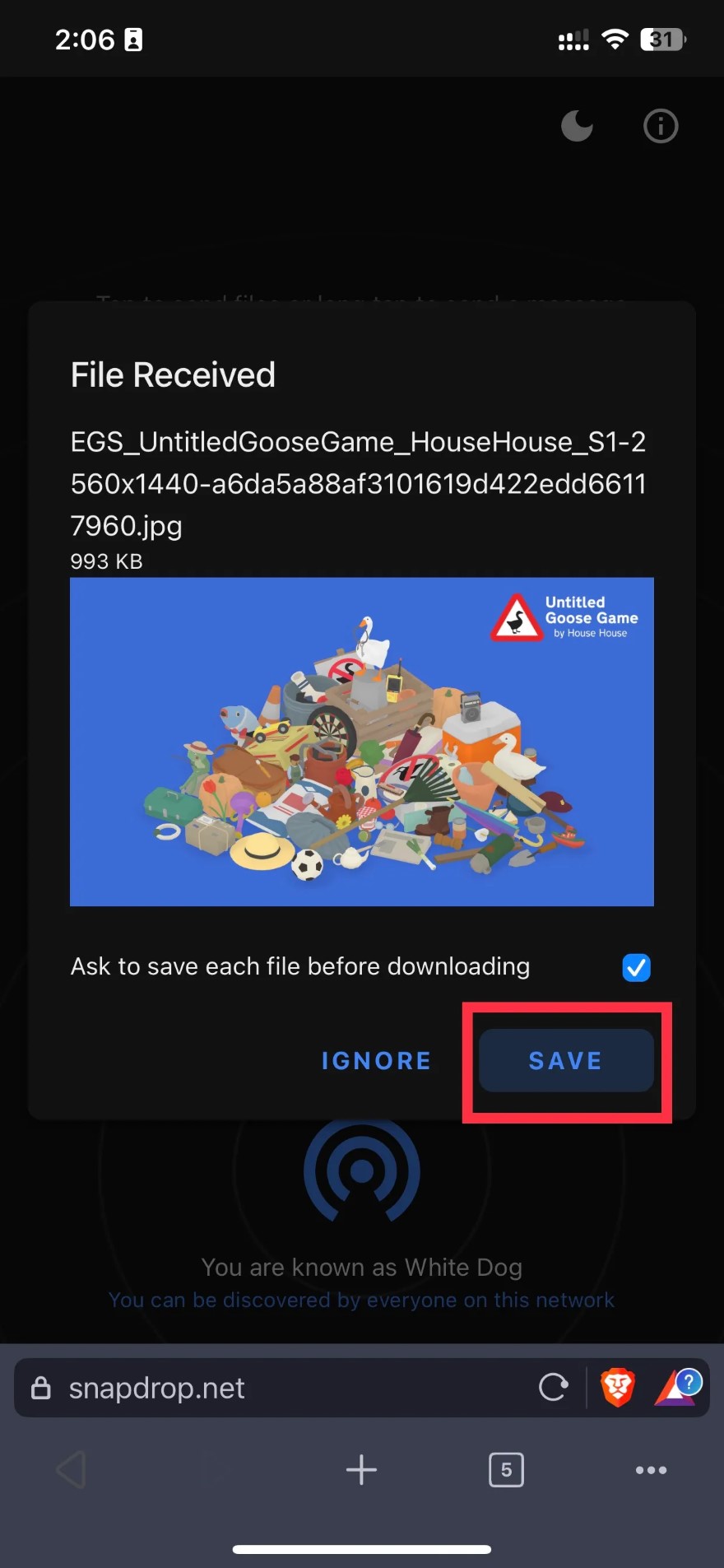
Tiếp theo, bạn nhấn vào nút Lưu vào ảnh hoặc Tải xuống để bắt đầu tải file về thiết bị.
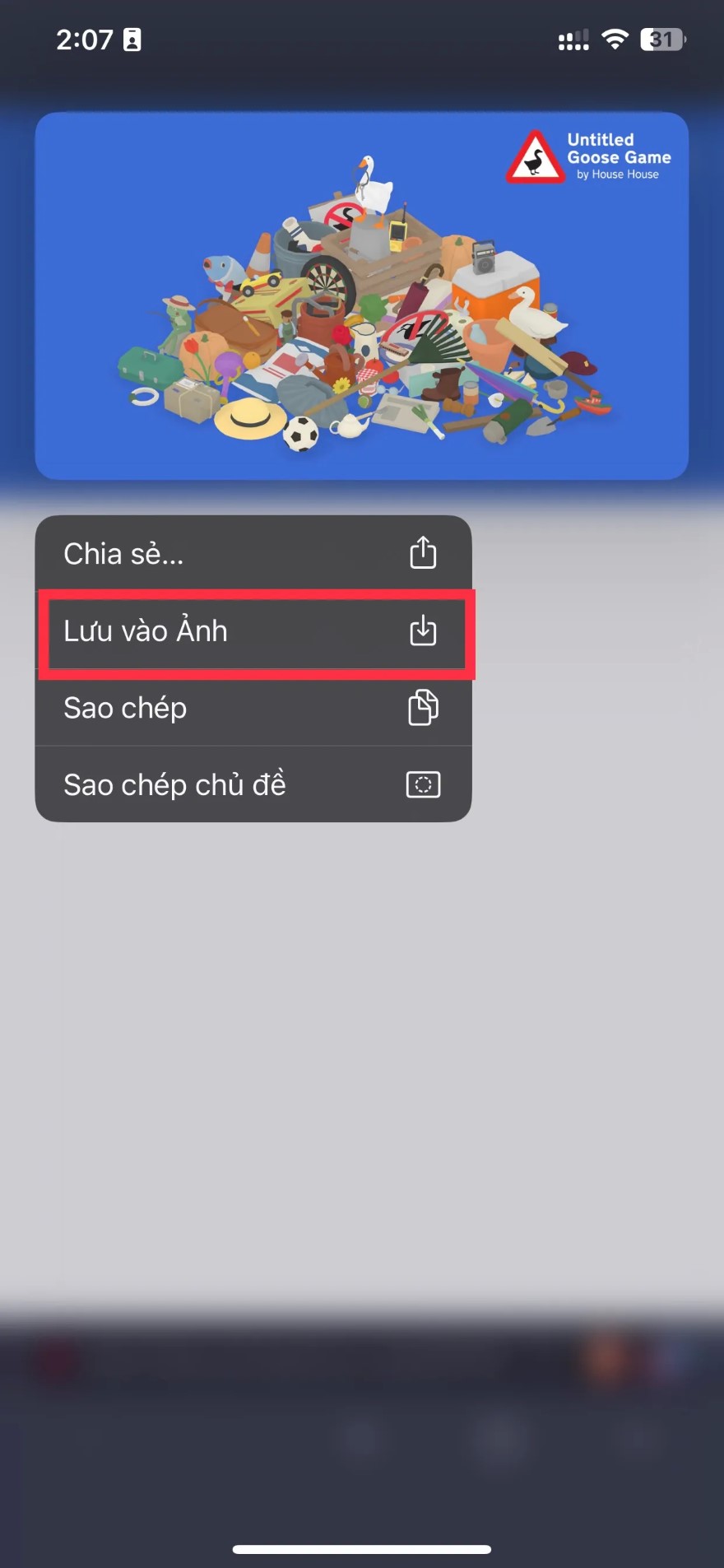
Tùy theo loại file, bạn có thể lưu chúng vào Thư viện ảnh, Tệp tin, hoặc các ứng dụng khác trên thiết bị của bạn. Bạn có thể kiểm tra file đã tải về trong phần Tải xuống hoặc Downloads của trình duyệt web.
Hy vọng qua bài viết, Minh Tuấn Mobile đã giúp bạn hiểu rõ hơn về cách gửi và nhận file giữa iPhone và Android không cần tải ứng dụng thông qua Snapdrop.
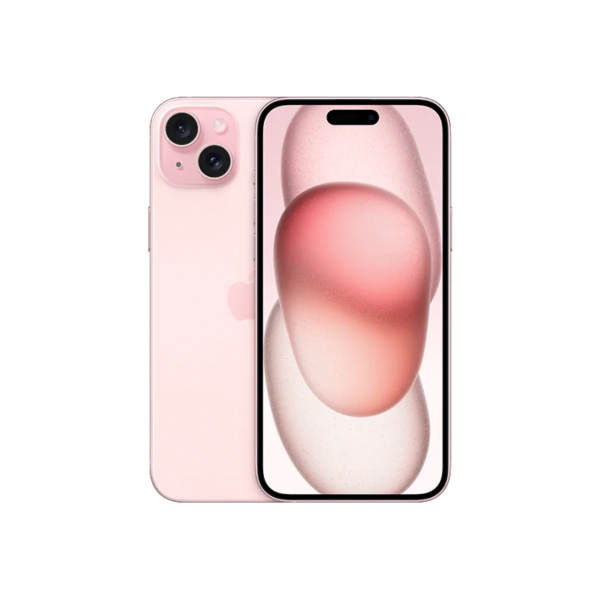
Mua iPhone 15 Series giá tốt nhất tại Minh Tuấn Mobile
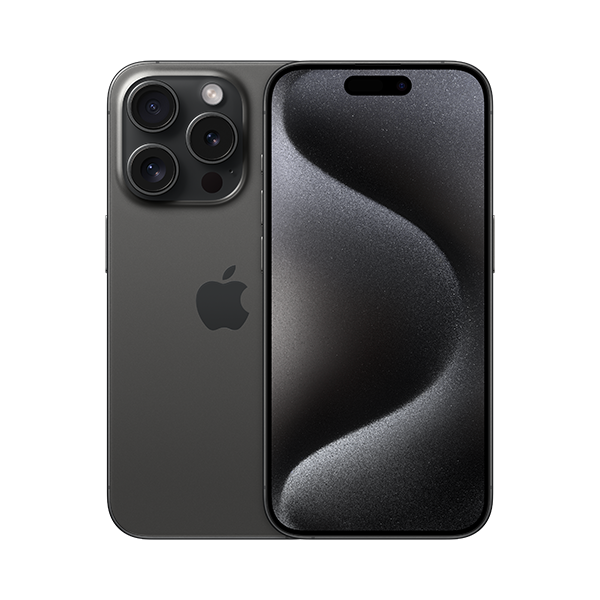
iPhone 15 Pro 128GB - Chính hãng VN/A
Ngừng kinh doanh
Hoặc trả trước9,300,000đ
Xem thêm
- 5 tính năng trên iPhone 18 Pro tối ưu trải nghiệm người dùng hơn bao giờ hết
- Samsung mở rộng Android 17 với One UI 9 cho nhiều thiết bị Galaxy
- iPhone nào có camera tốt nhất hiện nay? Đánh giá chi tiết A-Z
- Top 6+ iPhone cho người lớn tuổi dễ dùng pin lâu màn hình rõ năm 2026
- Top 10 iPhone nhỏ gọn, dễ cầm đáng mua nhất hiện nay
- Top iPhone có thời lượng pin tốt nhất 2026: So sánh và tư vấn chọn mua
- Màn hình iPhone 17 Pro Max bao nhiêu inch? Đánh giá chi tiết từ A-Z
- iPhone 17 Pro Max RAM bao nhiêu và có gì nổi bật?
- Top 13+ iPhone chơi game tốt và đáng mua nhất hiện nay
- 20 triệu nên mua iPhone cũ hay iPhone mới? Cách chọn máy phù hợp

 Minh Tuấn Mobile
























































.jpg)



























.png)

















































































Mời bạn cùng thảo luận